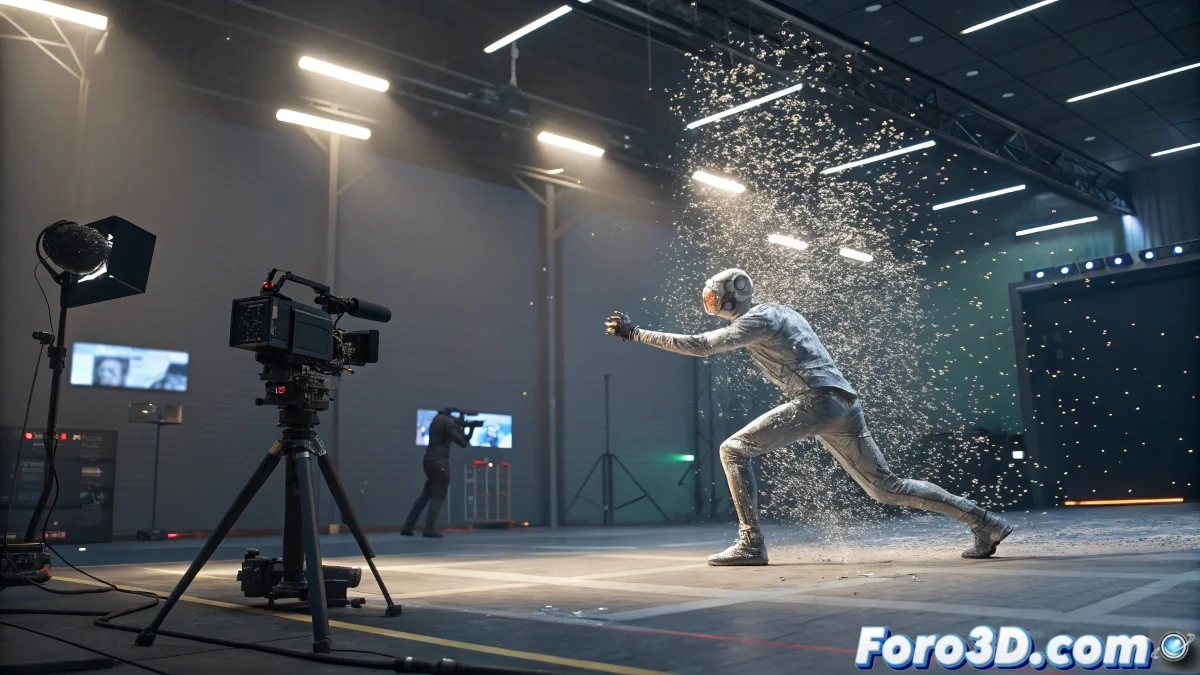
كيفية تحقيق تأثير Bullet Time في 3ds Max
التأثير الشهير Bullet Time، الذي اشتهر به أفلام مثل Matrix، هو أحد تلك الموارد البصرية التي يرغب كل محرك في تجربتها مرة واحدة على الأقل. في 3ds Max، على الرغم من عدم وجود زر سحري يقول Slow Motion Cinemática Nivel Dios، إلا أن هناك عدة طرق للتحكم في زمن المشهد وإنشاء تلك الشعور بالزمن المتجمد أو المبطئ بشكل極ي.
طرق للتلاعب بالزمن في 3ds Max
الطريقة الأكثر شيوعًا للحصول على تأثير من نوع Bullet Time هي اللعب مع سرعة الاستيفاء لمفاتيح التحريك وتعديل retiming من محرر المنحنيات (Track View – Curve Editor). إليك ملخصًا لبعض النهج التي يمكنك دمجها حسب الحالة:
- ضبط المماسات للتحريك: يمكنك إبطاء أقسام محددة من تحريكك عن طريق تمديد منحنيات الموقع أو الدوران أو التدرج في Cure Editor.
- استخدم Time Configuration: إذا كنت بحاجة إلى دقة أعلى في الإطارات، زد FPS لمشهدك قبل إجراء retiming.
- جرب Time Warp Modifier: إذا كان لديك 3ds Max 2024 أو أعلى، فإن المُعدِّل Time Warp يسمح لك بتعديل زمن تنفيذ كائن دون تغيير الجدول الزمني العام.
تصدير إلى After Effects أو Nuke: يمكنك إجراء تمريرة كاميرا أو جزيئات ثم إجراء Bullet Time على مستوى ما بعد الإنتاج بتطبيق Retime أو Time Remapping. الإضافات الخارجية: إذا أردت الذهاب أبعد، هناك سكريبتات أو إضافات مثل TyFlow التي تسمح لك بتعديل الزمن على مستوى الجزيئات أو المحاكيات الفيزيائية.
نصيحة للكاميرات في Bullet Time
إذا كنت تريد ذلك التمرير الكلاسيكي للكاميرا بينما يبدو الزمن متجمدًا، تذكر استخدام كاميرات مكررة مع إزاحات صغيرة في الموقع، أو كاميرا تتحرك ببطء شديد بينما يبقى باقي المشهد ثابتًا. يمكنك القيام بذلك عن طريق ضبط مفاتيح الكاميرا بشكل مستقل.
مع ذلك، استعد لـرندرز أبدية. لأن إذا كان هناك شيء يتميز به Bullet Time في 3ds Max فهو أنه بالإضافة إلى إبطاء الزمن... يبطئ أيضًا معالجك حتى اللانهاية وما بعدها. ¡لكن النتيجة تستحق العناء! 🚀