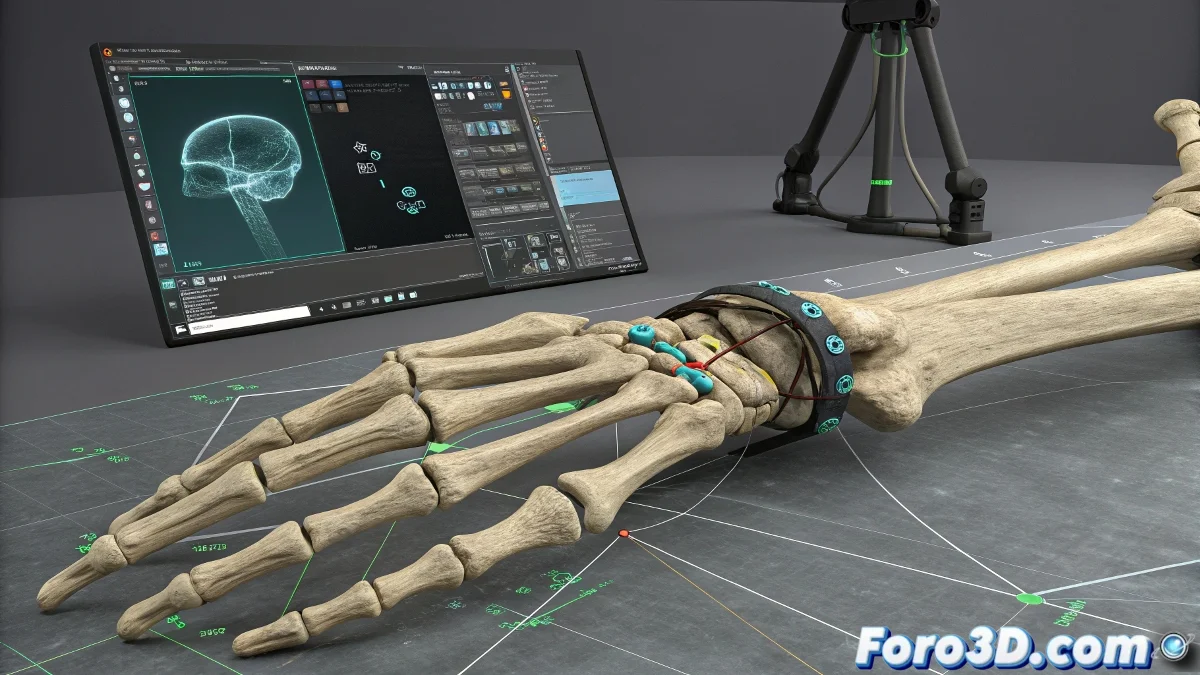
كيفية تثبيت الـ gizmos في 3ds Max لدوران دقيق
عندما تدور جزءًا من rig في 3ds Max أو أي برنامج ثلاثي الأبعاد آخر مثل Blender أو Maya، يظهر الـ gizmo (أداة التحكم في الدوران أو التحويل) عادةً في اتجاهه العالمي أو المحلي الافتراضي، مما يجعل التحريك بدقة صعبًا أحيانًا. لكي يتكيف الـ gizmo دائمًا مع اتجاه العظمة أو الجزء الذي تحركه، من الضروري استخدام أنظمة إحداثيات محلية أو مخصصة. ¡و لا، لا تحتاج إلى أن تكون خبيرًا في الثلاثي الأبعاد للقيام بذلك! 🔄
تغيير نظام الإحداثيات في 3ds Max
في 3ds Max، الطريقة الأكثر كفاءة لضبط الـ gizmo هي:
- تغيير نظام إحداثيات الـ gizmo إلى Local أو Gimbal من شريط الأدوات العلوي. هذا يجعل الـ gizmo يتوجه وفقًا لاتجاه العظمة أو جزء الـ rig الذي تختاره، وليس العالم.
ضبط الـ gizmo يدويًا
إذا كنت تستخدم rigs مع متحكمات مخصصة، فإن الكثير منها يحتوي بالفعل على gizmos مُعدّة للتكيف تلقائيًا. ومع ذلك، إذا لم يكن الأمر كذلك، يمكنك ضبط الـ gizmo يدويًا باستخدام أداة Ajuste de Gizmo في لوحة Hierarchy > Affect Pivot Only.
الإعداد في برامج ثلاثية الأبعاد أخرى
في Blender، تختار العظمة في وضع Pose وتستخدم الـ gizmo في وضع Local، ويتكيف الـ gizmo تلقائيًا. في Maya، من الشائع استخدام وضع التحكم Local أو حتى إعداد اتجاهات مخصصة لمتحكمات الـ rig.
السر هو العمل دائمًا مع نظام الإحداثيات المحلي أو نظام مخصص للمتحكم حتى يتكيف الـ gizmo وتتمكن من الدوران بدقة. بهذه الطريقة تتجنب أن يكون الـ gizmo مثبتًا في اتجاه صلب وصعب الاستخدام. ¡وتذكر، إذا لم يتصرف الـ gizmo كما توقعت، يمكنك دائمًا لوم الاتجاه العالمي! 😉
مع هذه النصائح، ستتمكن من ضبط الـ gizmos في 3ds Max لدوران أكثر دقة وكفاءة. ¡وتذكر، إذا لم يخرج الأمر كما توقعت، يمكنك دائمًا مراجعة إعداداتك! 🔍