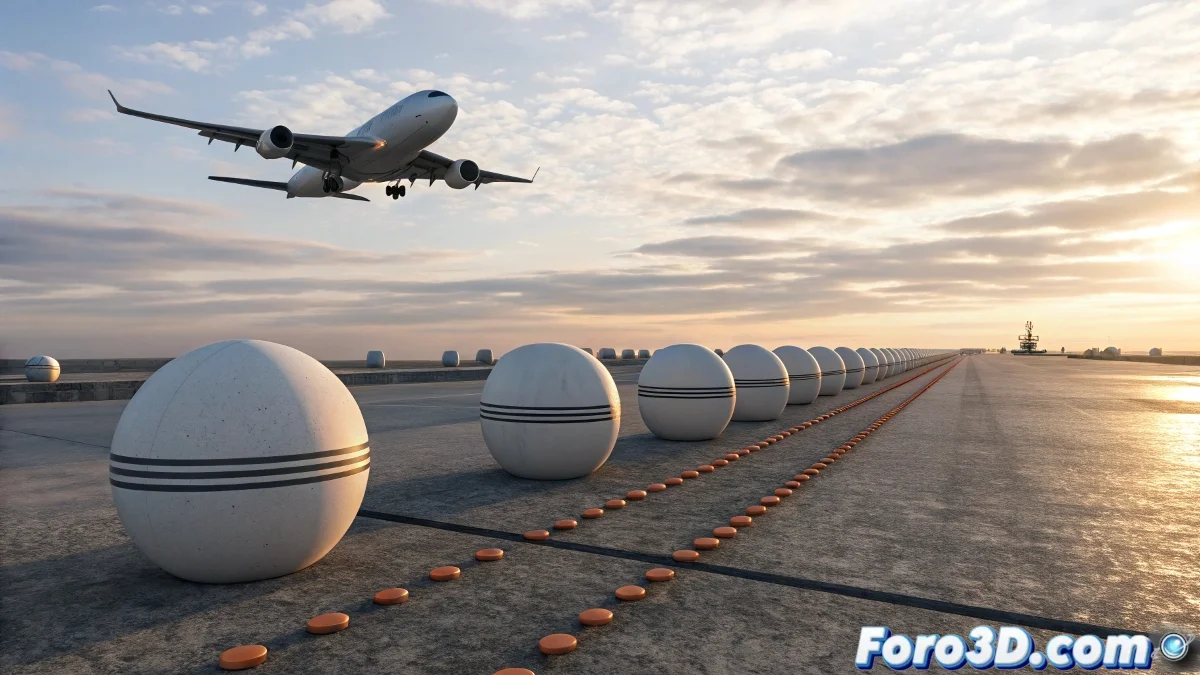
رسوم متحركة تتفاعل تلقائيًا 🎬
هل تريد أن ترتجف كراتك كالمسحورة عندما يلمسها مستوى؟ ¡ممتاز! أنت تتحدث عن الرسم المتحرك التفاعلي، وهو أسهل مما يبدو (على الرغم من أن جعله يبدو سحريًا يتطلب بعض الحيل).
قوة معلمات الأسلاك
لهذا التأثير نحتاج إلى أن تكون رسم المتحرك للارتجاج:
- تُفعَّل تلقائيًا
- في اللحظة الدقيقة عندما يمر المستوى إحداثي Y معين
- دون الحاجة إلى تحريك كل كرة يدويًا (لأن الحياة قصيرة جدًا)
الحل يكمن في Parameter Wiring في 3ds Max. بهذا يمكننا ربط موقع المستوى رياضيًا بمتحكم الارتجاج لكل كرة. 💫
خطوة بخطوة للسحر التلقائي
- أنشئ رسمك المتحرك الكامل للارتجاج في كرة (باستخدام Noise Controller أو أي طريقة)
- حدد الكرة واذهب إلى Animation > Wire Parameters > Wire Parameters
- اختر متحكم الارتجاج وربطه بموقع Y للمستوى
- في نافذة الاتصال، أنشئ تعبيرًا شرطيًا مثل:
"if (plano.posicionY >= this.posicionY, activar_vibracion, 0)"
ملاحظة فنية: لعدة كرات، يمكنك استخدام نفس النظام لكن مع إزاحات في الشرط، أو أفضل من ذلك، تطبيق المتحكم على واحدة ونسخه إلى الباقيات باستخدام Animation > Copy/Paste Controller.
عندما تلتقي النظرية بالممارسة
في عالم مثالي، سيعمل هذا من المرة الأولى. في الواقع، كن مستعدًا لتعديل:
- عتبات التنشيط: حتى لا تُفعَّل مبكرًا جدًا أو متأخرًا
- منحنيات الرسم المتحرك: حتى لا يبدو الارتجاج مفاجئًا
- التسلسلات الهرمية: إذا كانت الكرات مجمعة أو لها آباء
💡 نصيحة محترف: جرب Reaction Manager لتحكم أكثر بصرية في شروط التنشيط.
للشجعان: البرمجيات للإنقاذ
إذا كان لديك مئات الكرات، ربما يستحق الأمر برنامجًا بسيطًا ي:
- يمر على جميع الكرات في المشهد
- يُعين المتحكم التفاعلي تلقائيًا
- يعدل العتبات حسب موقعها Y
شيء مثل:
for obj in selection do (obj.controller = conditional_controller)
وتذكر: ما يبدو معقدًا اليوم، غدًا سيكون تأثيرك النجمي. وعندما يسألك أحدهم "كيف جعلتها كلها ترتجف بشكل مثالي؟"، يمكنك الرد بـ"سحر الرسم المتحرك" بابتسامة تعرف قوة معلمات الأسلاك. 🧙♂️
"الكسل هو أم التلقائية" - بعض الرسام المتحرك الحكيم الذي لم يرغب في وضع إطارات مفتاحية لـ500 كرة يدويًا.