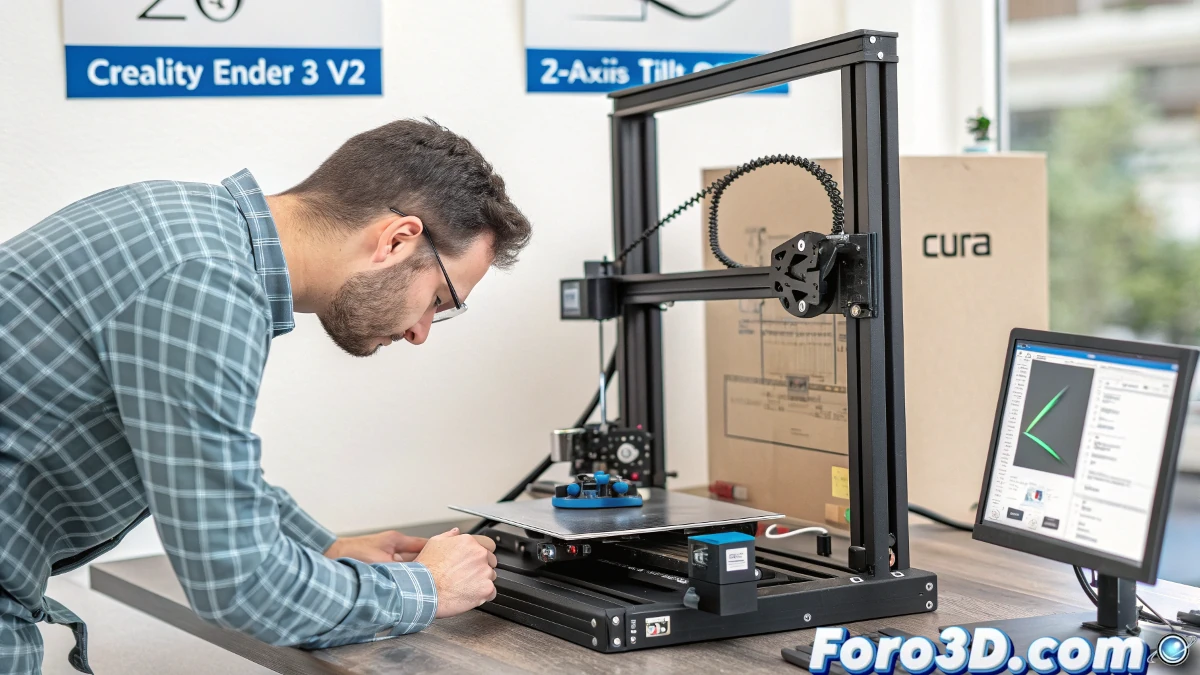
إذا كنت مالكًا لطابعة Creality Ender 3 V2 ولاحظت أن طبعاتك تميل نحو الخلف، فأنت لست وحدك. هذه مشكلة شائعة تؤثر على دقة الطباعات وتسوية محور Z. فيما يلي، نوضح لك كيفية حلها باستخدام البرمجيات وتعديلات في الشريحة.
لماذا يميل محور Z؟
يمكن أن ينجم ميل محور Z عن عدة عوامل، من بينها مشكلات في المعايرة، إعدادات غير صحيحة للآلة أو تآكل في المكونات الميكانيكية. في كثير من الحالات، يمكن لتعديل بسيط في البرمجيات حل المشكلة دون الحاجة إلى التدخل الجسدي في الطابعة.
كيفية تعديل ميل محور Z عبر البرمجيات؟
الحل الأبسط والأسرع لتصحيح ميل محور Z هو من خلال الشريحة. في برامج مثل Cura، توجد خيار لتعديل ميل محور Z. إليك كيفية القيام بذلك:
خطوات تعديل الميل في Cura
- فتح الشريحة: افتح Cura وقم بتحميل النموذج الذي تريد طباعته.
- الوصول إلى إعدادات الطابعة: انتقل إلى قسم إعدادات طاعتك داخل الشريحة.
- تفعيل خيار ميل Z: ابحث عن الخيار “Z-Axis Tilt” أو “ميل محور Z” في الإعدادات المتقدمة.
- تعديل القيم: أدخل قيمة الميل التي حسبتها مسبقًا.
- توليد G-code: احفظ التغييرات وأنشئ G-code للطباعة.
تذكر أن بعض الشرائح، مثل PrusaSlicer، تحتوي أيضًا على هذا الخيار لتعديل ميل محور Z، لذا يمكنك استخدام الأداة التي تفضلها.
هل يمكن إجراء تعديلات بدون برمجيات؟
إذا كنت تفضل عدم لمس البرمجيات، يمكنك محاولة تصحيح الميل من خلال تعديلات يدوية على الطابعة، مثل تسوية السرير أو تعديل براغي محور Z. ومع ذلك، قد يكون هذا أكثر تعقيدًا وأقل دقة من التعديلات عبر البرمجيات.
الخاتمة
تصحيح ميل محور Z في Creality Ender 3 V2 لا يجب أن يكون مهمة صعبة. إذا استخدمت خيارات التعديل في الشريحة، يمكنك توفير الوقت والجهد مع تحسين دقة طباعاتك. إذا استمرت المشكلة، قد يكون من المفيد مراجعة الميكانيكا الخاصة بالطابعة أو حتى إجراء معايرة كاملة.