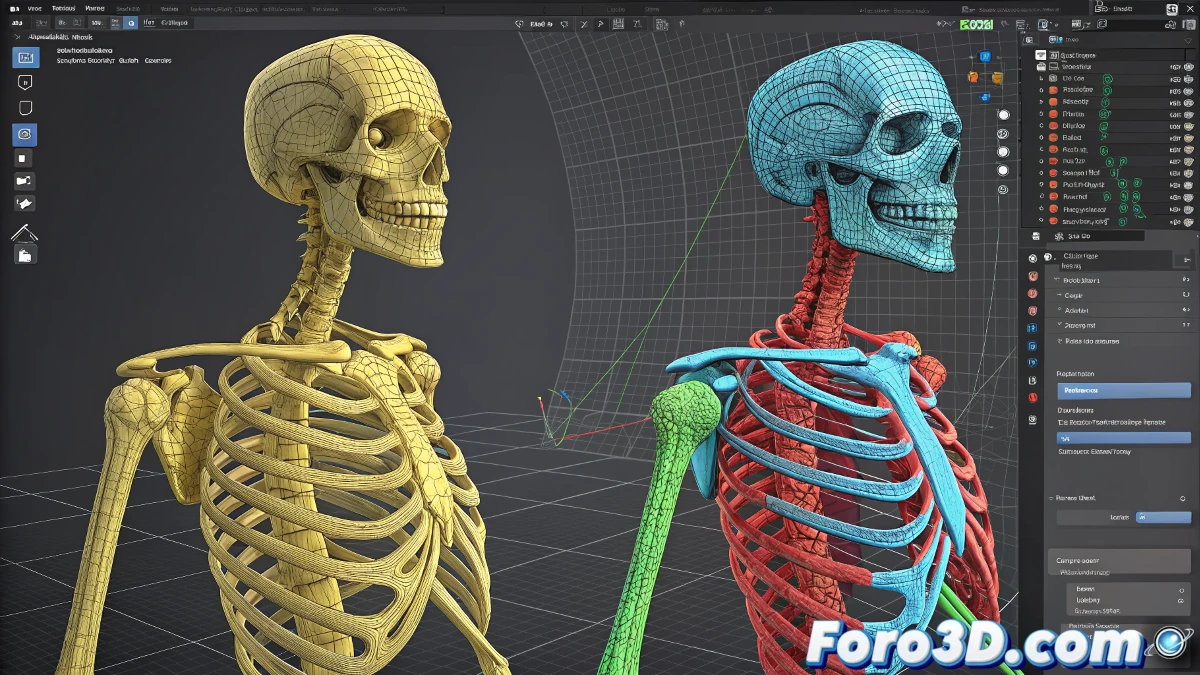
في عالم التصميم ثلاثي الأبعاد، الوضوح البصري أمر أساسي. عند العمل بأدوات مثل Blender، خاصة في الإصدارات المتقدمة مثل 3.5.1، من الشائع التعرض لمواقف حيث لا تبرز عناصر الواجهة بما فيه الكفاية. هذه هي حالة مستخدم، بعد إنشاء شخصية مع rig كامل، واجه مشكلة تبدو بسيطة لكنها حاسمة: ضوابط الـ rig الخاصة به، المُولدة باستخدام Rigify، كانت بلون أصفر وتختلط مع شبكة النموذج.
تحدي الضوابط غير الواضحة
المستخدم، بعد البحث عن دروس تعليمية دون نجاح، قرر طلب المساعدة في منتدى متخصص. أرفق صورة لتوضيح مشكلته: الضوابط الصفراء تختفي بين هندسة الشخصية، مما يصعب التعامل معها. السؤال كان واضحًا: هل هناك طريقة لتغيير لون هذه الضوابط لتبرز أكثر؟
"جرب في عرض 3D، حدد العظام (الضوابط) التي تريد تعديلها. يمكنك القيام بذلك في وضع Pose (اضغط Ctrl + Tab وحدد 'Pose' إذا لم تكن في ذلك الوضع)."
هذه كانت الإجابة الأولية التي تلقاها، مصحوبة برابط لفيديو تعليمي. على الرغم من أن جودة الفيديو لم تكن مثالية، إلا أن المحتوى كان تمامًا ما يحتاجه.
خطوات تغيير لون الضوابط
لأولئك الذين يواجهون مشكلة مشابهة، إليك دليلًا سريعًا:
- حدد الضوابط: في عرض 3D، حدد العظام أو الضوابط التي تريد تعديلها.
- فعل وضع Pose: اضغط Ctrl + Tab وحدد "Pose" إذا لم تكن في ذلك الوضع.
- غير اللون: ابحث في خصائص العظام عن الخيار لتعديل لونها. قد يختلف هذا حسب إعدادات Rigify.
أهمية التخصيص
في المشاريع المعقدة، تفاصيل صغيرة مثل لون الضوابط يمكن أن تحدث الفرق بين تدفق عمل سلس وآخر محبط. تخصيص هذه العناصر لا يحسن الرؤية فحسب، بل يسمح أيضًا بتحديد أسرع لأجزاء الـ rig، مما يحسن وقت العمل.
بالإضافة إلى ذلك، يعكس هذا التخصيص قابلية التكيف لأدوات مثل Blender، التي تسمح للمستخدمين بتعديل الواجهة والعناصر البصرية حسب احتياجاتهم الخاصة.
نصائح إضافية
- جرب ألوانًا متباينة: اختر ألوانًا تبرز بوضوح على شبكة نموذجك.
- استخدم اختصارات لوحة المفاتيح: تعلم الأوامر السريعة يمكن أن يسرع عملية التحديد والتعديل.
- استشر المجتمع: المنتديات والدروس التعليمية، رغم عدم كمالها دائمًا، غالبًا ما تكون مصدرًا لا يُقدر بثمن لحلول عملية.
في النهاية، القدرة على تخصيص الضوابط في Blender لا تحل مشكلات الرؤية فحسب، بل تمكن أيضًا فناني 3D من العمل بكفاءة وإبداع أكبر. كما قال المستخدم في نهاية استشارتِه: "هذا تمامًا ما أحتاجه".