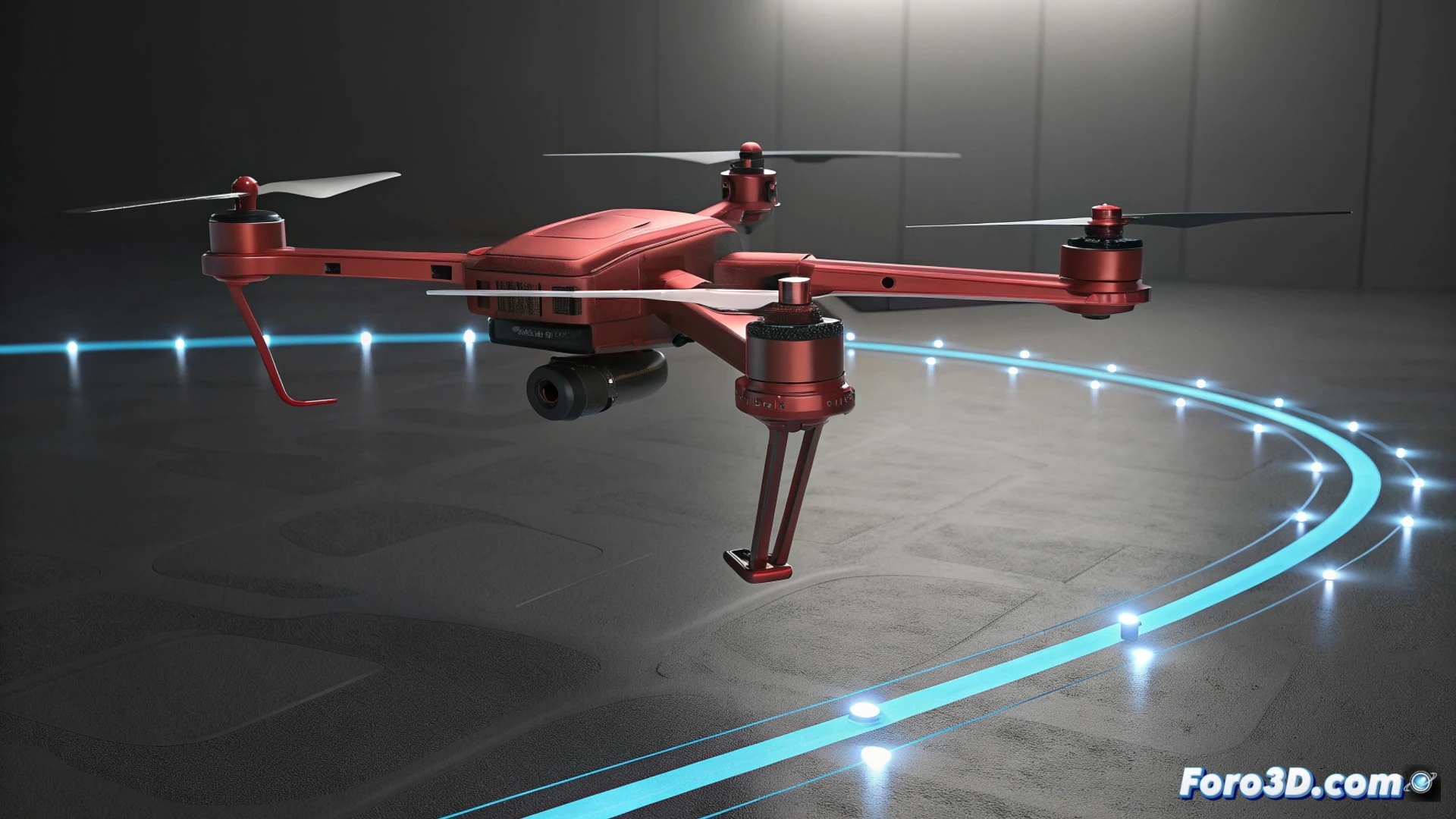
كيفية تحريك الكائنات على طول مسار في 3ds Max
في 3ds Max، طريقة فعالة لجعل نموذج يتبع مسارًا محددًا هي من خلال متحكم التقييد Path Constraint. هذه الطريقة مثالية لمحاكاة الإزاحات المعقدة، مثل طيران سفينة فضائية أو مسار كاميرا. 🚀
إنشاء المسار وربط الكائن
الخطوة الأولى هي رسم الخط الذي سيحدد المسار. ثم، حدد العنصر الذي تريد تحريكه وانتقل إلى القائمة Animation > Constraints > Path Constraint. أخيرًا، اسحب المتحكم البصري نحو الـ spline لإنشاء الرابط.
الخطوات الرئيسية للإعداد:- إنشاء الـ spline: استخدم أدوات الأشكال لرسم المسار المرغوب.
- تطبيق التقييد: ربط الكائن بالمسار من قائمة التحريك.
- التحقق من الربط: سيتحرك الكائن تلقائيًا إلى بداية الـ spline.
يحول متحكم Path Constraint الـ spline الثابت إلى دليل ديناميكي للتحريك.
تخصيص سلوك الحركة
بمجرد الربط، قم بالوصول إلى لوحة الحركة لضبط كيفية الإزاحة. تفعيل الخيار Follow سيجعل الكائن يدور لينظر في اتجاه المسار. وضع علامة على Bank سيضيف ميلًا جانبيًا في المنحنيات، مفيد للمركبات. يمكنك التحكم في السرعة ونقطة البدء عن طريق تحرير الإطارات الرئيسية لمعامل Percent في الخط الزمني.
إعدادات متقدمة في المسار:- التوجيه (Follow): يوائم محور الأمامي للنموذج مع المنحنى.
- الميل (Bank): يحاكي القوى الطاردة المركزية في الدورانات.
- التحكم في السرعة: قم بتعديل منحنى التحريك للنسبة المئوية للتسريع أو التباطؤ.
تحسين الاستيفاء والمسار
لجعل الإزاحة سلسة، من الضروري تحرير الـ spline. أضف رؤوسًا وغيرها إلى نوع Bezier للتحكم في الظلال وتلطيف الانتقالات. في محرر المنحنيات، قم بتعديل استيفاء قيمة Percent لتحقيق تسريعات واقعية. في بعض الأحيان، مراجعة هذه الإعدادات تمنع الكائن من السلوك غير المتوقع واختراق الهندسة. 🎬