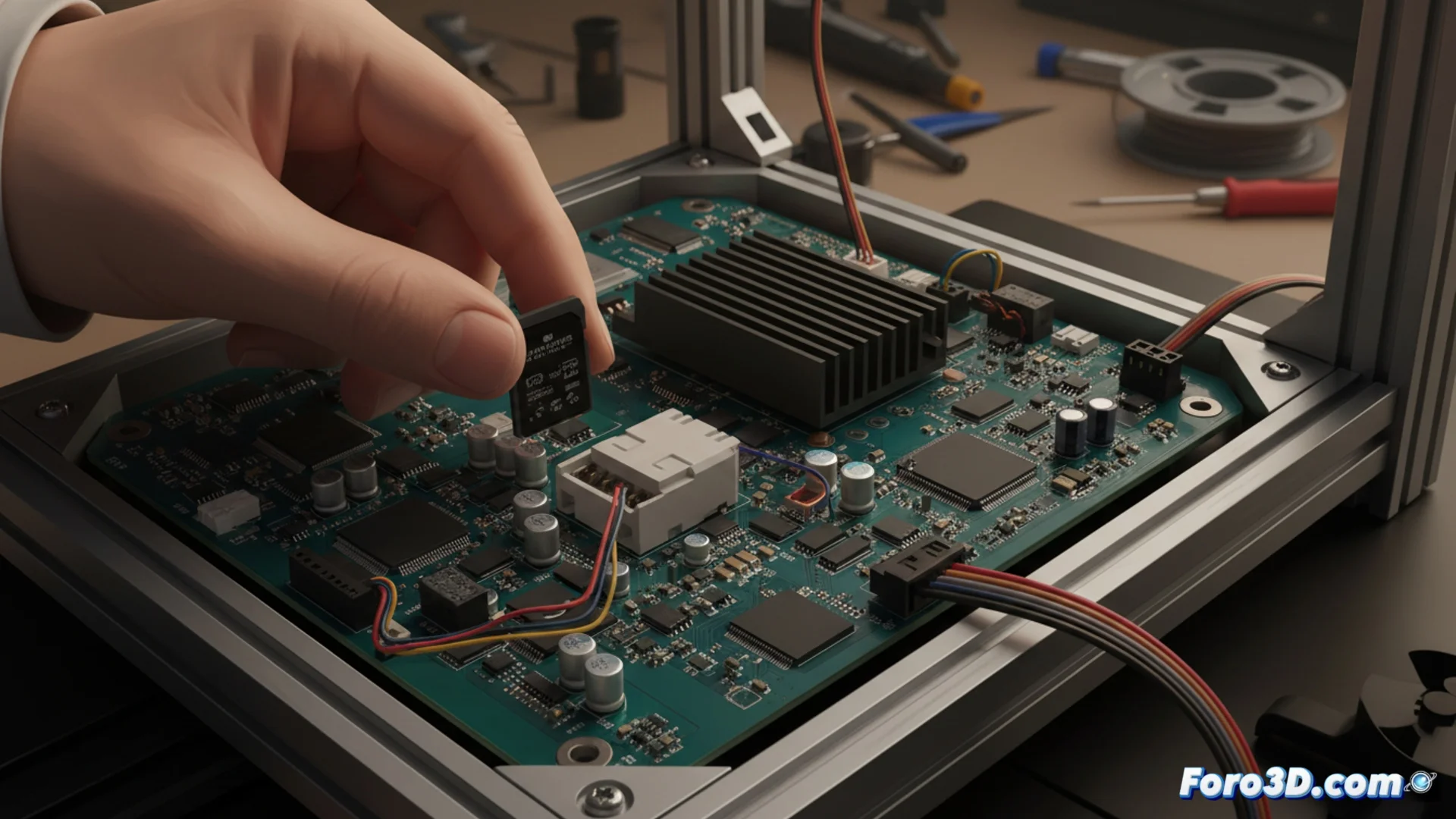
كيفية تحديث البرنامج الثابت في طابعة Creality Ender 3 V3 KE
الحفاظ على البرنامج الثابت لطابعةك محدثًا هو مفتاح لإصلاح الأخطاء والوصول إلى وظائف جديدة. هذه العملية، على الرغم من بساطتها، تتطلب اتباع خطوات دقيقة لتجنب المشكلات. 🛠️
تحميل ملف البرنامج الثابت الصحيح
الخطوة الأولى هي الحصول على الملف الرسمي من موقع Creality الإلكتروني. من الضروري اختيار النموذج الدقيق لطابعةك لتجنب التوافق غير المتوافق. يأتي الملف عادةً بامتداد .bin ويجب التأكد من أنه الإصدار الأحدث المتاح.
خطوات التحميل:- زُر قسم الدعم أو التنزيلات على موقع Creality.
- ابحث عن نموذج Ender 3 V3 KE واختره.
- حمّل أحدث ملف .bin للبرنامج الثابت.
لا تستخدم أبدًا ملف برنامج ثابت مخصص لنموذج آخر من الطابعات، فقد تتلف النظام.
إعداد بطاقة microSD للتحديث
تحتاج إلى بطاقة microSD مُنسقة بشكل صحيح. يجب أن تستخدم نظام الملفات FAT32 ولها سعة قصوى 32 جيجابايت حتى تتعرف عليها الطابعة دون مشكلات.
إجراء إعداد البطاقة:- نَسّق بطاقة microSD على حاسوبك، مختارًا FAT32.
- انسخ ملف .bin المحمل مباشرة إلى جذر البطاقة، دون وضعه في مجلدات.
- أخرج البطاقة بأمان من نظام التشغيل لحماية البيانات.
تنفيذ التحديث في الطابعة
مع جاهزية الملف على البطاقة، حان الوقت للمتابعة مع التثبيت في الجهاز. هذه العملية تلقائية، لكن لا يجب مقاطعتها.
تسلسل التحديث:- أطفئ طابعة Ender 3 V3 KE تمامًا.
- أدخل بطاقة microSD المُعدة في فتحتها.
- شغّل الطابعة. سيكتشف النظام الملف الجديد ويبدأ التحديث تلقائيًا.
- راقب الشاشة، حيث ستظهر شريط تقدم أو رسائل تشير إلى التقدم.
لا تُطفئ الطابعة ولا تُخرج بطاقة microSD حتى ينتهي العملية تمامًا وتعيد الجهاز التشغيل بنفسها. الصبر أمر أساسي هنا. ⏳
حل المشكلات بعد التحديث
إذا بقيت الشاشة بلون أزرق بعد إعادة التشغيل، لا تدخل في الذعر. إنها مشكلة شائعة تحل عادةً بسهولة عبر إعادة تشغيل يدوية للطابعة. في معظم الحالات، مع التشغيل الثاني يبدأ النظام بشكل طبيعي ويكون التحديث ناجحًا.