كيفية تحديث البرنامج الثابت للطابعة Creality K1 Max
تجديد البرنامج الداخلي لطابعة Creality K1 Max الخاصة بك هو عملية أساسية لـ تفعيل التحسينات وحل المشكلات. هذا الإجراء، على الرغم من بساطته، يتطلب اتباع خطوات دقيقة لتجنب المشكلات. 🛠️
الحصول على العناصر اللازمة وإعدادها
الخطوة الأولى تكمن في تنزيل أحدث ملف للبرنامج الثابت من الموقع الرسمي لـ Creality، مع التحقق من أنه يتوافق مع طراز K1 Max. ستحتاج إلى ذاكرة USB يجب تهيئتها مسبقًا بنظام الملفات FAT32 لضمان التوافق.
الإعدادات الأساسية:- الحصول على ملف .bin من المصدر الرسمي لـ Creality.
- التأكد من تهيئة وحدة USB بنظام FAT32.
- نسخ الملف إلى جذر القرص المحمول، دون وضعه في مجلدات.
مرحلة الإعداد أساسية: ملف غير صحيح أو USB مهيأ بشكل خاطئ سيمنعان الطابعة من اكتشاف التحديث.
تنفيذ تثبيت البرنامج الثابت الجديد
مع استعداد وحدة USB، قم بتوصيل القرص المحمول بالمنفذ المناسب في K1 Max بينما الجهاز مغلق تمامًا. لا تقم بتشغيله بعد. هذا الترتيب يسمح للنظام بتعرف وسيط التخزين عند التشغيل. 🔌
تسلسل التحديث:- تشغيل الطابعة والانتظار حتى تحمل الواجهة الرئيسية.
- التنقل إلى قائمة الإعدادات واختيار الخيار النظام.
- الضغط على تحديث البرنامج الثابت واختيار ملف .bin الصحيح من القائمة.
- تأكيد الاختيار لبدء العملية تلقائيًا.
إكمال العملية بأمان
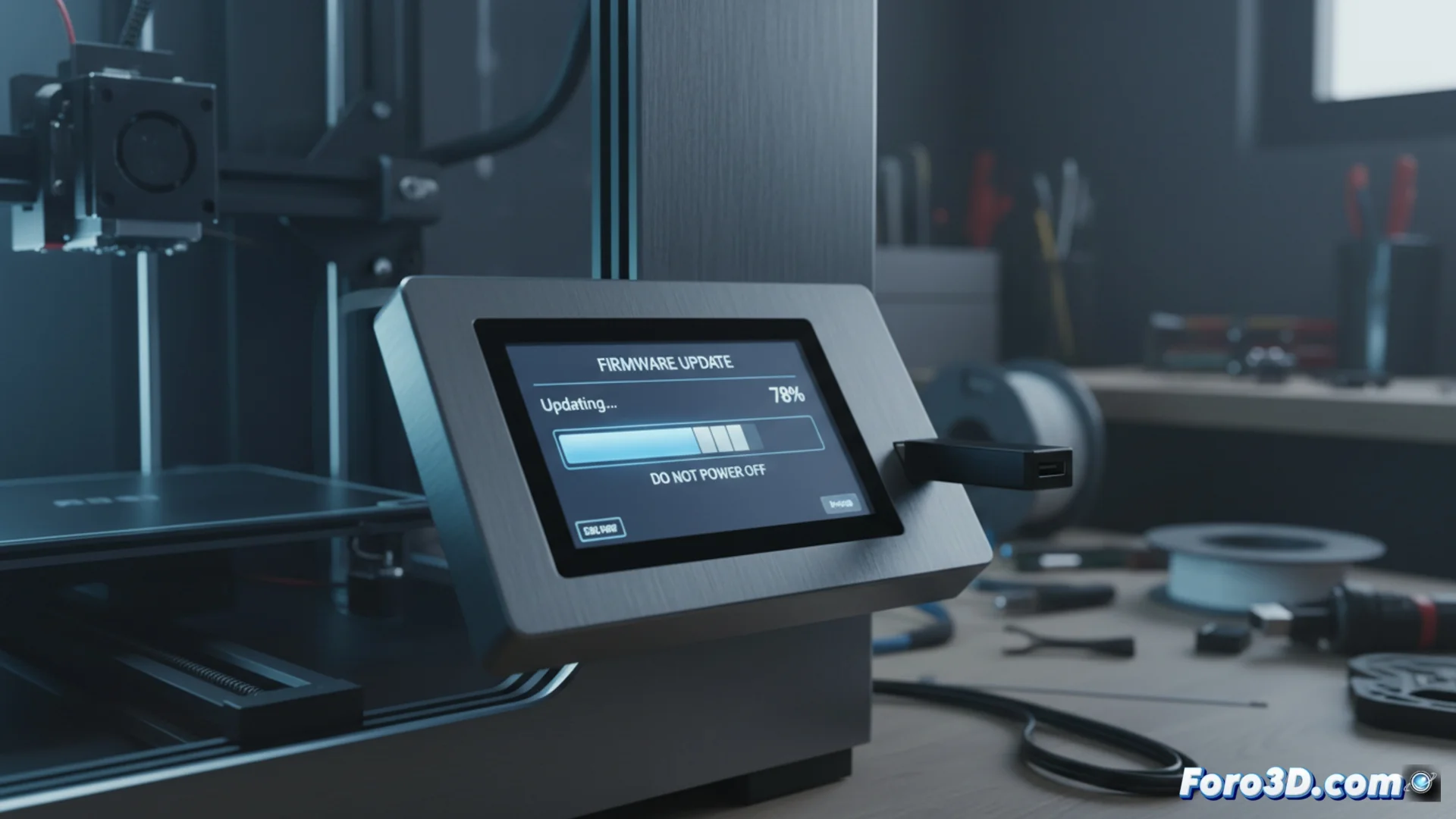
بمجرد البدء، ستعرض الشاشة التقدم. من الـ حاسم عدم مقاطعة إمداد الكهرباء أو إيقاف تشغيل الجهاز خلال هذه الدقائق. سيعيد الطابعة التشغيل تلقائيًا عند الانتهاء. هذا هو الوقت الأكثر حساسية للجهاز، لذا يُنصح بعدم استخدامه لأي شيء آخر وببساطة مراقبة انتهائه بشكل صحيح. ✅