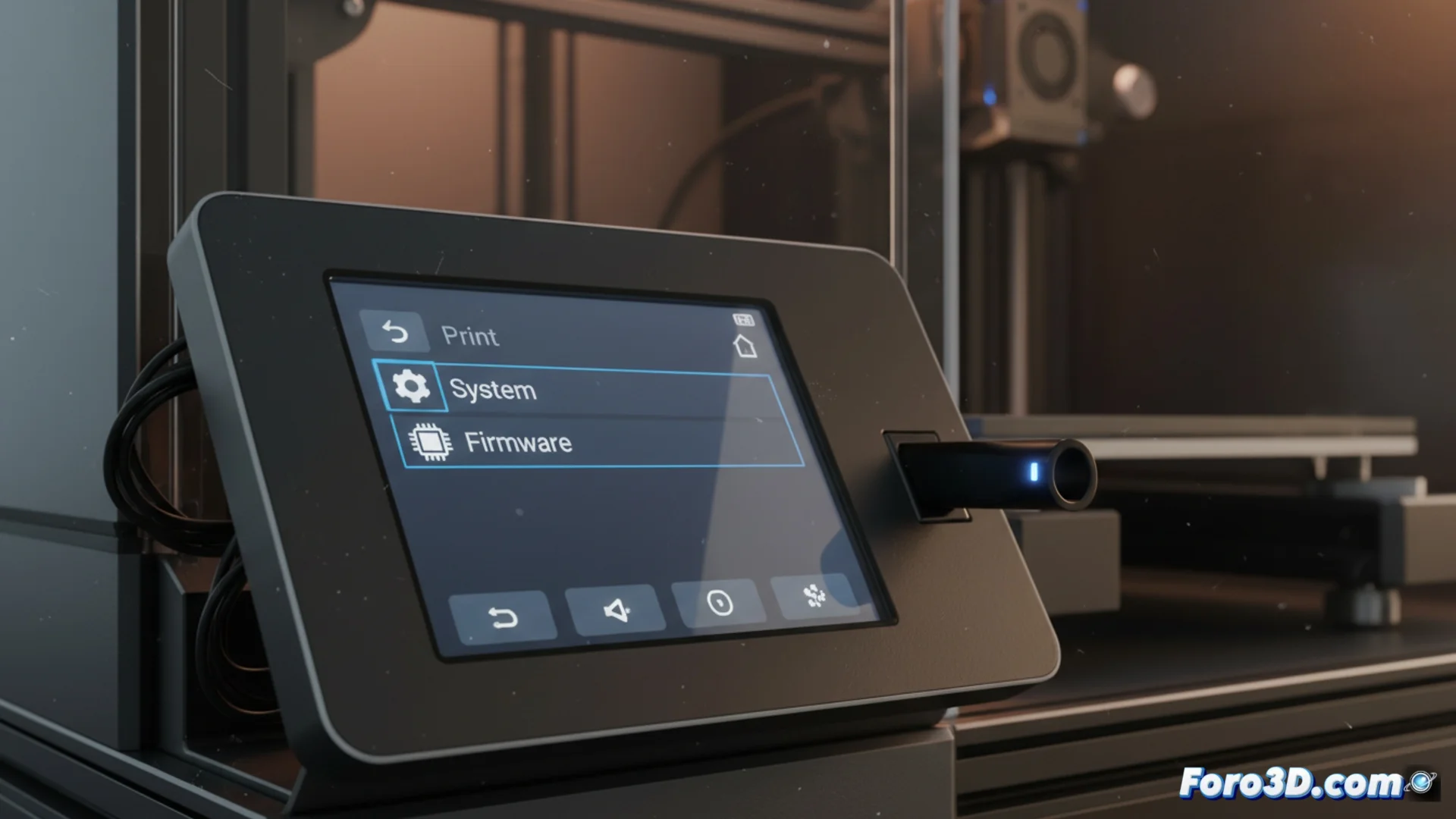
تحديث البرنامج الثابت للطابعة Creality K1C
تثبيت إصدار جديد من البرنامج الثابت على جهاز Creality K1C الخاص بك هو إجراء رئيسي لـ تحسين أدائه والوصول إلى أحدث الوظائف. هذه العملية، على الرغم من بساطتها، تتطلب اتباع خطوات دقيقة لتجنب المشكلات. 🛠️
الإعدادات الأساسية قبل البدء
الأمر الأول هو تنزيل ملف البرنامج الثابت الصحيح. توجه دائمًا إلى الموقع الرسمي لشركة Creality للحصول عليه، حيث إن استخدام إصدارات غير موثقة قد يضر بأجهزة الطابعة الخاصة بك. تأكد من أن طراز جهازك يتطابق تمامًا مع طراز البرنامج الثابت الذي ستثبته.
المواد اللازمة للتحديث:- ذاكرة USB بنظام الملفات المُنسق بـ FAT32.
- ملف البرنامج الثابت، الذي عادةً ما يكون له امتداد .bin.
- الطابعة Creality K1C مغلقة تمامًا.
لا تقم بتشغيل الجهاز أبدًا قبل توصيل ذاكرة USB مع البرنامج الثابت. هذا الترتيب حاسم لكي يكتشف النظام بشكل صحيح.
تنفيذ تثبيت البرنامج الثابت الجديد
مع نسخ الملف إلى جذر USB وتوصيلها بمنفذ K1C، يمكنك المتابعة. قم بتشغيل الطابعة واستخدم الشاشة التي تعمل باللمس للتنقل إلى القائمة الرئيسية.
الخطوات في واجهة الطابعة:- الوصول إلى قائمة النظام من الشاشة الرئيسية.
- اختر الخيار المسمى Firmware أو Actualizar firmware.
- اختر الخيار لـ التحديث. ستقوم الطابعة بفحص وحدة USB وبدء العملية تلقائيًا.
احتياطات أثناء وبعد العملية
بمجرد البدء، لا تقاطع التغذية الكهربائية ولا تقم بإيقاف تشغيل الجهاز. ستعرض الشاشة التقدم وتنبه عند انتهاء العملية تمامًا، وقد يستغرق ذلك عدة دقائق. هذا هو الوقت المناسب للصبر وعدم لمس أي زر. عند الانتهاء، سيعيد الجهاز التشغيل مع البرنامج الجديد المثبت. ✅