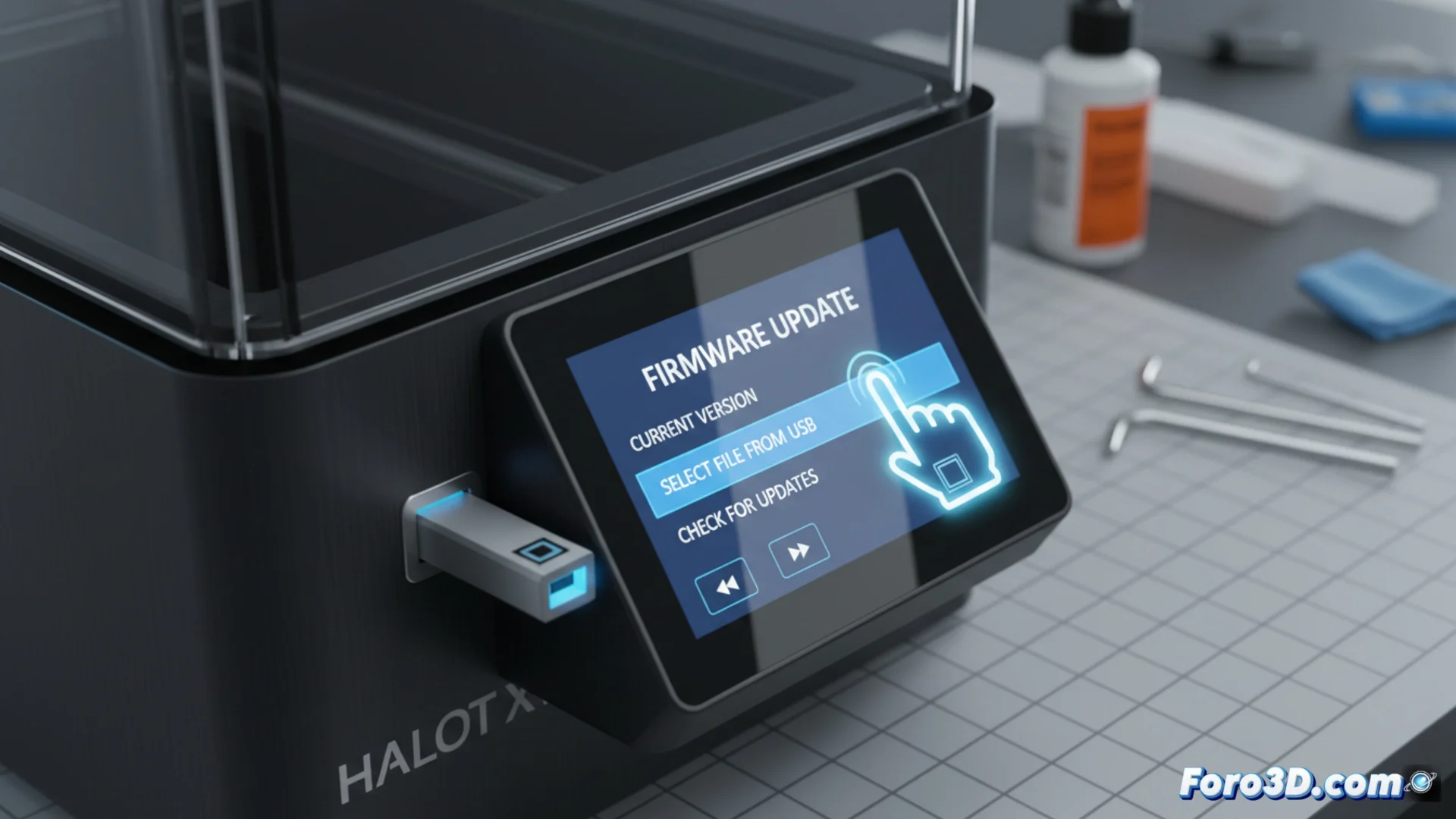
تحديث البرنامج الثابت للطابعة Creality Halot-X1
الحفاظ على البرنامج الثابت لطابعة الطباعة ثلاثية الأبعاد محدثًا هو مفتاح لتحسين أدائها والوصول إلى وظائف جديدة. في حالة Creality Halot-X1، هذا الإجراء بسيط إذا تم اتباع الخطوات الصحيحة واتخاذ الاحتياطات الأساسية. 🛠️
إعداد الملفات ووحدة USB
الخطوة الأولى تكمن في الحصول على أحدث ملف رسمي. توجه إلى بوابة دعم Creality وابحث عن القسم الخاص بنموذج Halot-X1 الخاص بك. قم بتنزيل الحزمة المضغوطة واستخراجها على حاسوبك للعثور على الملف الرئيسي، الذي عادةً ما يكون له الامتداد .bin. للنقل، ستحتاج إلى ذاكرة USB بسعة صغيرة، مثالية 8 جيجابايت أو أقل. يجب تهيئة هذه الوحدة بنظام الملفات FAT32. انسخ الملف .bin مباشرة إلى جذر الـUSB، دون وضعه في مجلدات فرعية. 📂
الخطوات الرئيسية للإعداد:- الحصول على البرنامج الثابت من الموقع الرسمي لـCreality.
- استخراج الملف .bin من الحزمة المضغوطة المحملة.
- تهيئة ذاكرة USB صغيرة بـFAT32 ونسخ .bin إلى جذرها.
لا تقطع التيار الكهربائي أبدًا أثناء كتابة البرنامج الثابت الجديد، فهذا هو اللحظة الأكثر خطورة للإلكترونيات الخاصة بالآلة.
تنفيذ التثبيت في الطابعة
مع الملف جاهز في USB، قم بالتثبيت الفعلي. تأكد من أن Halot-X1 معطلة تمامًا. أدخل ذاكرة USB في المنفذ المناسب للطابعة. شغل الجهاز، وباستخدام الشاشة التي تعمل باللمس، ادخل إلى قائمة الإعدادات. هناك، اختر الخيار لـتحديث البرنامج الثابت. ستظهر الواجهة الملف المكتشف؛ أكد رغبتك في المتابعة. 🔄
تسلسل التثبيت:- ربط USB بالطابعة المعطلة.
- تشغيل الجهاز والتنقل عبر القائمة التي تعمل باللمس إلى خيار التحديث.
- اختيار الملف .bin وتأكيد لبدء العملية.
إنهاء العملية بأمان
بمجرد التأكيد، ستبدأ التحديث تلقائيًا. قد تظهر الشاشة شريط تقدم. من الـضروري تمامًا عدم التلاعب بالطابعة في هذه اللحظة: لا تقفلها، لا تفصل USB، وخاصة تجنب انقطاع التيار الكهربائي. انتظر حتى يعيد النظام التشغيل تلقائيًا ويعود إلى شاشة البدء العادية. فقط حينها يمكنك إزالة وحدة USB واستخدام الطابعة بشكل طبيعي. لأمان أكبر، تجنب إجراء التحديث أثناء العواصف أو مع أجهزة استهلاك عالي متصلة بنفس الدائرة. ✅