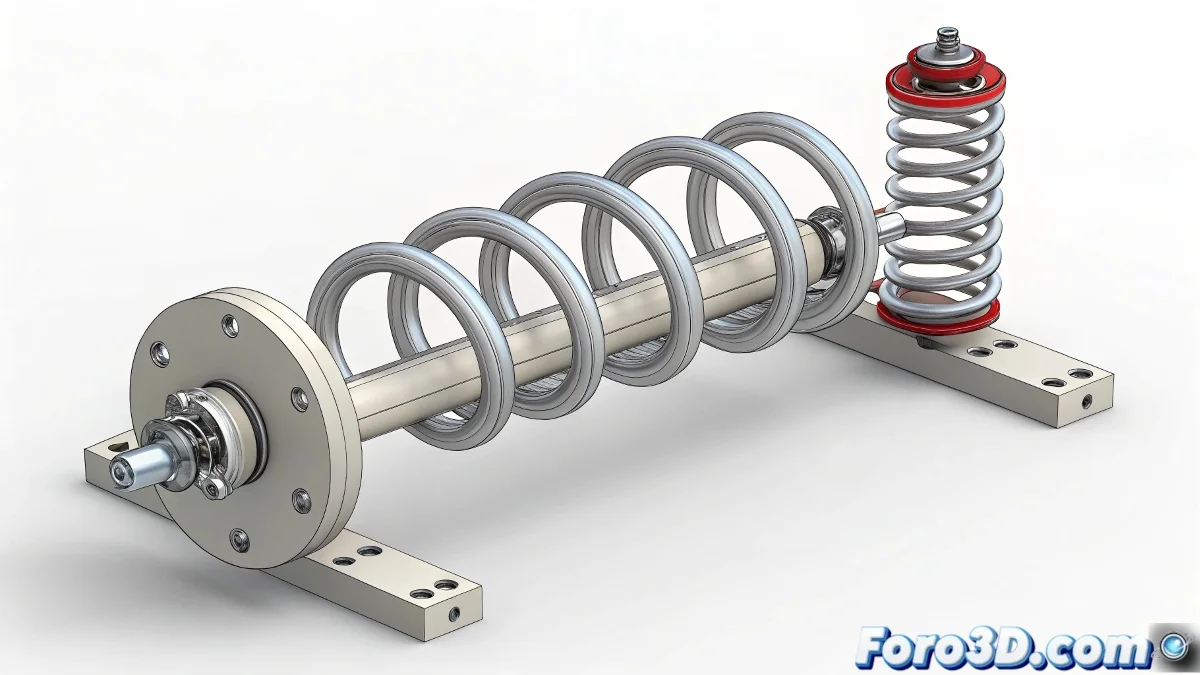
En
Autodesk Inventor 2010, al trabajar con
resortes adaptativos o
coil springs, el problema más común al intentar fijarlos entre dos anillos concéntricos es que el punto de referencia o la dirección inicial no coinciden con lo esperado, lo que provoca que el resorte se
voltee o se desplace fuera de posición.
Definir geometría de referencia correcta
En el entorno de ensamblaje, crea ejes o planos auxiliares que pasen por los puntos donde quieres fijar los resortes. Esto asegura que Inventor entienda la orientación exacta de inicio y fin. Los resortes necesitan dos referencias estables: un punto o arista inicial, y un punto o arista final.
Usar restricciones de ensamblaje
Antes de colocar el resorte, fija los anillos entre sí con restricciones
Concentric y
Mate para que no tengan movimientos indeseados. Después, al insertar el resorte, selecciona primero el punto inicial en el anillo exterior y luego el punto final en el anillo interior (o viceversa).
Configurar parámetros del resorte
En el cuadro de propiedades del
Coil Spring, ajusta:
Revolutions o número de espiras necesarias.
Direction para invertir el sentido si el resorte parte hacia el lado contrario.
Pitch y
Diameter para adaptarlo al espacio.
Duplicar con patrón circular
Una vez colocado y orientado correctamente un solo resorte, usa la herramienta
Circular Pattern para replicarlo alrededor del centro de los anillos. Esto ahorra tiempo y mantiene la simetría.
Evitar que se desplacen
Si el resorte sigue moviéndose, activa la opción
Grounded en las piezas de referencia o aumenta las restricciones para que no tenga grados de libertad innecesarios.