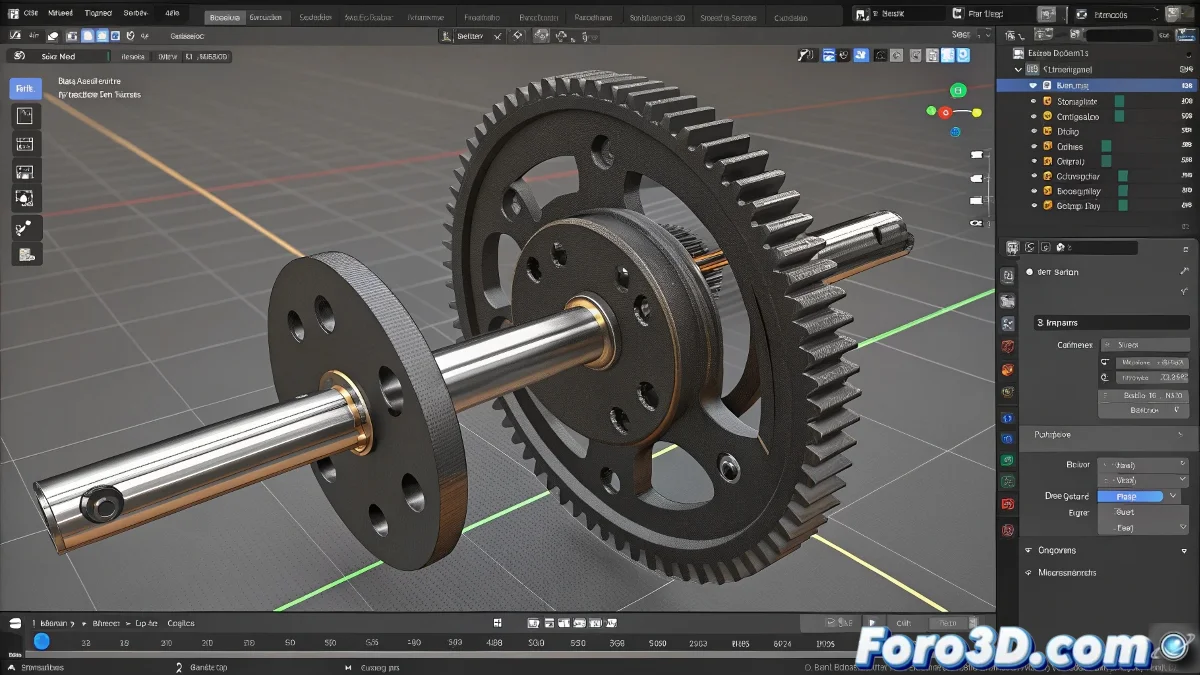
Para animar una leva en Blender que convierte movimiento rotatorio en movimiento lineal (como en el vídeo que has enviado), lo más práctico es usar controladores (drivers) o constraints para vincular la rotación de la leva con el desplazamiento de la pieza que sube y baja.
1. Modela la leva y la pieza móvil
Crea la leva que girará y la pieza que se moverá (por ejemplo, una barra que sube y baja).
2. Configura el eje de rotación de la leva
Asegúrate que la leva gira sobre el eje correcto (normalmente Z).
3. Usa un driver para el movimiento lineal
Selecciona la pieza que se moverá.
En el panel de propiedades de ubicación (por ejemplo, en el eje Y o Z, dependiendo de cómo quieras que suba y baje), haz clic derecho y elige
Añadir Driver.
4. Configura el driver
En el editor de drivers, asigna como variable la rotación de la leva (por ejemplo, rotación Z).
Usa una expresión matemática para transformar la rotación en un movimiento lineal. Por ejemplo:
var * factor donde
var es el ángulo de rotación en grados o radianes, y
factor controla cuánto sube o baja la pieza.
5. Ajusta el factor para que el movimiento coincida con el perfil de la leva
Si la leva no es circular, tendrás que ajustar el driver con curvas para simular la forma y hacer que la pieza suba y baje siguiendo la leva.
6. Anima la rotación de la leva
Añade keyframes a la rotación de la leva para que gire y el driver mueva la pieza automáticamente.
Con este método evitas animar a mano y la sincronización será exacta. Si quieres una leva con forma compleja, puedes usar Shape Keys o curvas para controlar el movimiento.
Con esto tu leva trabajará más suave que un reloj suizo... o al menos eso intentamos.