- 27/08/2010 09:19
Saludos. Es raro que poste aquí porque le hago más a la programación y dedico más tiempo al foro de Stratos (por el cual llegué hasta aquí).
Por lo mismo, mi nivel de modelado y texturizado es muy bajo y, aunque he tratado de hacer mis propias cosas estas no pasan de cosas simples, suficiente para lo que necesito. Por lo mismo, muchas veces busco recursos en la red, como ahora, y termine encontrado un modelo y textura de pelo para agregarle a un personaje y tengo el problema que las puntas del pelo tienen canal alpha, pero al hacer el render esas zonas aparecen de un color blanco en vez de verse transparentes, como muestra la imagen.
He buscando sobre el tema, pero como ésta no es mi área no logro encontrar cual es el error.
De antemano, gracias.
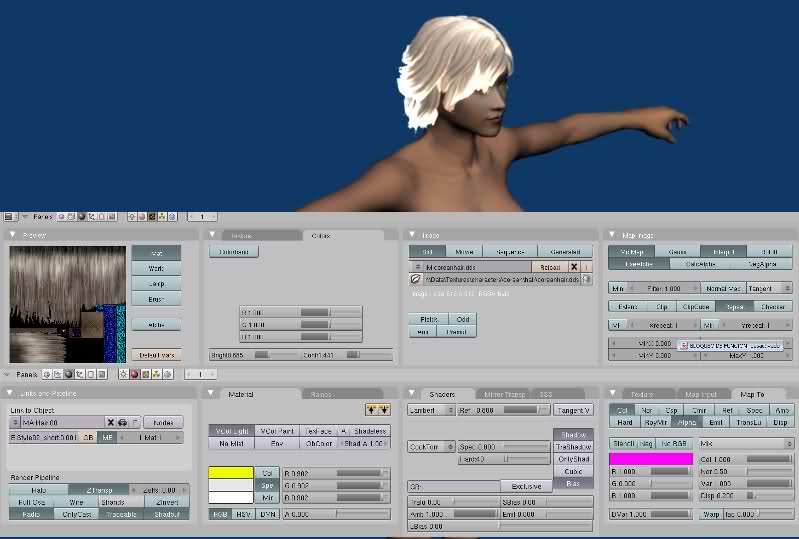
Por lo mismo, mi nivel de modelado y texturizado es muy bajo y, aunque he tratado de hacer mis propias cosas estas no pasan de cosas simples, suficiente para lo que necesito. Por lo mismo, muchas veces busco recursos en la red, como ahora, y termine encontrado un modelo y textura de pelo para agregarle a un personaje y tengo el problema que las puntas del pelo tienen canal alpha, pero al hacer el render esas zonas aparecen de un color blanco en vez de verse transparentes, como muestra la imagen.
He buscando sobre el tema, pero como ésta no es mi área no logro encontrar cual es el error.
De antemano, gracias.