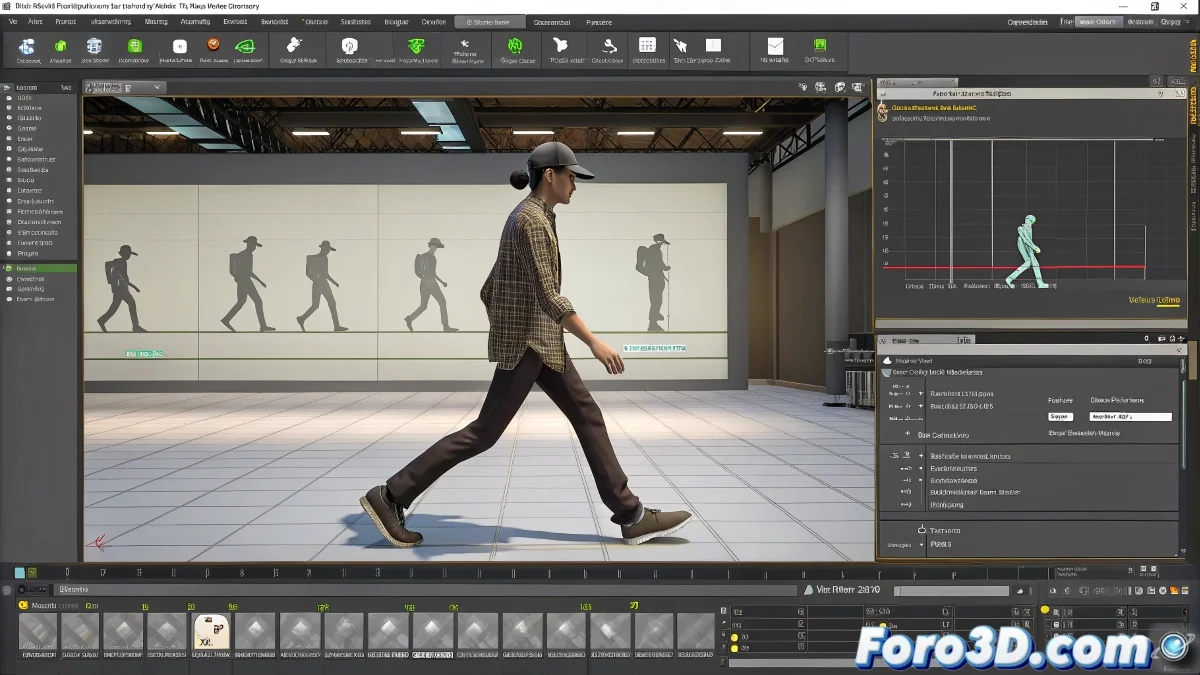
Si estás retomando
Biped en 3ds Max después de un tiempo, seguro te topaste con una de sus limitaciones más conocidas:
no permite modificar tangentes directamente en el Track View como se hace con huesos estándar. Esto puede parecer frustrante al principio, sobre todo si estás acostumbrado a tener control total en el editor de curvas. Pero no te preocupes, porque sí hay formas de conseguir una animación fluida y profesional, solo hay que usar las herramientas adecuadas dentro del sistema Biped.
Usar el Workbench y otras funciones del Biped
El sistema
Biped tiene su propia forma de editar animaciones. En lugar del editor de curvas clásico, se usa el
Motion Panel junto con una herramienta llamada
Biped Workbench. Aunque es menos visual, permite hacer ajustes finos en la interpolación de movimiento, suavizado, tiempos y amplitud de cada eje por separado. Con eso puedes lograr movimientos más naturales sin tocar ni una tangente.
También es muy útil activar el
Footstep Mode si tu animación es de caminar o correr. Este modo automatiza buena parte del proceso, aunque luego puedes editar los resultados para darles más personalidad. Para detalles más específicos, puedes hacer ajustes en el
Layer Mode, que permite superponer animaciones sin afectar la base.
Consejos prácticos para una animación fluida
Aunque no tengas acceso directo a las curvas, puedes obtener resultados pulidos si te apoyas en estos puntos:
- Graba referencias reales en video para entender tiempos y posturas.
- Usa los Tension, Continuity y Bias del Biped para ajustar la fluidez.
- No animes todo a mano: apóyate en copiar y pegar poses clave.
- Prueba combinar Biped con capas de animación para correcciones rápidas.
La ironía es que el sistema
Biped nació para hacer más fácil la animación… y aquí estamos, buscándole atajos, truquillos y
workarounds como si estuviéramos armando un mueble sin instrucciones. Pero bueno, al menos no hay que riggear todo desde cero.