Sugerencias con un cubo transparente

Lycan - 27/02/2010 23:01
Hey es que tengo un problema, me he propuesto hacer un cubo transparente con unas imágenes pegadas sobre él, pero si coloco las imágenes, entonces ellas quedan también con el alpha del cubo. Y yo quiero que no sea así, que el cubo sea transparente, pero que la imagen que le adhiera no lleve este mismo alpha, que su transparencia sea ninguna.

Lo que me puedan decir acerca de esto se los agradezco. Hasta luego.
Quibey - 02/03/2010 08:48
Si pones alguna imagen se entedera mejor.
digicharat - 02/03/2010 11:25
¿Lo que preguntas es hacer como un cubo de vidrio con fotografías pegadas en sus Faces ¿no?
digicharat - 02/03/2010 11:39

¿Lo que preguntas es hacer como un cubo de vidrio con fotografías pegadas en sus Faces ¿no?

Aka te muestro hice un ejemplo.

Si eso es lo que necesitas te explico cómo se hace.

-- IMÁGENES ADJUNTAS --

🖼️

Estamos trabajando para mostrar las imágenes del foro

Adjunto #124619


🖼️

Estamos trabajando para mostrar las imágenes del foro

Adjunto #124620

Lycan - 03/03/2010 01:39

Aka te muestro hice un ejemplo. Si eso es lo que necesitas te explico cómo se hace.

Hey si eso es lo que necesito hacer, pero colocándole varias imágenes por cara.

Te agradezco en lo que me podas ayudar.
digicharat - 04/03/2010 22:27
Me tarde en la respuesta y es x que me coste un toque hacer el tutorial. Bueno aquí empiezo. Primero necesitas una imagen con fondo alpha.

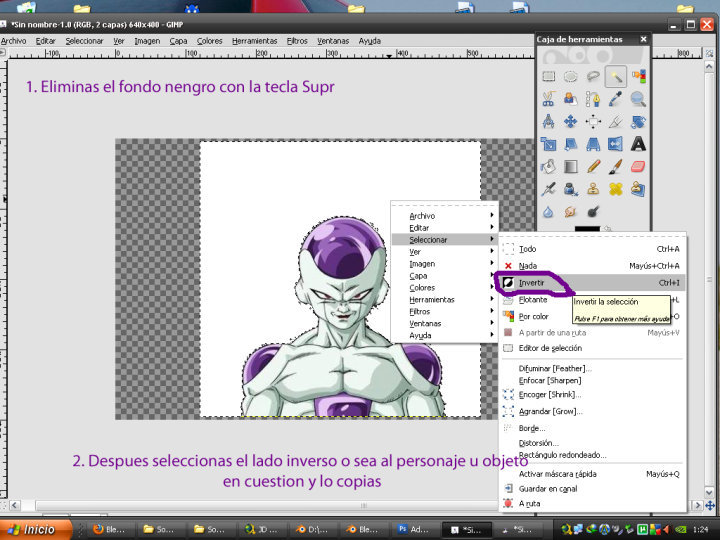
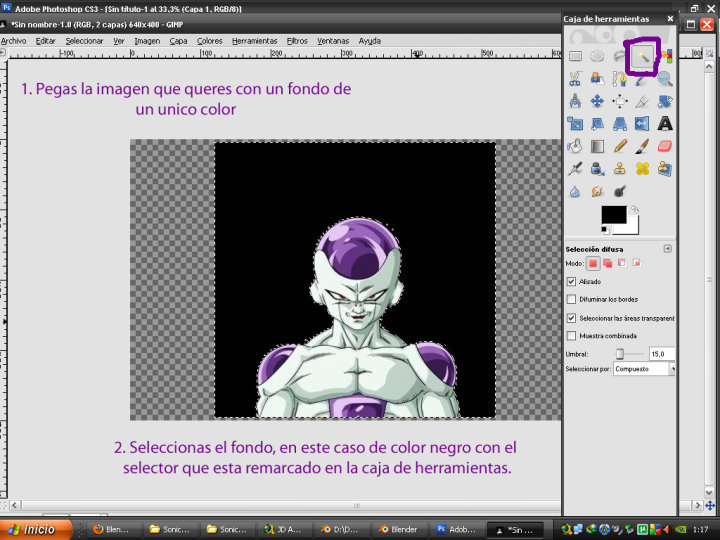
Para lograrlo abris el Gimp y selecionas tu imagen con un fondo de un único color.


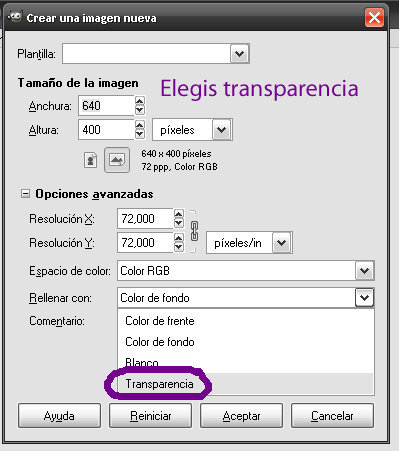
Después de seleccionar el lado inverso creas una nueva imagen con relleno en transpareincia.


Pegas la imagen selecionada.
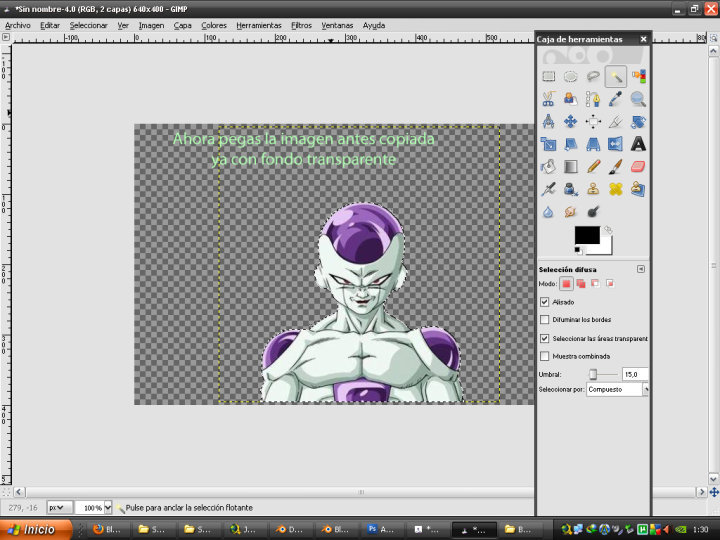


Ya tiene fondo transparente y la guardas en formato.bmp.
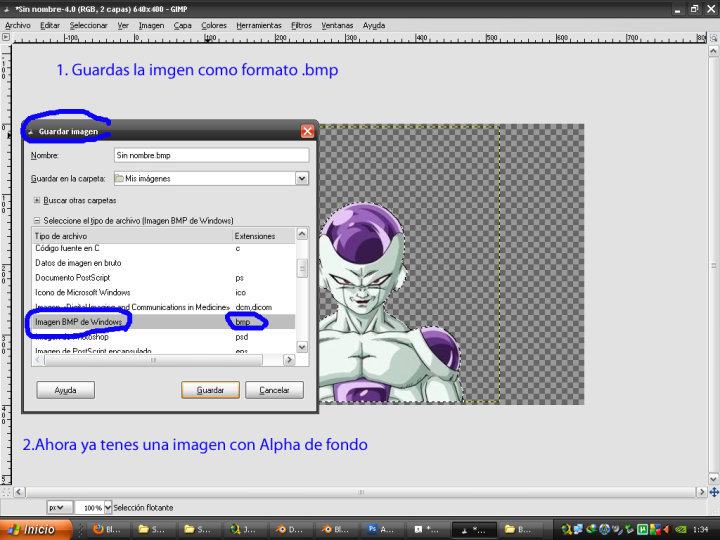


Y quedaría de esta manera guardada, que se vea negro el fondo no quiere decir que no tenga alpha.



Ahora abrimos el Blender y dividimos la pantalla en dos ventana con Split área.

Y seleccionamos la opción UV/Image Editor.
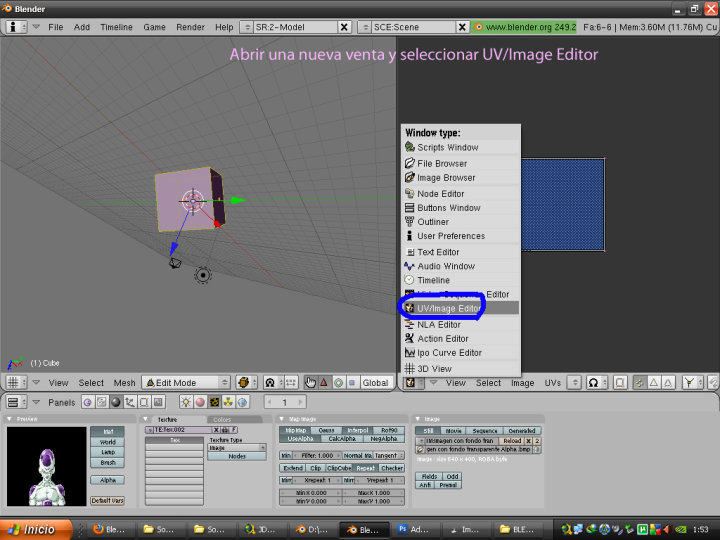


Seleccionamos todos los vértices del objeto y con la tecla u le damos a ungrap.


Seleccionamos las Faces con el seleccionador de Faces y la orientamos como queramos a la imagen en el editor UV.
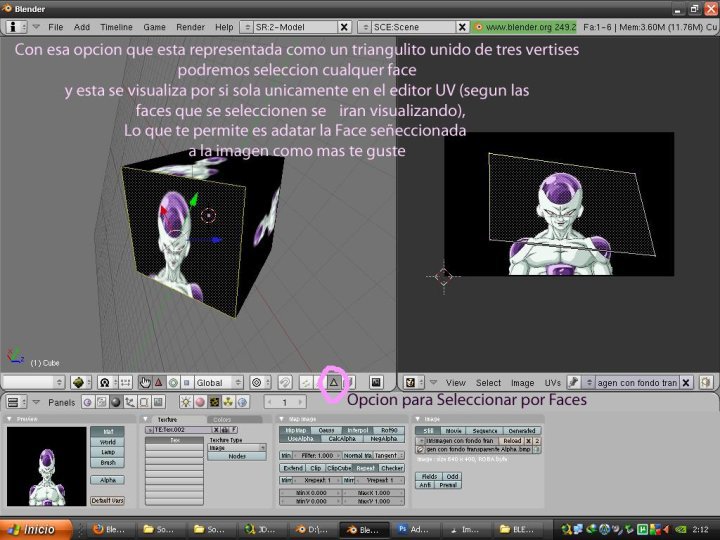


Nos vamos a texture button con f6 y le añadimos una textura al objeto.

Elejimos e este caso image.
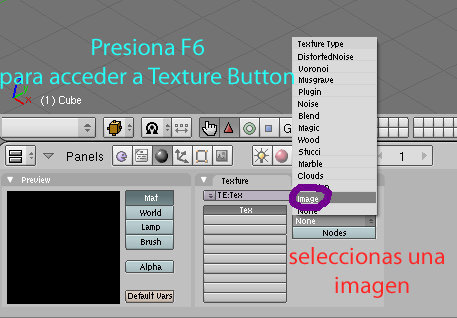


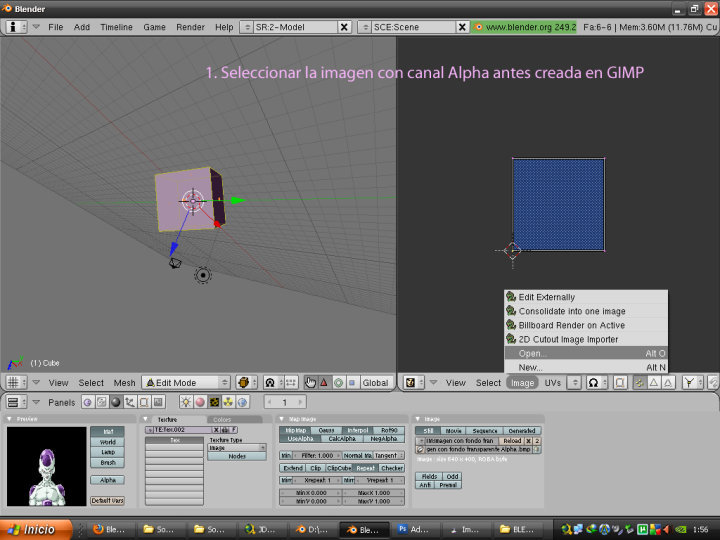
Buscamos la imagen creada en Gimp clikeando en load.
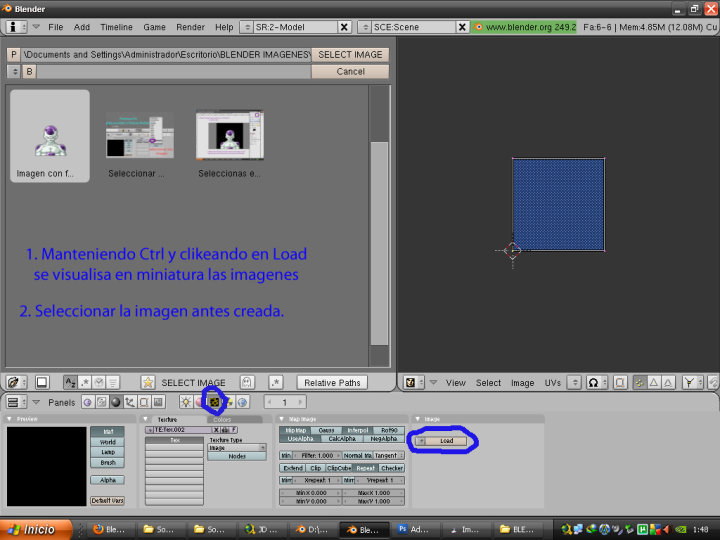


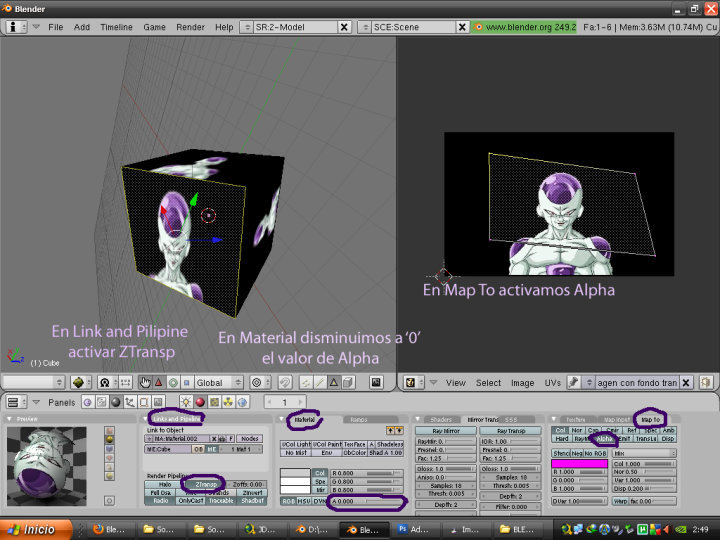
Lo que vamos a hacer en este momento es activarle el alpha a la textura.
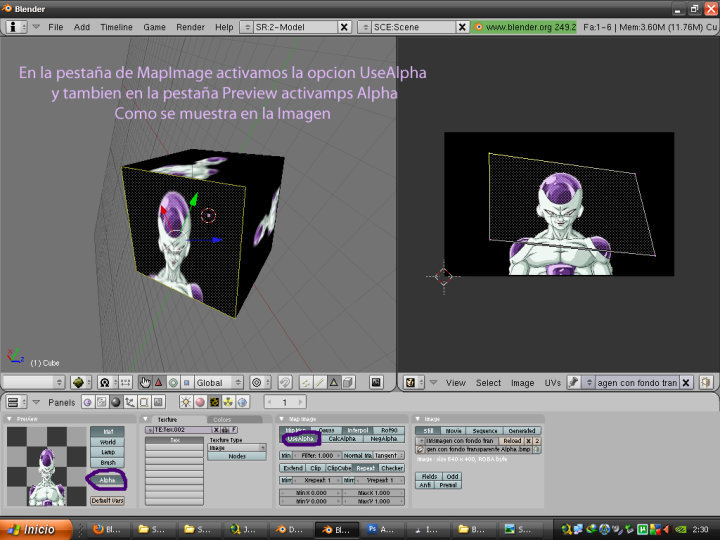


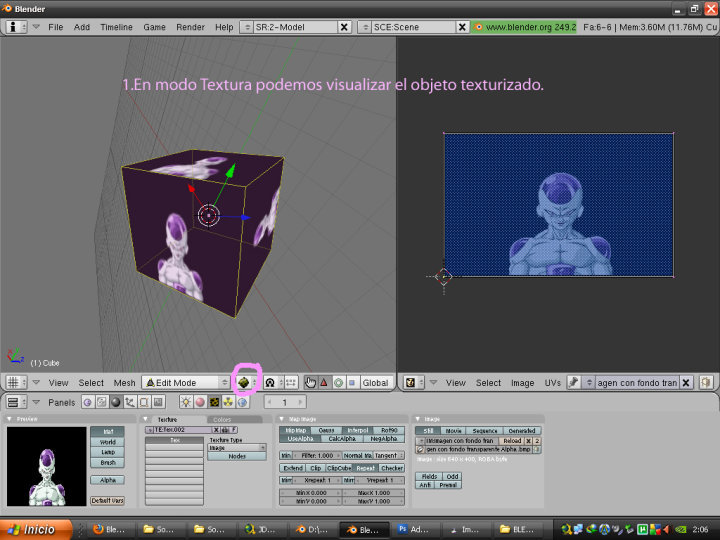
Ya que tenemos puesta la imagen en forma de textura en el objeto le tenemos que decir a Blender que la queremos de la forma que esta armada en el editor UV.

Entonces entramos en la sección de material button y en la pestaña de mapimput activamos UV.
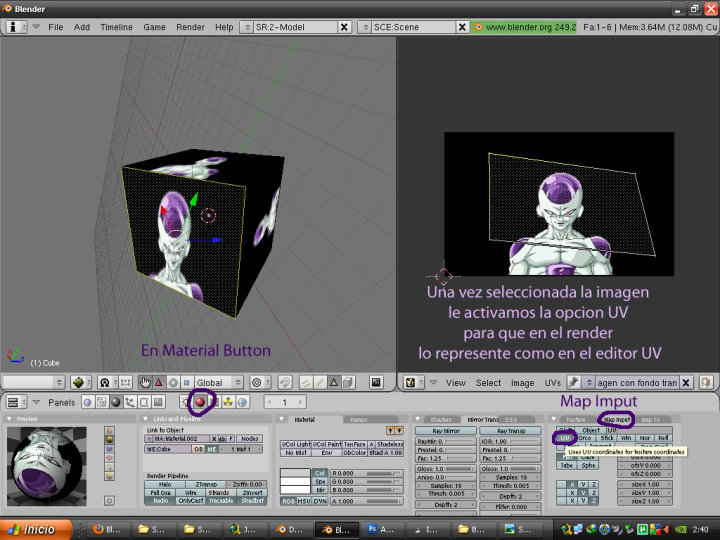


Y por último le activamos alpha al objeto (anteriormente lo hicimos con la textura).


Y por último le damos a render con f12.
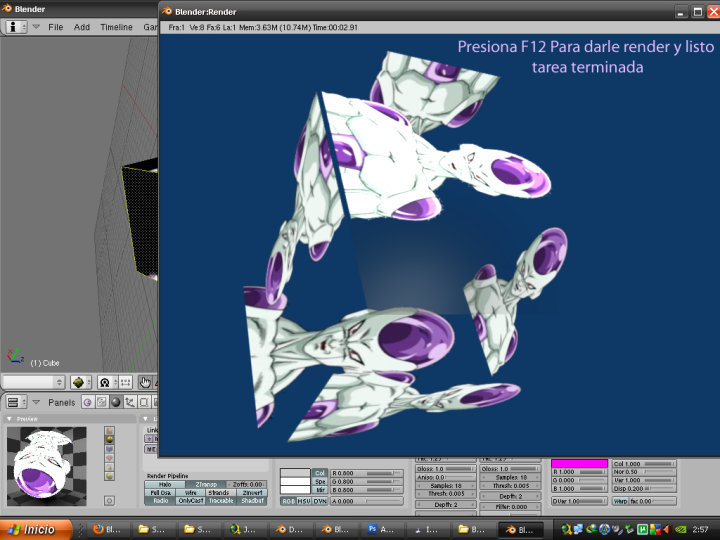


Listo.

Espero que te sirva. Saludos.
Lycan - 05/03/2010 03:46
Vaya hermano no se imagina cuan agradecido estoy con usted. Que bonito la gente como voz que está dispuesta a ayudar a los demás.

Me ha servido mucho, ha sido excelente este tutorial. Gracias parece usted es un bacan.