- 19/02/2010 10:44
el usuario Ramiro nos ha enviado este tutorial, nos muestra de forma sencilla como realizar una pelota de fútbol.
[size=4]cómo hacer una pelota de fútbol en 3dsMax 2009[/size]
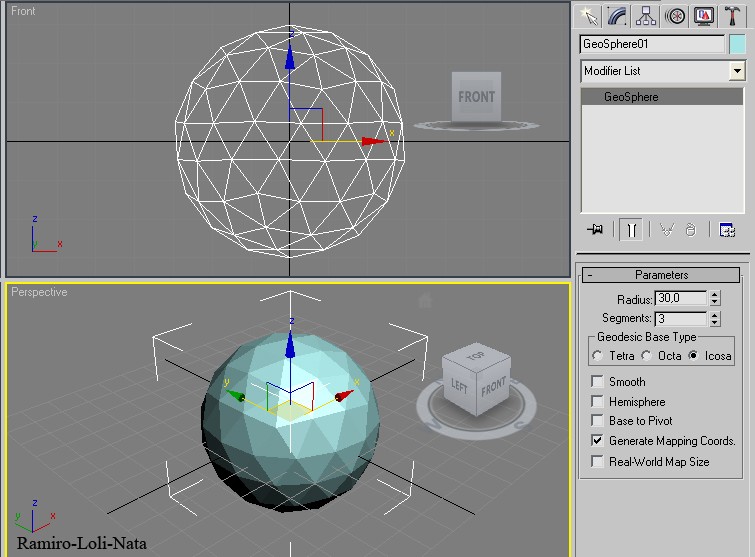
1.- Crear una geosphere de 30 de Radius y 3 de segments y en geodesic.
Base type, escoger icosa y deseleccionar smooth.
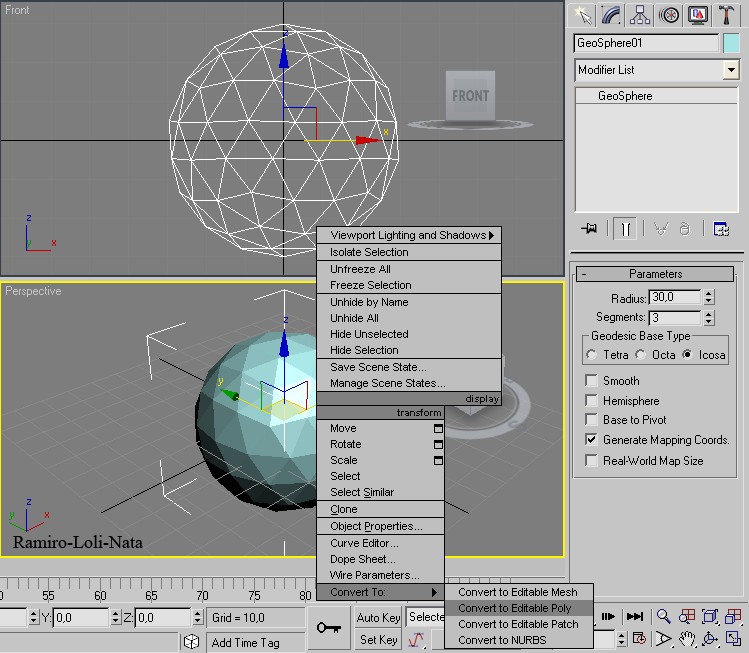
2.- Luego convertir esta primitiva en Editable Poly, apretando el mouse.
Derecho sobre la geosphere e ir a convert to: Editable Poly.
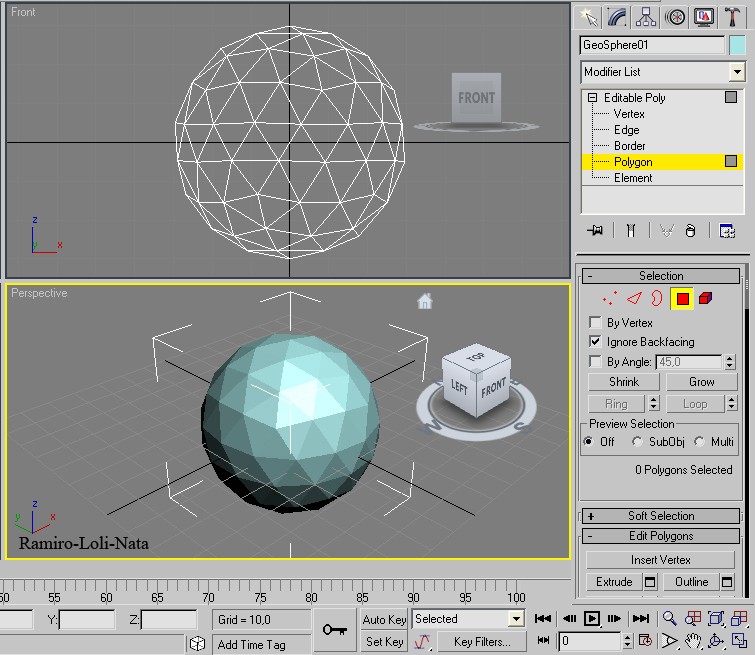
3.- Luego seleccione polygon, no se olvide de marcar ignore backfacing.
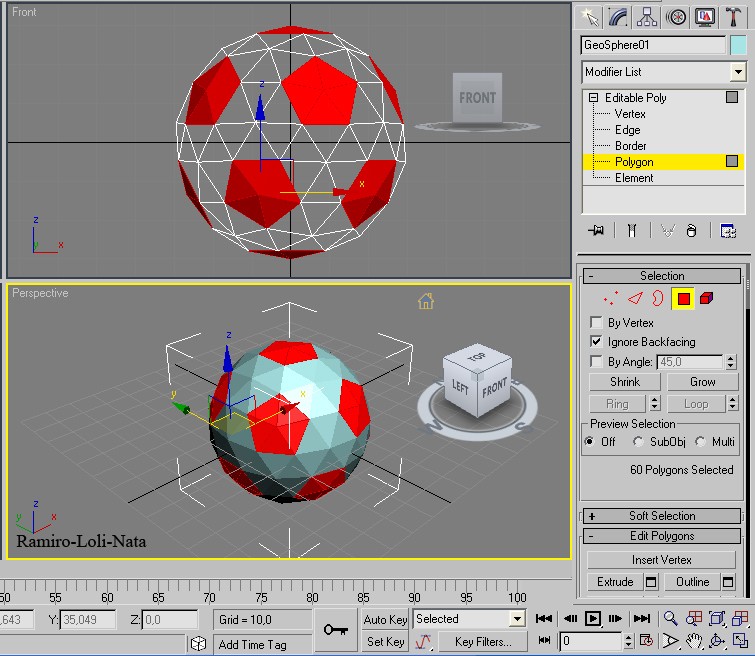
4.- Seleccione todos los pentágonos, es decir los polígonos de cinco lados, apretando Control constantemente, se podrá seleccionar cada uno de los 60
Polígonos que debemos seleccionar.
5.- Una vez seleccionados los doce pentágonos diríjase a edit Polygons y.
Apreté el cuadro de la derecha de extrude y extruya con un valor de uno.
En extrusión height y presione ok.
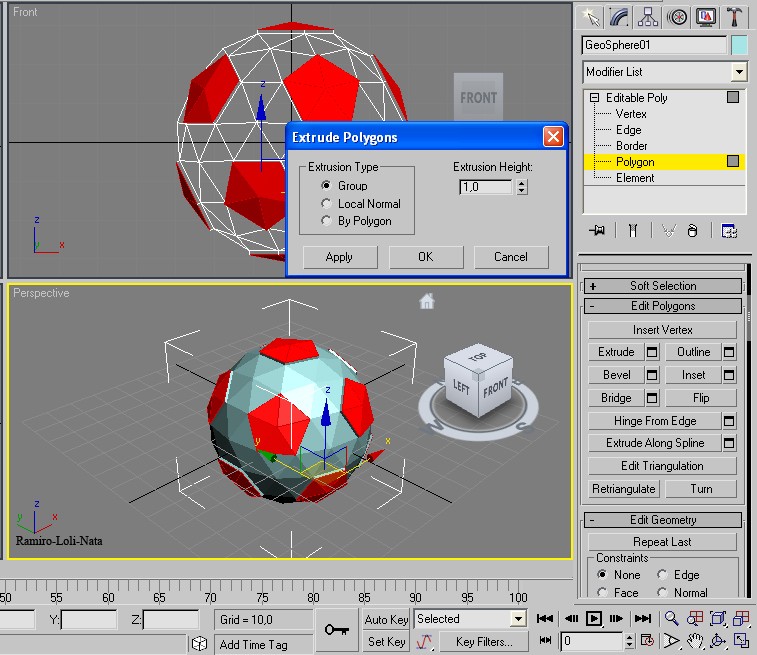
6.- El siguiente paso es seleccionar y extruir individualmente cada uno de.
Los polígonos de seis lados, también con el valor de uno, este es un paso.
Bien moroso, pero tenga paciencia, el resultado lo amerita.
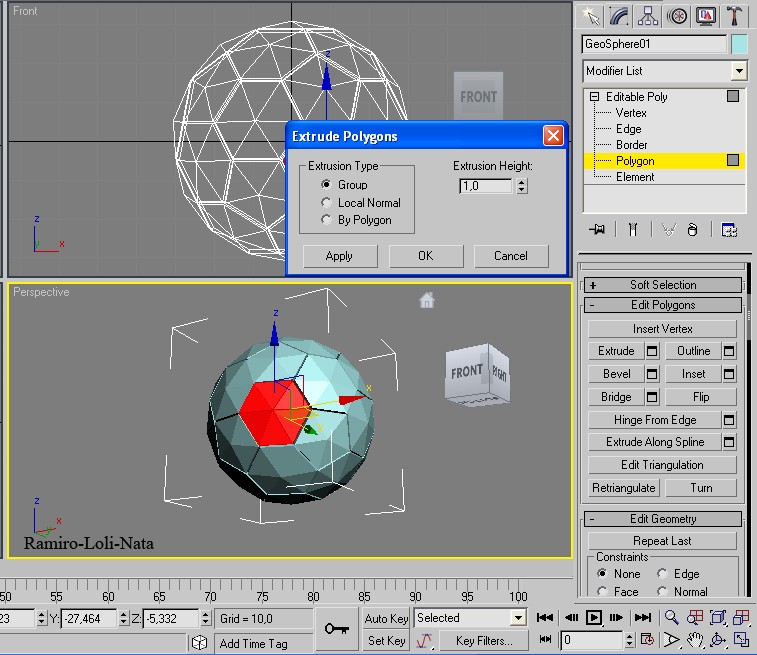
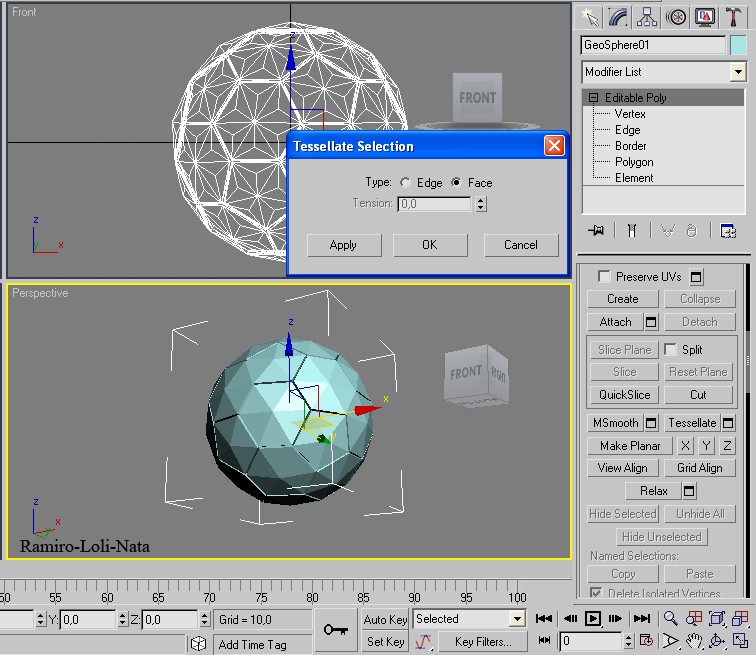
7.- Una vez extruidos todos los polígonos con el valor de uno, deseleccione.
Polygon y seleccione la pelota y luego apreté el cuadro a la derecha de.
Tessellate, seleccione face y apreté ok.
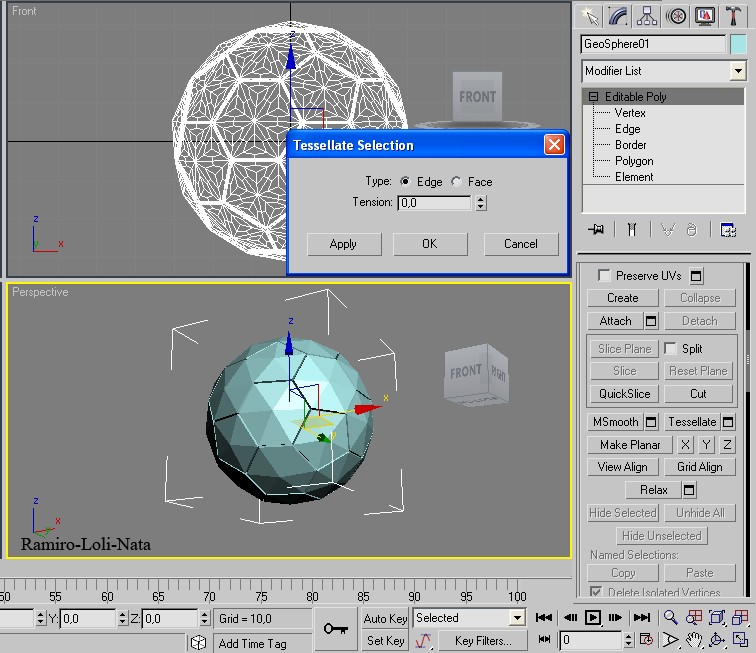
8.- Por segunda vez apreté el cuadro de la derecha de Tessellate, pero en.
Esta ocasión seleccione Edge y apreté ok.
Ojo- En ambos caso (face y edge), la tensión es de 0,0.
9.- El siguiente paso es buscar en la lista de modificadores el modificador.
Meshsmooth y seleccionarlo con el valor de iterations de uno y de.
Smoothness también de uno, asimismo con el subdivisión method.
Seleccionado en Nurms.
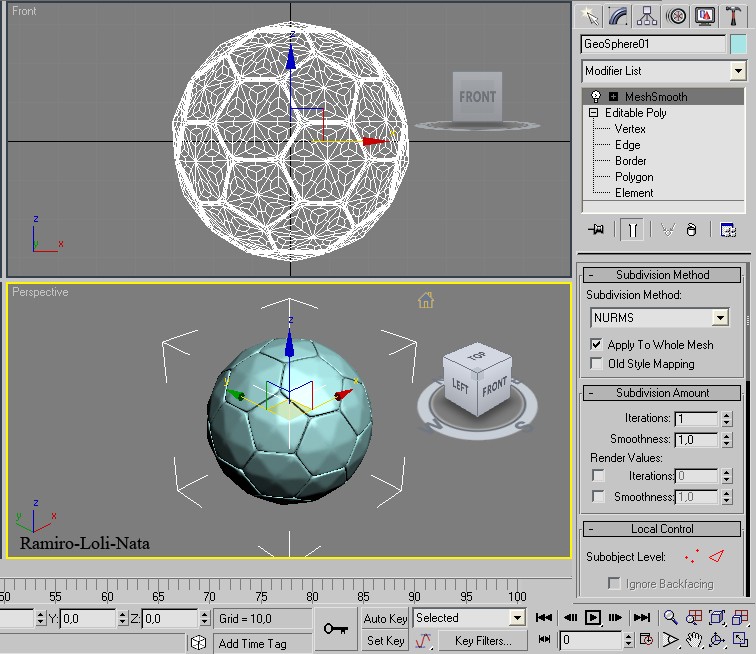
10.- Ahora ir y seleccionar el modificador spherify y ponerle un valor.
Percent de 94. Este porcentaje pueden cambiarlo según la profundidad.
Que desen.
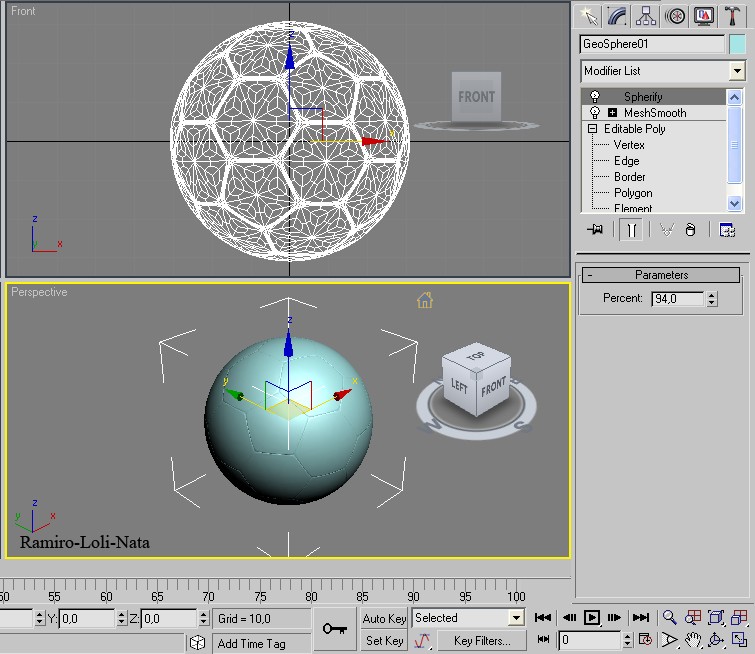
Y por fin. Una pelota de fútbol realista con las intersticies a la vista.
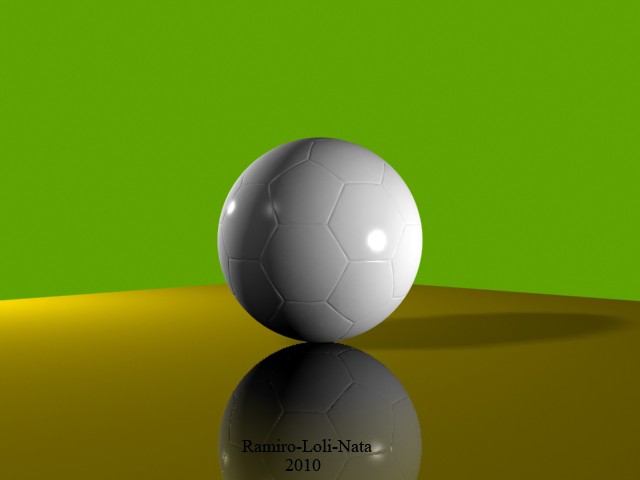
espero que les sirva y les facilite mucho el trabajo, puesto que ha mi si bien no me fue tan difícil, sí me costó un tiempo llegar a este resultado, en muchas ocasiones logré, quizá de otra manera, pero como consecuencia de la inactividad me olvidé muchas veces de los pasos a seguir y cada vez tuve que empezar de nuevo. Hoy me decidí realizar este pequeño tutorial, primero, para volver a consultarlo cuando me olvide y segundo, para compartirlo con aquellas personas que lo necesiten. Este tutorial lo elaboré con la versión 3ds Max 2009, no sé si con otra versión se puede realizar, no he probado. Muchas gracias. Ah. Me olvidaba, este es el primer tutorial que elaboro, ya encontraré tiempo para hacer otros, gracias.
Un amigo de Bolivia y Rusia: Ramiro Rivero pinto.
Escríbanme espero opiniones: mailto:riberalt@gmail.com.
-- IMÁGENES ADJUNTAS --
[size=4]cómo hacer una pelota de fútbol en 3dsMax 2009[/size]
1.- Crear una geosphere de 30 de Radius y 3 de segments y en geodesic.
Base type, escoger icosa y deseleccionar smooth.
2.- Luego convertir esta primitiva en Editable Poly, apretando el mouse.
Derecho sobre la geosphere e ir a convert to: Editable Poly.
3.- Luego seleccione polygon, no se olvide de marcar ignore backfacing.
4.- Seleccione todos los pentágonos, es decir los polígonos de cinco lados, apretando Control constantemente, se podrá seleccionar cada uno de los 60
Polígonos que debemos seleccionar.
5.- Una vez seleccionados los doce pentágonos diríjase a edit Polygons y.
Apreté el cuadro de la derecha de extrude y extruya con un valor de uno.
En extrusión height y presione ok.
6.- El siguiente paso es seleccionar y extruir individualmente cada uno de.
Los polígonos de seis lados, también con el valor de uno, este es un paso.
Bien moroso, pero tenga paciencia, el resultado lo amerita.
7.- Una vez extruidos todos los polígonos con el valor de uno, deseleccione.
Polygon y seleccione la pelota y luego apreté el cuadro a la derecha de.
Tessellate, seleccione face y apreté ok.
8.- Por segunda vez apreté el cuadro de la derecha de Tessellate, pero en.
Esta ocasión seleccione Edge y apreté ok.
Ojo- En ambos caso (face y edge), la tensión es de 0,0.
9.- El siguiente paso es buscar en la lista de modificadores el modificador.
Meshsmooth y seleccionarlo con el valor de iterations de uno y de.
Smoothness también de uno, asimismo con el subdivisión method.
Seleccionado en Nurms.
10.- Ahora ir y seleccionar el modificador spherify y ponerle un valor.
Percent de 94. Este porcentaje pueden cambiarlo según la profundidad.
Que desen.
Y por fin. Una pelota de fútbol realista con las intersticies a la vista.
espero que les sirva y les facilite mucho el trabajo, puesto que ha mi si bien no me fue tan difícil, sí me costó un tiempo llegar a este resultado, en muchas ocasiones logré, quizá de otra manera, pero como consecuencia de la inactividad me olvidé muchas veces de los pasos a seguir y cada vez tuve que empezar de nuevo. Hoy me decidí realizar este pequeño tutorial, primero, para volver a consultarlo cuando me olvide y segundo, para compartirlo con aquellas personas que lo necesiten. Este tutorial lo elaboré con la versión 3ds Max 2009, no sé si con otra versión se puede realizar, no he probado. Muchas gracias. Ah. Me olvidaba, este es el primer tutorial que elaboro, ya encontraré tiempo para hacer otros, gracias.
Un amigo de Bolivia y Rusia: Ramiro Rivero pinto.
Escríbanme espero opiniones: mailto:riberalt@gmail.com.
-- IMÁGENES ADJUNTAS --