- 09/07/2009 20:40
importar y exportar modelos
Rhino soporta diferentes formatos de importación y exportación y le permite modelar en Rhinoceros y luego exportar su modelo hacía otros programas mediante un proceso rápido. Para obtener una lista completa de opciones de importación y exportación, consulte las ayudas de los temas Rhinoceros, concretamente el apartado: importar y exportar información de archivos de Rhino.
Formatos que soporta y descripción.
importar y exportar información de Rhino
Cuando exporta a un formato como 3ds o (*.dwg), Rhinoceros tiene que realizar una conversión de superficies suaves tipo Nurbs a representaciones poligonales enmalladas hechas con triángulos. Para hacer una buena aproximación de las superficies curvas, Rhinoceros puede utilizar muchos polígonos. La densidad de los triángulos se puede ajustar cuando se está exportando. También puede crear una malla para exportar o la puede crear Rhinoceros durante el proceso de exportación.
Existen dos métodos para exportar modelos a otros formatos. Puede guardarlos como (save as) y escoger un formato específico para exportar un modelo completo. O bien, puede seleccionar algunos objetos y hacer una selección de exportación (export selected) y luego escoger un formato específico de exportación para exportar una porción del modelo. En el ejercicio siguiente, se utilizaran ambos métodos.
Ejercicio 62--exportar modelos.
Para exportar un modelo a AutoCAD:

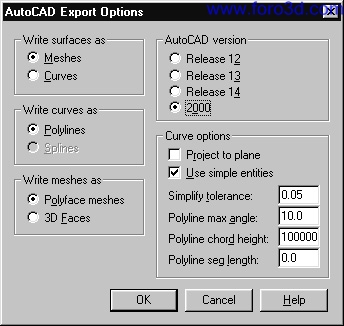
En el cuadro de diálogo create polygon Mesh from Nurbs object, haga clic en preview.


Ajuste el dispositivo deslizante al final del lado izquierdo para tener menos polígonos y luego haga clic en preview. Observe que la malla de la mesa es muy angular, y no supone una buena aproximación. Mueva el dispositivo deslizante a la derecha y seleccione preview hasta que la malla se vea bien, y luego haga ok.

Cuando este dibujo se abra en AutoCAD, estará hecho de mallas. Esto le será muy útil para realizar renderizados con otros programas adicionales como Accurender.
Para exportar el modelo a IGES:
Seleccione una de las patas de la mesa, en el menú file, haga clic en export selected, en el cuadro de diálogo export selected objects, cambie la opción save as type a IGES, escriba pata en la ventana del nombre del archivo file name, y luego haga clic en save, en el cuadro de diálogo IGES export, seleccione Mechanical desktop como el tipo de IGES, haga clic en detailed controls, y luego haga clic en ok. Los controles detallados le permitirán al usuario introducir más datos.
\r


Haga clic en cancel para terminar, u ok para crear el archivo IGES.
Crear objetos con mallas
Aunque Rhinoceros utiliza Nurbs como principal herramienta de construcción, puede que quiera convertir algunos de sus objetos en mallas triangulares.
Si esta exportando objetos a otra aplicación que utiliza mallas como 3d Studio, normalmente es más conveniente convertir primero el objeto a una malla para tener más control.

Mesh from Nurbs object - Crea mallas aproximadas desde objetos Nurbs.

Mesh plane - Crea una malla rectangular plana.

Mesh box - Crea una malla rectangular cúbica.

Mesh cylinder - Crea una malla cilíndrica.

Mesh cone - Crea una malla cónica.

Mesh sphere - Crea una malla esférica.

Apply Mesh todo Nurbs surface - Crea un objetivo de deformación para programas de animación. Crea una malla desde una superficie.

Hide control points - Oculta partes de una malla al ocultar puntos de control seleccionados.

Show control points - Muestra todos los puntos de control ocultos en una malla.
Ejercicio 63--crear una malla para exportarla.
Para crear una malla:
Seleccione la parte superior de la mesa, en el menú tools, haga clic en polygon Mesh, y luego seleccione from Nurbs object, en el cuadro de diálogo crear polygon Mesh from Nurbs object, haga clic en ok.

Puede exportar la malla, de este modo tendrá más control directo sobre las mallas que exporte a programas que requieran mallas.

Mueva el deslizador hasta fewer Polygons y haga clic en preview.

Observe que los polígonos se agrandan y que los bordes se deforman.

Mueva el deslizador hasta la mitad de la barra y haga clic ok.
Rhino soporta diferentes formatos de importación y exportación y le permite modelar en Rhinoceros y luego exportar su modelo hacía otros programas mediante un proceso rápido. Para obtener una lista completa de opciones de importación y exportación, consulte las ayudas de los temas Rhinoceros, concretamente el apartado: importar y exportar información de archivos de Rhino.
Formatos que soporta y descripción.
- dwg/dxf le y escribe archivos de AutoCAD 2000, 14, 13, and 12.
- sat (acis) sólo exportación. Escribe archivos de AutoCAD, Mechanical desktop, inventor y Solidworks.
- x_t (parasolid) sólo exportación. Escribe archivos de Mastercam, Solid Edge 6.0, Solid Edge 7.0, Solid Edge viewer, SolidWorks 98+ y SolidWorks 99.
- 3ds soporte plug-in para las versiones 1.2, 2.0 y 2.5. Utilice obj o IGES para la 3.0.
- lwo, pov todos los objetos de Rhinoceros se exportan como mallas poligonales de objetos.
- stl le y escribe archivos stl.
- obj soporta mallas y Nurbs.
- ai exporta las curvas como captura de imagen 2d desde la vista actual.
- rib expota objetos Nurbs como archivos.rib de RenderMan.
- ghs cada superficie o polisuperficie independente seleccionada en el dibujo se convertirá en una forma separada en el archivo ghs.
- vrml Rhinoceros exporta archivos vrml con la cámara mirando hacia abajo del eje universal z en el plano x, y. Esta es la vista predeterminada en la ventana top de Rhino.
- bmp, (*.tga), jpg se exporta una representación 2d de la vista actual al archivo wmf.
- csv exporta propiedades e hidroestática.
- step los archivos step contienen geometría Nurbs y otra información del modelo.
- IGES los archivos IGES files contienen información sobre geometría Nurbs, propiedades del objeto, capas y notas. El importador IGES de Rhinoceros le todos los archivos IGES. Las opciones de exportación se incluyen para 3ds Max, alias, ashlar vellum, autoform, autoship, breault, cadceus, camsoft, Catia, cosmos, delcam, fastsurf, FastShip, integrity ware, ironcad, lusas, Autodesk Maya, max 3.0, Mastercam, me30, Mechanical desktop, Microstation, multisurf, nugraf, opticad, pro/e, sdrc i-deas, Softimage, solid designer, Solid Edge, Solidworks, sum3d, surfcam, teksoft, Unigraphics y tipos IGES personalizados (haga clic en new type).
importar y exportar información de Rhino
Cuando exporta a un formato como 3ds o (*.dwg), Rhinoceros tiene que realizar una conversión de superficies suaves tipo Nurbs a representaciones poligonales enmalladas hechas con triángulos. Para hacer una buena aproximación de las superficies curvas, Rhinoceros puede utilizar muchos polígonos. La densidad de los triángulos se puede ajustar cuando se está exportando. También puede crear una malla para exportar o la puede crear Rhinoceros durante el proceso de exportación.
Existen dos métodos para exportar modelos a otros formatos. Puede guardarlos como (save as) y escoger un formato específico para exportar un modelo completo. O bien, puede seleccionar algunos objetos y hacer una selección de exportación (export selected) y luego escoger un formato específico de exportación para exportar una porción del modelo. En el ejercicio siguiente, se utilizaran ambos métodos.
Ejercicio 62--exportar modelos.
Para exportar un modelo a AutoCAD:
- abra el modelo table.
- en el menú file, haga clic en save as.
- en el cuadro de diálogo de save as, cambie la opción save as type a AutoCAD dwg.
- en el cuadro de diálogo del nombre del tipo de archivo, escriba table y haga clic en save.
- en el cuadro de diálogo de AutoCAD export options, en la opción write surfaces as active meshes, en writecurves as active Splines, en write meshes as active polyface meshes, en AutoCAD versión active reléase 14 yen curve options active use simple entities, y luego haga clic en ok.
En el cuadro de diálogo create polygon Mesh from Nurbs object, haga clic en preview.
Ajuste el dispositivo deslizante al final del lado izquierdo para tener menos polígonos y luego haga clic en preview. Observe que la malla de la mesa es muy angular, y no supone una buena aproximación. Mueva el dispositivo deslizante a la derecha y seleccione preview hasta que la malla se vea bien, y luego haga ok.
Cuando este dibujo se abra en AutoCAD, estará hecho de mallas. Esto le será muy útil para realizar renderizados con otros programas adicionales como Accurender.
Para exportar el modelo a IGES:
Seleccione una de las patas de la mesa, en el menú file, haga clic en export selected, en el cuadro de diálogo export selected objects, cambie la opción save as type a IGES, escriba pata en la ventana del nombre del archivo file name, y luego haga clic en save, en el cuadro de diálogo IGES export, seleccione Mechanical desktop como el tipo de IGES, haga clic en detailed controls, y luego haga clic en ok. Los controles detallados le permitirán al usuario introducir más datos.
\r
Haga clic en cancel para terminar, u ok para crear el archivo IGES.
Crear objetos con mallas
Aunque Rhinoceros utiliza Nurbs como principal herramienta de construcción, puede que quiera convertir algunos de sus objetos en mallas triangulares.
Si esta exportando objetos a otra aplicación que utiliza mallas como 3d Studio, normalmente es más conveniente convertir primero el objeto a una malla para tener más control.
Mesh from Nurbs object - Crea mallas aproximadas desde objetos Nurbs.
Mesh plane - Crea una malla rectangular plana.
Mesh box - Crea una malla rectangular cúbica.
Mesh cylinder - Crea una malla cilíndrica.
Mesh cone - Crea una malla cónica.
Mesh sphere - Crea una malla esférica.
Apply Mesh todo Nurbs surface - Crea un objetivo de deformación para programas de animación. Crea una malla desde una superficie.
Hide control points - Oculta partes de una malla al ocultar puntos de control seleccionados.
Show control points - Muestra todos los puntos de control ocultos en una malla.
Ejercicio 63--crear una malla para exportarla.
Para crear una malla:
Seleccione la parte superior de la mesa, en el menú tools, haga clic en polygon Mesh, y luego seleccione from Nurbs object, en el cuadro de diálogo crear polygon Mesh from Nurbs object, haga clic en ok.
Puede exportar la malla, de este modo tendrá más control directo sobre las mallas que exporte a programas que requieran mallas.
Mueva el deslizador hasta fewer Polygons y haga clic en preview.
Observe que los polígonos se agrandan y que los bordes se deforman.
Mueva el deslizador hasta la mitad de la barra y haga clic ok.