- 13/05/2009 10:35
Aplicar texturas en diferentes caras
Por draugmith.
bien esto más que un tutorial es un ejemplo de cómo poder dar varias texturas distintas a un mismo objeto.
Primero de todo crearemos una escena nueva.
En esta escena crearemos un objeto cubo (objetos > primitivas > cubo).
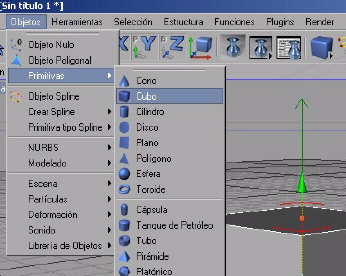
Bien ahora lo que haremos es editable el objeto.

Ahora lo que haremos será preparar seis texturas distintas como queramos para poder aplicarlas a cada una de las caras del cubo por ejemplo:
1 cara : Shader chen.
2 cara : Shader mabel.
3 cara : Shader danel.
4 cara :shader banzi.
5 cara : Shader nukei.
6 cara : material color amarillo.
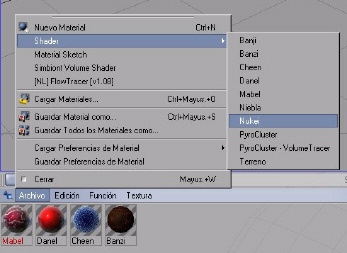
Una vez creados los seis materiales que vamos a usar, vamos a preparar a nuestro cubo. Elegimos la herramienta polígono.
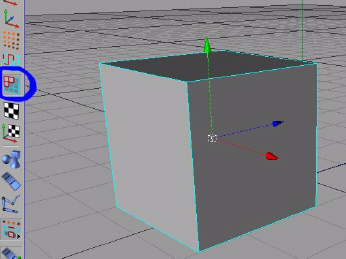
Y seleccionamos una de las caras de nuestro cubo.
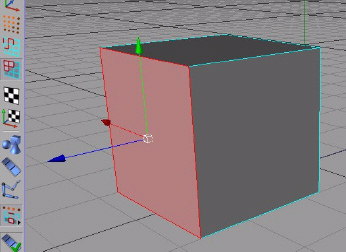
Ahora nos vamos a la pestaña selección y clicamos en asignar selección.
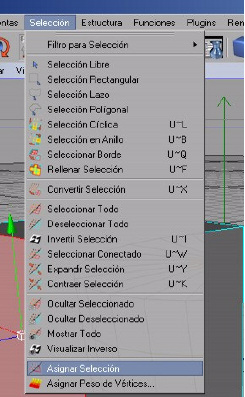
Vemos en el editor de materiales que se nos ha creado una entrada nueva en forma de triángulo a la cual le cambiaremos el nombre, por ejemplo, a cara 1.

Y esto lo repetiremos por cada cara que deseemos poner textura.
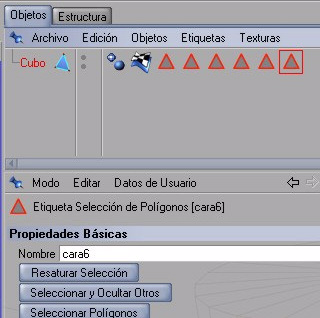
Bien ahora asignaremos los materiales, arrastramos el material que deseemos a la caja y entonces lo que tenemos que hacer es el etiqueta del material donde pone selección tenemos que arrastrar el triángulo de la cara que deseemos.
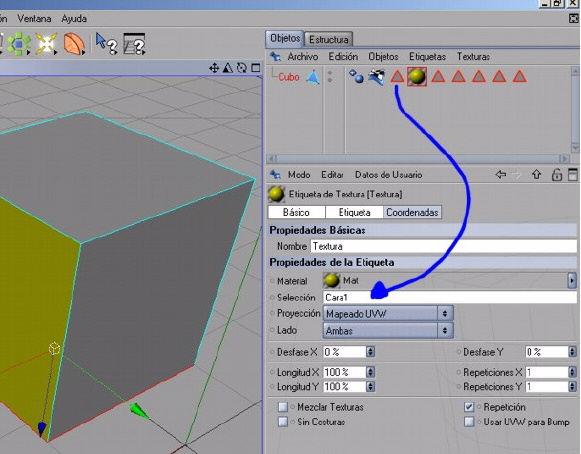
Y así sucesivamente para cada cara y finalmente tendremos esto.
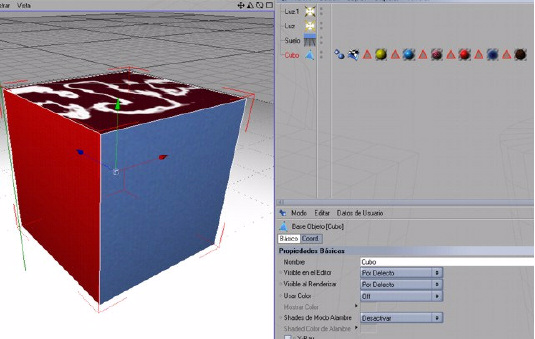
Y por consiguiente.
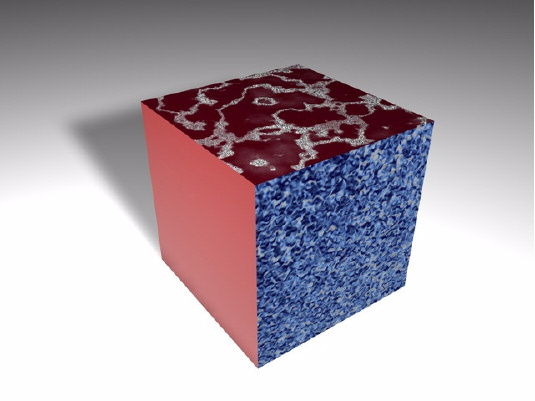
Recordad siempre que esto solo es el principio, a partir de aquí sois vosotros los que debéis jugar con los materiales y los objetos.
Sección realizada por:
Nick: draugmith.
Nombre: Carles casanovas.
País: España.
Webs: draugmith, iespana, es www.novatop.com
Email: [email]casanovas@novatop.com[/email]. www.C4des.com [email]revista@c4des.com[/email].

.
-- IMÁGENES ADJUNTAS --
Por draugmith.
bien esto más que un tutorial es un ejemplo de cómo poder dar varias texturas distintas a un mismo objeto.
Primero de todo crearemos una escena nueva.
En esta escena crearemos un objeto cubo (objetos > primitivas > cubo).
Bien ahora lo que haremos es editable el objeto.
Ahora lo que haremos será preparar seis texturas distintas como queramos para poder aplicarlas a cada una de las caras del cubo por ejemplo:
1 cara : Shader chen.
2 cara : Shader mabel.
3 cara : Shader danel.
4 cara :shader banzi.
5 cara : Shader nukei.
6 cara : material color amarillo.
Una vez creados los seis materiales que vamos a usar, vamos a preparar a nuestro cubo. Elegimos la herramienta polígono.
Y seleccionamos una de las caras de nuestro cubo.
Ahora nos vamos a la pestaña selección y clicamos en asignar selección.
Vemos en el editor de materiales que se nos ha creado una entrada nueva en forma de triángulo a la cual le cambiaremos el nombre, por ejemplo, a cara 1.
Y esto lo repetiremos por cada cara que deseemos poner textura.
Bien ahora asignaremos los materiales, arrastramos el material que deseemos a la caja y entonces lo que tenemos que hacer es el etiqueta del material donde pone selección tenemos que arrastrar el triángulo de la cara que deseemos.
Y así sucesivamente para cada cara y finalmente tendremos esto.
Y por consiguiente.
Recordad siempre que esto solo es el principio, a partir de aquí sois vosotros los que debéis jugar con los materiales y los objetos.
Sección realizada por:
Nick: draugmith.
Nombre: Carles casanovas.
País: España.
Webs: draugmith, iespana, es www.novatop.com
Email: [email]casanovas@novatop.com[/email]. www.C4des.com [email]revista@c4des.com[/email].
.
-- IMÁGENES ADJUNTAS --