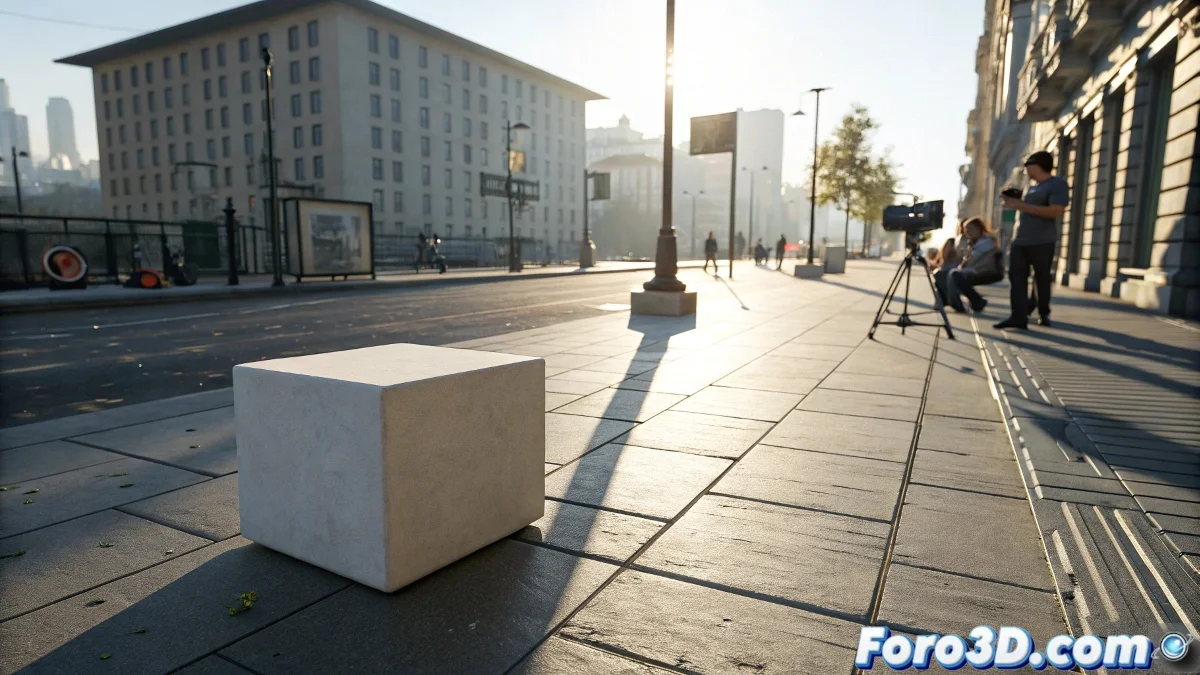
Cuando queremos insertar un objeto de 3ds Max dentro de un video real, una de las claves para que se vea creíble es lograr que las sombras coincidan con las del entorno del video. Para esto se suele usar un plano como piso y aplicarle un material tipo
Matte/Shadow o
Matte/Shadow/Reflection, que permite que solo se rendericen las sombras del objeto sobre ese plano, sin que este tape el video de fondo. El problema viene cuando esas sombras generadas en 3D se ven más oscuras, duras o simplemente distintas a las sombras reales del video.
La solución empieza por revisar bien la iluminación. Si estás usando V-Ray, Physical Camera o luces estándar, la clave es tratar de replicar el tipo, ángulo y dureza de la luz que había en el video. Además, el plano del piso debe tener activado
Receive Shadows, y el material debe estar correctamente configurado: baja la opacidad en
Shadow Density, usa un color de sombra más claro o incluso con una leve tonalidad si la sombra del video no es negra pura. También es útil renderizar en capas, sacando la sombra por separado con un render element tipo
Shadow Pass, y después ajustarla en composición en After Effects o similar. Así tienes más control para igualar exactamente la sombra real.
Si la sombra no cuadra, el culpable suele ser la luz. O el render. O ambos. Bienvenido al club.