En
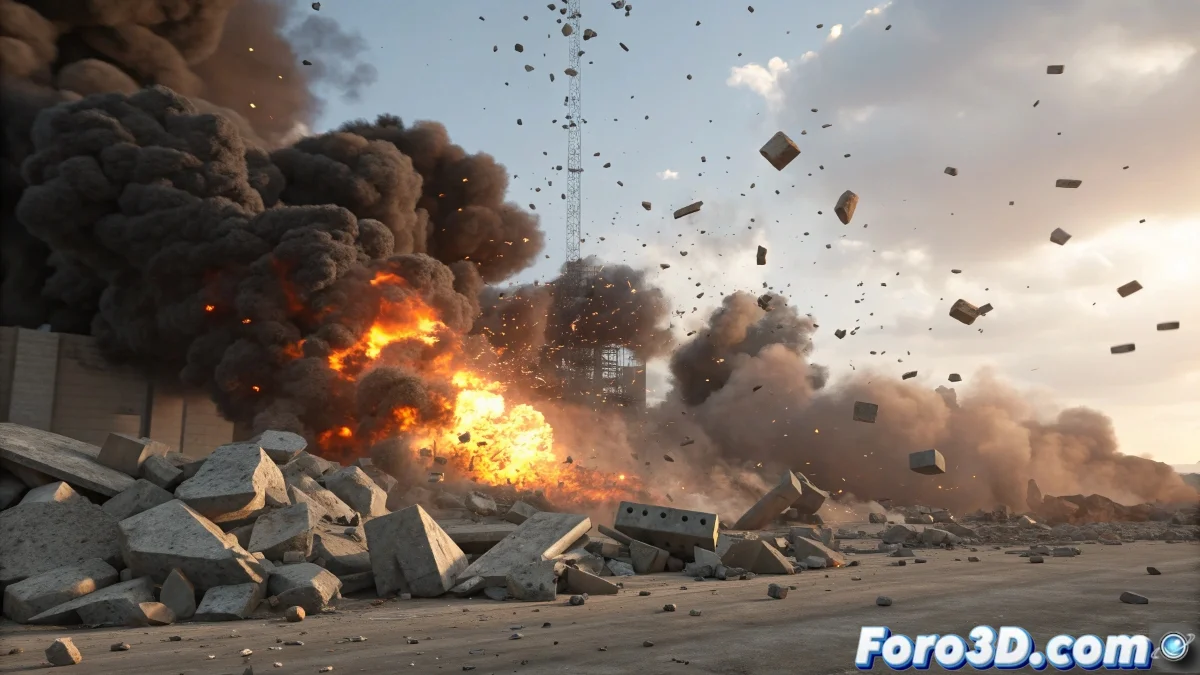
RayFire, los efectos de partículas, fuego y humo no se generan automáticamente al demoler objetos; debes configurarlos explícitamente y asegurarte de que tu motor de render los soporte. Muchos usuarios encuentran que, aunque activan los parámetros en RayFire, nada aparece en el render final si no se siguen estos pasos:
Pasos clave:
1.
Verificar el motor de render
- RayFire genera efectos compatibles principalmente con
Standard/Physical Renderer.
- Si usas
V-Ray, Arnold o Corona, necesitas mapear los efectos de partículas a sus sistemas (por ejemplo,
PFlow/VRayParticleMtl para V-Ray).
2.
Activar partículas/humo/fuego
- En el panel de RayFire, dentro de
Effects / Particles, marca los tipos de efectos que quieres:
-
Smoke para humo
-
Fire para fuego
-
Custom Particles para otras partículas físicas
- Ajusta los parámetros: velocidad, tamaño, duración y densidad.
3.
Asignar materiales y sistemas de render
- RayFire solo crea los eventos de partículas; necesitas un
PFlow (Particle Flow) o Thinking Particles para que aparezcan en el render.
- Asigna un
material de tipo volumétrico para humo/fuego si quieres que se vea correctamente.
4.
Previsualización y caché
- Antes de renderizar, haz
Bake Simulation para crear cachés de partículas.
- Sin el bake, los efectos solo se ven en viewport y no se renderizan.
5.
Render final
- Usa un render que soporte partículas y efectos volumétricos.
- Activa
Motion Blur si quieres que las partículas se vean más dinámicas.
Consejo:
- Muchos usuarios confunden el panel de
Effects con un generador automático; en realidad, RayFire produce los datos de partículas que luego deben conectarse a un sistema de partículas y material compatible para que sean visibles al renderizar.