Materiales y texturas

3dpoder - 11/01/2009 14:22
alpha
En este tutorial, voy a intentar explicar cómo colocar una imagen en un plano y hacer que el fondo sea transparente.

Para ello he creado una escena con un plano que es el suelo, y dos planos horizontales en los cuales colocaré una imagen y luego le daré los valores a los materiales, para crear el efecto.

La prueba la he realizado con dos extensiones de imágenes diferentes, una (*.jpg) y otra tga.

La primera: con jpg
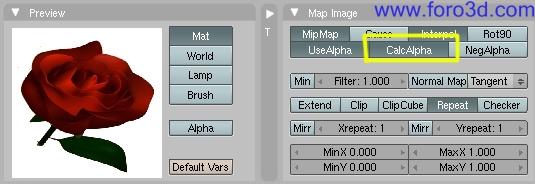


Una variante de esto sería el ponerle el negalpha. Hay que tener en cuenta los colores de fondo y si la imagen también utiliza ese color.


-

La segunda: con tga
Esta imagen tiene el fondo transparente. Hay varios programas de retoque que lo pueden hacer. Para estar seguro que tiene el fondo en alpha, abrimos la imagen con Gimp y veremos el fondo como cuadros, esto quiere decir que es transparente.


Los valores a poner en Blender:


Si ahora hacemos un render, veremos que las imágenes se ven bien, pero las sombras no.


Hay que seleccionar el suelo, y presionar el botón Trashadow.


Autor: Solimán [url]http://blenderimágenes.iespana.es/[/url].

-- IMÁGENES ADJUNTAS --

🖼️

Estamos trabajando para mostrar las imágenes del foro

Adjunto #90547

3dpoder - 11/01/2009 14:26
textura imagen
Para colocar una textura de imagen vamos a empezar por colocar un material. Vamos a la ventana enlaces and pipeline.


Presionamos add new y le ponemos un nombre en enlace todo object.


Ahora que ya tenemos el nombre del material, vamos a colocarle la textura de tipo imagen. Para ello presionamos el botón de textura (f6).


Y nos saldrá una ventana de texturas.


Seleccionamos una de tipo image.


Y en la ventana nueva que sale, vamos a buscar la imagen que vamos a poner como textura.


Presionamos load y en la ventana que sale, debemos buscar la ruta de la imagen que queremos.


Una vez ya la tenemos, presionamos select texture Path y tendremos la imagen cargada.


Ahora ya tenemos la imagen en la ventana image, en la cual nos indica la ruta. Si queremos cambiarla solo hay que presionar la carpeta y seleccionar otra imagen.


Es buena costumbre el guardar el archivo blend con la imagen empaquetada, porque suele pasar que la imagen con el tiempo se cambia de sitio y luego el blend no funciona porque no la encuentra. Para ello solo tenemos que presionar la caja que hay a la derecha del nombre.


También es bueno ponerle un nombre a la textura, por si se quiere utilizar en otro blend que sea bien identificable, o cuando se utilizan diferentes texturas en el mismo material.


Si presionamos en el botón rojo, veremos la textura, junto con las ventanas de material, en la cual podemos modificar el tamaño, la orientación de ejes, si se aplica a una esfera, cubo, plano o tubo.


Autor: Solimán [url]http://blenderimágenes.iespana.es/[/url].
3dpoder - 11/01/2009 14:31
material Nor animado.


Como conseguir el efecto animado del canal Nor.

Vamos a crear una escena simple de un cubo y le vamos aplicar un material con una textura de tipo Disturbed Noise, puede ser de cualquier tipo, solo es para ver el efecto que produce en la animación.


Una vez puesto, nos vamos a la ventana map todo y presionamos el botón Nor. No preocupase por el valor de Nor, porque es el que vamos a animar en la ventana de ipo. Podemos poner los colores al gusto.


Ahora vamos a abrir la ventana de IPO, elegimos la opción material y debemos seleccionar la opción Nor de los textos de la derecha.


Ahora nos vamos a situar sobre las coordenadas 0.0 de 0 y con la tecla Control + bir hacemos clic. Luego nos cambiamos a 2.5 de 100 y volvemos a cliquear Control + bir. Tiene que quedar más o menos como en la imagen superior.


Si hacemos un render en el layer 1 saldrá la imagen sin el Nor.


Si hacemos un render en el layer 1 saldrá la imagen con el Nor.

Adjunto el archivo blend para descarga directa y el vídeo de muestra.

Autor: Solimán [url]http://blenderimágenes.iespana.es/[/url].

-- IMÁGENES ADJUNTAS --

🖼️

Estamos trabajando para mostrar las imágenes del foro

Adjunto #90548

3dpoder - 11/01/2009 14:39
texturas animadas (fundido)

en este tutorial voy a explicar cómo hacer un fundido entre dos texturas de imagen. En realidad, se puede hacer tanto con dos imágenes, como con dos texturas o una textura y una imagen. Esta realizado con la ayuda de Sirius que fue el que me dió la respuesta.

Vamos a crear una escena sencilla (un plano, por ejemplo) y le vamos a poner dos texturas de tipo imagen.


La primera se llama piedra-022.


Y la segunda piedra-044.


Ahora abrimos una ventana ipo y seleccionamos material.


Ahora debemos seleccionar de la ventana material justo a su derecha, una opción que pone 0 y en la cual debemos escribir 1. Este es el número de canal donde activaremos el material de textura.
Seguidamente presionamos la opción col y nos situamos con el ratón sobre las coordenadas =0.0 y 0 y presionamos Control + botón izquierdo del ratón, luego lo situamos sobre las coordenadas 1.0 y 100 y volvemos a presionar el Control + botón izquierdo del ratón. Podríamos hacer lo contrario, que sería 1.0 y 0 -0.0 y 100 para que fuera el efecto al revés, pero no la vamos a liar ahora.

Si ahora hacemos un render en el layer 1, saldrá una imagen y si lo cambiamos al layer 100, veremos la otra imagen. Para asegurarnos vamos a hacer un video de prueba.
le ponemos un nombre en la carpeta \tmp (output) donde se va a guardar el video y presionamos Anim. (yo he colocado un avi códec de tipo Xvid, pero vosotros podéis utilizar los que os sean habituales).


dejo el blend y el video para que se vea la animación.


Autor: Solimán [url]http://blenderimágenes.iespana.es/[/url].

-- IMÁGENES ADJUNTAS --

🖼️

Estamos trabajando para mostrar las imágenes del foro

Adjunto #90552

3dpoder - 11/01/2009 14:45
Texture Paint
En este tutorial, vamos a utilizar Texture Paint para hacer un grafiti.

Lo primero que vamos a hacer, es crear un muro, para poder hacer el grafiti.

Creamos un plano y le ponemos una textura.

Add >Mesh > plane.


Primero el material. F5 > add new.


Y seguidamente la textura. F6 > add new.


Seleccionamos una textura de tipo imagen (image).


Ahora solo hay que buscar donde tenemos la imagen. En este caso, he puesto una textura de imagen en forma de ladrillos, para hacer el grafiti.


Esta textura, la vamos a aplicar en coordenadas UV. Para eso dividimos la pantalla y abrimos una de tipo UV/Image Editor.


Para colocar la textura solo tenemos que seleccionarla con las flechas, y abrimos la imagen.


Estando en Edit Mode, presionamos la letra u, y elegimos la opción Unwrap.


Veremos que seguramente la imagen no es igual que el plano, y debemos ajustarlo. Es tan fácil, como seleccionar dos vértices y ajustarla.


Para poder ver la textura, nos cambiamos a object mode y debemos seleccionar la opción textured de la barra draw type.


También debemos presionar el botón Texface en la ventana material (f5).


Una vez ya tenemos preparada la imagen, vamos a pasar a hacer la pintada con la opción Texture Paint.


Estando en Texture Paint, presionamos f9 y veremos en la ventana Paint las herramientas para pintar.


Podemos cambiar el color, presionando sobre la barra blanca. También tiene para cambiar el tamaño (size), y otras herramientas que podemos ir probando.

Vamos a elegir un color azul y Airbrush. Y hacemos el grafiti.


Como se ve, no tengo ni idea de grafitis.


Autor: Solimán [url]http://blenderimágenes.iespana.es/[/url].
3dpoder - 11/01/2009 14:48
cromo i

En este tutorial no voy a poner cómo se crea la esfera se suaviza, porque ocuparía mucho sitio, para eso ya hay otros tutoriales. Este tutorial, solo es para el material cromado.
1º metal cromado con una esfera como universo con una imagen HDR.


La imagen para la esfera, que será nuestro universo, es una imagen de tipo HDR. He puesto una para descargar, esta adjunta a este mensaje, en descarga directa.
http://www.Debevec.org/probes/ para descargar imágenes HDR
La iluminación de la escena esta compuesta de 2 lámparas (Lamp). Con las luces hay que jugar un poco, tanto con la posición, como con la intensidad, según la escena que se ha creado.

El material para simular el cromo es el siguiente:


Y no tiene ningún secreto más. Solo hay que tener en cuenta, el buscar una imagen HDR que sea parecida a la escena que hemos creado. La escena debe de ser abierta para que el universo actúe sobre los objetos, si fuera una escena cerrada, no se vería igual.

Autor: Solimán [url]http://blenderimágenes.iespana.es/[/url].

-- IMÁGENES ADJUNTAS --

🖼️

Estamos trabajando para mostrar las imágenes del foro

Adjunto #90553

rbaenaz - 27/03/2009 04:34
Ese último material está hecho con Yafray?
bormarcas - 03/05/2009 18:20
Hola. Este último tutorial, sobre el metal cromado. ¿alguien sabría explicarlo un poco más para nobsí el caso es que lo he seguido paso a paso y no me ha dado resultado. Al final, me he quedado con las siguientes preguntas:
-La esfera que nos servirá de mundo. ¿tiene que tener como material la imagen HDR?
-Los objetos cuya apariencia queremos metal-cromada. ¿deben estar dentro de la esfera?
-¿Qué tipo de iluminación debemos usar? Gracias a tothom.
Soliman - 22/06/2009 18:31
La respuesta, es que no está hecho con Yafray, es solo Blender internal. La esfera con la imagen HDR es lo que en realidad, da ese efecto de cromado tan realista. Si fuera solo el color del world, daría unos reflejos de color azul nada realistas.

Todos los objetos, están dentro de esa esfera, y en cuanto a la iluminación, son solo dos lámparas a las que he ido cambiando el valor, es solo ir probando diferentes valores.
LEMUR - 29/06/2009 05:10
Gracias por los tutoriales.