- 11/01/2009 14:15
rejilla.
como conseguir una rejilla con dupliverts.
Lo primero que vamos a hacer es crear la forma de la rejilla. Para ello, creamos en vista frontal (1) un plano lo rotamos 45 grados y le damos la forma que queremos.
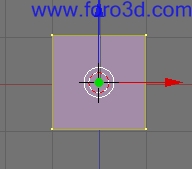
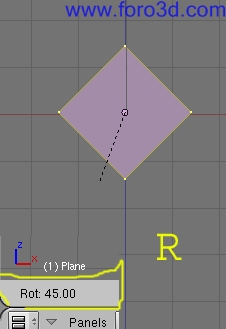
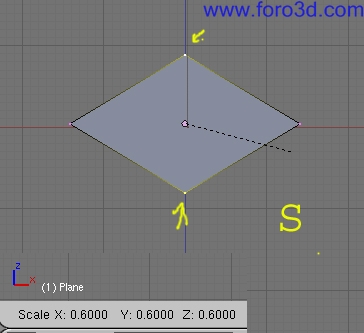
Ahora le vamos a hacer lo que será la forma del diseño. Para ello, extruimos > region.
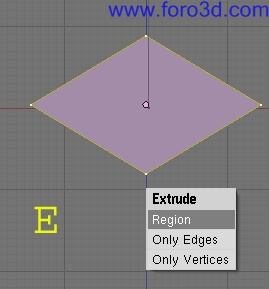
Hacemos click y luego lo escalamos con s.
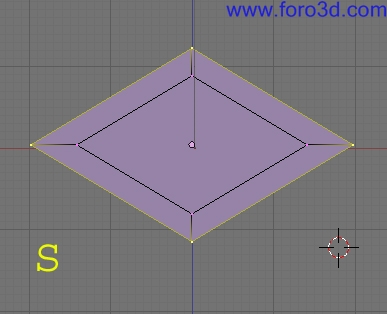
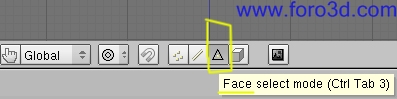
Ahora la vamos a quitar el centro para dejarlo hueco, para ello vamos a cambiar el modo se selección a Faces.
Seleccionamos el centro y lo borramos con x > Faces.
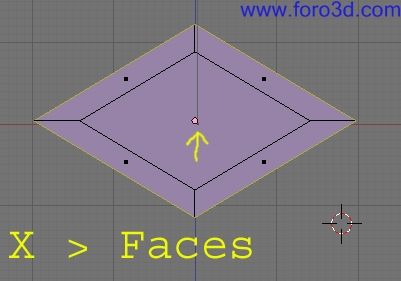
Si sigue estando la cara, volvemos a repetir. X > Faces.
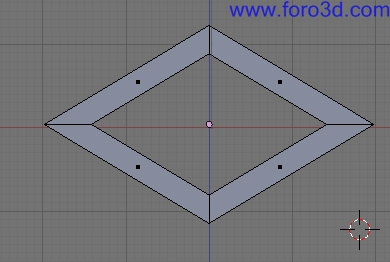
Ahora vamos a la parte de dupliverts. Vamos a crear un grid de 12*10.
Cambiamos a object mode y add>Mesh>grid.
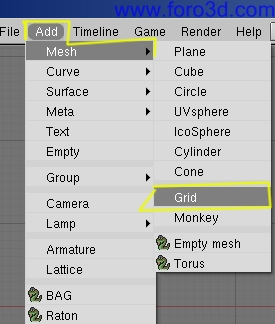
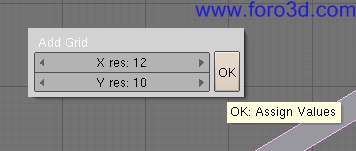
Seleccionamos primero el modelo y luego el grid y presionamos Control + p para emparentarlos.
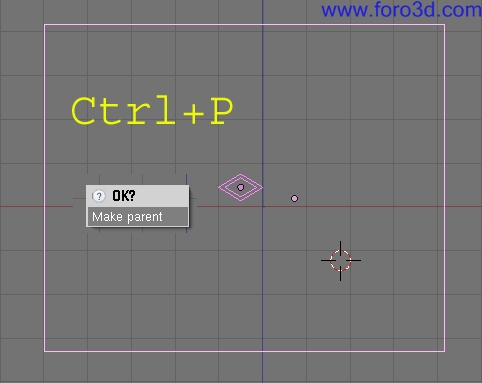
Ahora vamos a seleccionar el grid y le vamos a aplicar el dupliverts, para ello presionamos f7.
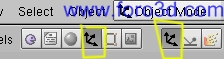
Y presionamos el botón dupliverts.
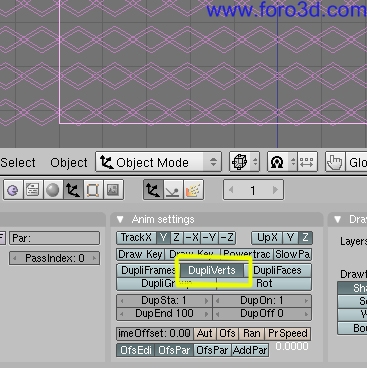
Ahora viene la parte de ajustar la rejilla, porque como el modelo no es un cuadrado perfecto, a quedado desplazado.
Para ello seleccionamos el grid y lo ponemos en Edit Mode. En este caso, lo que vamos a hacer, es escalarlo en la coordenada z. Esto se hace con todos los vértices seleccionados, presionamos s y z y movemos el ratón.
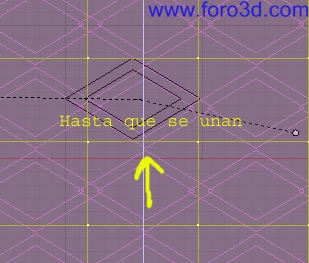
Lo mismo lo vamos a repetir con la coordenada x que es la que separara el modelo hasta ajustarlo.

Podemos jugar a montar el modelo para crear otro efecto.
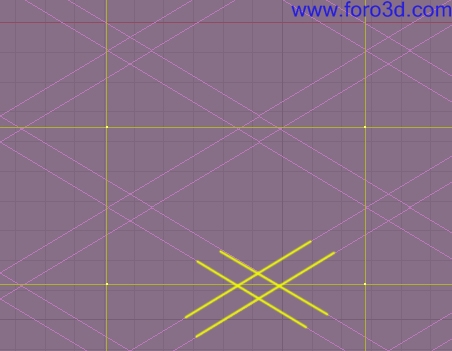

Si seleccionamos el modelo y le damos volumen extruyendo.

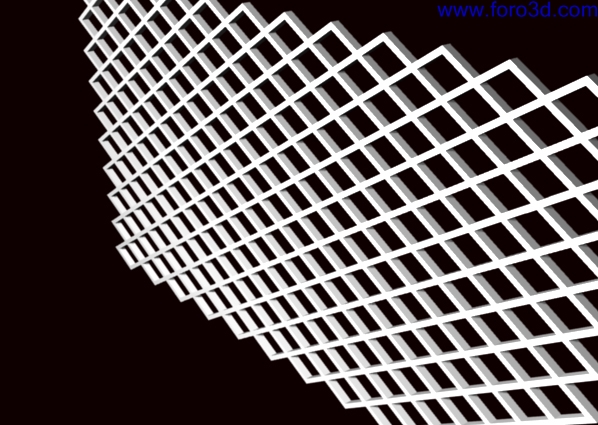
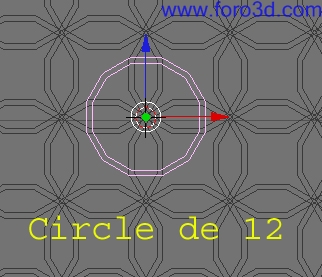
Se pueden crear otro tipo de rejas con otros objetos. Por ejemplo, esta esta con un círculo de 12 también extruido.
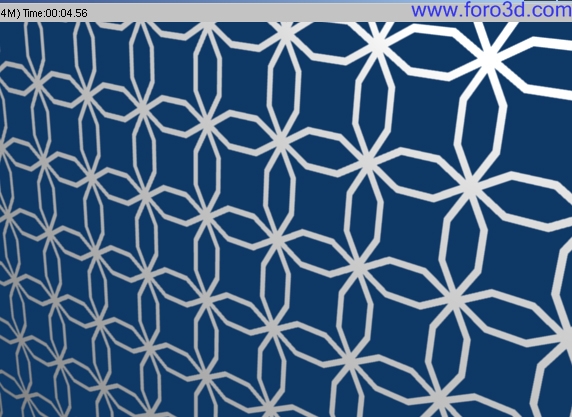
Y por último, si ya estamos contentos con lo que tenemos, lo podemos convertir a real, o sea, todo lo que estábamos viendo, no eran mallas reales.
Esto se consigue con la combinación de tres teclas. Ctrl+shift+a y se convierten a reales.
Autor: Solimán [url]http://blenderimágenes.iespana.es/[/url].
como conseguir una rejilla con dupliverts.
Lo primero que vamos a hacer es crear la forma de la rejilla. Para ello, creamos en vista frontal (1) un plano lo rotamos 45 grados y le damos la forma que queremos.
Ahora le vamos a hacer lo que será la forma del diseño. Para ello, extruimos > region.
Hacemos click y luego lo escalamos con s.
Ahora la vamos a quitar el centro para dejarlo hueco, para ello vamos a cambiar el modo se selección a Faces.
Seleccionamos el centro y lo borramos con x > Faces.
Si sigue estando la cara, volvemos a repetir. X > Faces.
Ahora vamos a la parte de dupliverts. Vamos a crear un grid de 12*10.
Cambiamos a object mode y add>Mesh>grid.
Seleccionamos primero el modelo y luego el grid y presionamos Control + p para emparentarlos.
Ahora vamos a seleccionar el grid y le vamos a aplicar el dupliverts, para ello presionamos f7.
Y presionamos el botón dupliverts.
Ahora viene la parte de ajustar la rejilla, porque como el modelo no es un cuadrado perfecto, a quedado desplazado.
Para ello seleccionamos el grid y lo ponemos en Edit Mode. En este caso, lo que vamos a hacer, es escalarlo en la coordenada z. Esto se hace con todos los vértices seleccionados, presionamos s y z y movemos el ratón.
Lo mismo lo vamos a repetir con la coordenada x que es la que separara el modelo hasta ajustarlo.
Podemos jugar a montar el modelo para crear otro efecto.
Si seleccionamos el modelo y le damos volumen extruyendo.
Se pueden crear otro tipo de rejas con otros objetos. Por ejemplo, esta esta con un círculo de 12 también extruido.
Y por último, si ya estamos contentos con lo que tenemos, lo podemos convertir a real, o sea, todo lo que estábamos viendo, no eran mallas reales.
Esto se consigue con la combinación de tres teclas. Ctrl+shift+a y se convierten a reales.
Autor: Solimán [url]http://blenderimágenes.iespana.es/[/url].