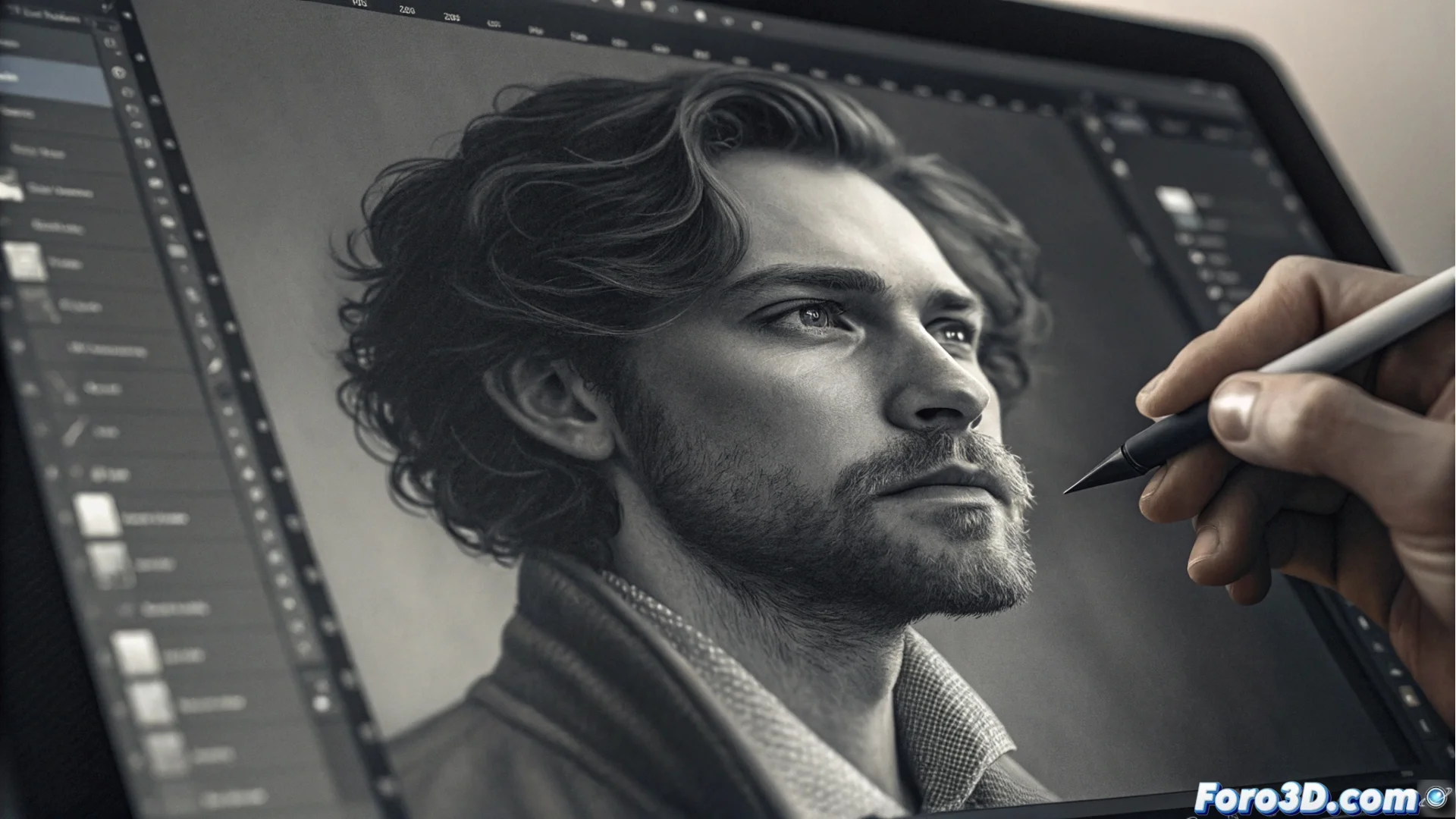
Cómo crear un mapa bump a partir de un bitmap en Photoshop

R-none 3D - 18/12/2008 19:03
Buenas, como no soy muy bueno en Adobe Photoshop y debido a la gran cantidad de bitmap que tengo, pero nada de mapa de relieve, pregunto una buena técnica para crear mapas Bump(relieve) a partir del bitmap original en Adobe Photoshop. Espero su respuesta. Gracias.
kiko_L - 18/12/2008 19:45
Yo no soy muy experto en esto, pero te digo lo que yo hago. Paso la imagen a escala de grises y ahí juego con el brillo y el contraste. Por ahora me ha funcionado bastante bien. A ver si algún experto en texturas te da otro método. Un saludo.
boxxod - 18/12/2008 19:56
Yo uso el mismo método de nuestro colega Kiko y me funciona muy bien y no se ocurre otra manera de hacerlo en Adobe Photoshop ni he viste ningún tutorial por ahí de alguna manera diferente así es que como te dijo Kiko ese me método va muy bien.
sui - 18/12/2008 23:42
Prueba con esto: da una calidad muy buena del Bump realizado y es automático: Abres la imagen, a continuación: filtro/bosquejar/fotocopia, en fotocopia:detalle:7 y oscuro:11, puedes variar los valores según tus propias necesidades.

Espero te sirva.
cchhpp - 19/12/2008 06:36
Yo paso a escala de grises, después, Control +L, de ahí ve jugando con eso a ver qué tal, suerte.
Caronte - 19/12/2008 07:43
Lo mejor que existe es un programa llamado CrazyBump.
Rompecabezas - 19/12/2008 09:49

Lo mejor que existe es un programa llamado CrazyBump.

Estoy totalmente de acuerdo con Caronte, lo he probado y es lo mejor que hay para sacar mapas, como Bump, Occlusion, displace.
kiko_L - 19/12/2008 11:09

Lo mejor que existe es un programa llamado CrazyBump.

Gracias por el aporte. A probarlo.
cchhpp - 19/12/2008 19:16
Si gracias esa no me la sabia. Suerte.
R-none 3D - 19/12/2008 20:08
Mira vos, este programa es algún plugin de Photoshop o independiente. Gracias por el aporte.
boxxod - 20/12/2008 07:21
A la caza de CrazyBump, espero encontrar algún demo para darle una vuelta.
shinjy - 20/12/2008 13:10
Otra manera que sirve para crear Bump Normal Map es con el plugin de Nvidia para Adobe Photoshop [url]http://developer.Nvidia.com/object/photoshop_dds_plugins.html[/url].
cchhpp - 20/12/2008 22:54
Este plugin de Photoshop está muy bien lo probé y todo bien. Gracias por el aporte.
3dpoder - 18/12/2025 07:44
Photoshop permite generar un mapa de relieve o bump a partir de una imagen en escala de grises. Este proceso convierte las variaciones de luminosidad en información de altura que los motores de render pueden interpretar para simular detalles de superficie sin modificar la geometría. Se parte de un archivo bitmap que idealmente ya representa las sombras y luces de los detalles que se quieren enfatizar.


Procesar la imagen de origen

Abre la imagen en Photoshop y conviértela a escala de grises desde el menú Imagen > Modo > Escala de grises. Es crucial que la imagen tenga un buen contraste entre las áreas claras y oscuras, ya que los blancos se interpretan como picos y los negros como valles. Puedes ajustar los niveles o las curvas para acentuar este contraste si es necesario, pero evita perder detalle en las sombras o en las luces.

Aplicar el filtro de relieve

Con la imagen en escala de grises activa, ve al menú Filtro > Interpretar > Nubes de diferencia. Este filtro es el más directo para este fin. En el cuadro de diálogo, ajusta los parámetros Escala y Altura para controlar la intensidad y suavidad del relieve generado. Un valor de Escala bajo acentúa los detalles finos, mientras que uno alto suaviza las formas. Previsualiza el resultado y aplica el filtro cuando estés satisfecho.

El resultado final es una nueva imagen en escala de grises lista para guardar como un archivo independiente, normalmente en formatos como PNG o TGA. Este archivo se asigna al canal de bump o normal de un material en tu software 3D. Recuerda que un bump map solo simula relieve mediante sombreado, no crea geometría real ni siluetas visibles desde todos los ángulos, a diferencia de un mapa de normales o de desplazamiento.

A veces, el mayor desafío no es usar el filtro, sino encontrar o pintar el bitmap de origen donde las sombras estén justo donde las necesitas, y no donde el sol de una foto casual decidió proyectarlas.