- 08/10/2008 17:31
Este también es ha pedido por clamor popular y me tomo la libertad de no poner acentos porque después tengo que editar todo a mano nuevamente.
Me pidieron aplicación de texturas sobre personajes o characters, pero eso es muy jodido para empezar.
Empecemos con mapeo por caras, es decir, a cada cara del Mesh le asignamos un map distinto o parte de un map. Para personajes es más o menos lo mismo, pero más complicado.
Keep it simple. Mantengamos lo simple hasta entender los comandos.
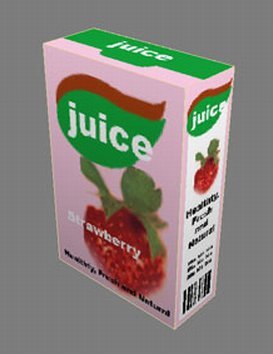
El resultado que vamos a obtener es este:
Para eso vamos a necesitar esta imagen como map.
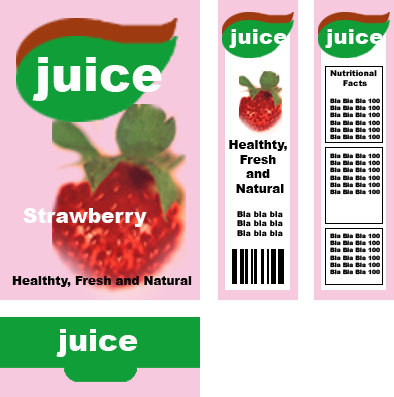
Guardamos esta imagen (botón derecho sobre la imagen y guardar imagen como. Porque la vamos a usar más adelante. Con este tamaño para la prueba ya es suficiente.
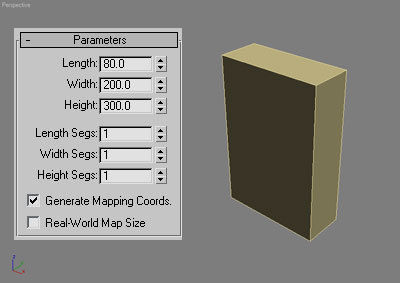
1. Creamos un box como la imagen.
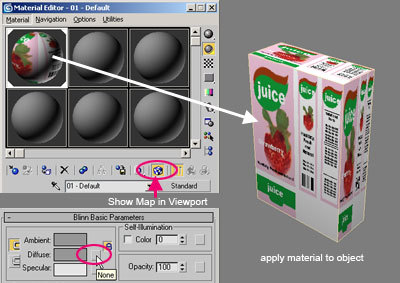
2. Aplicamos la textura.
3. En la lista de modificadores seleccionamos Unwrap UVW y clickeamos en edit.
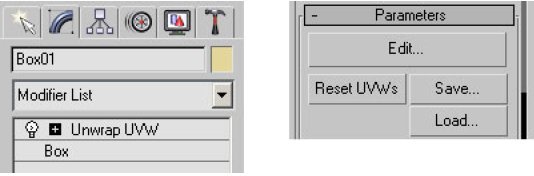
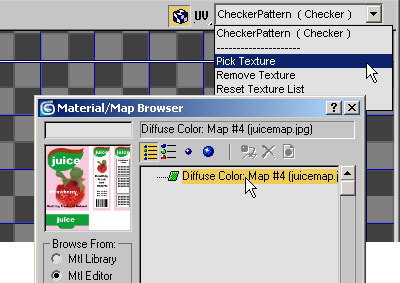
4. Se abrirá una ventana, seleccionamos browse from mtl editor. Finalmente elija el bitmap juice.jpg.
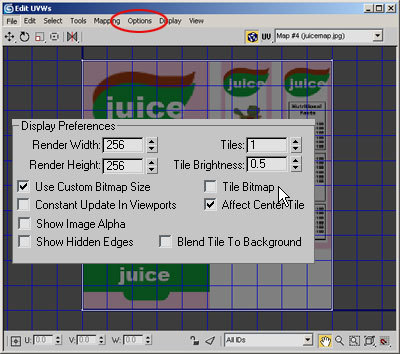
5. En la ventana edit UVWS ir a options>advanced options>find display preferencias y destildar Tile bitmap. Después de eso, clickear ok. Se vera solo una copia de juice.jpg en la ventana de edición de UVW.
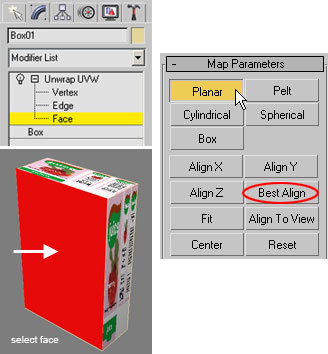
6. En la pila de modificadores (modifiers stack) clickeamos en el signo + a la izquierda de Unwrap para desplegar los subobjetos. Seleccionamos una cara del box. Vamos a nivel face y seleccionamos best align. (normalmente best align funciona para la mayoría de las condiciones, sino probamos align x, y o z).
Como podrás ver, en el editor de UVWS se verá la cara seleccionada como un rectángulo/grilla de color rojo.
7. El próximo paso, en la ventana de edit UVWS necesitamos ajustar las coordenadas de mapeo escalando y moviendo vértices. Hay varias herramientas disponibles en la esquina superior izquierda. La herramienta más útil para escalado de rectángulos es free form mode.
Escale el rectángulo hasta que coincida con la imagen de frente (como en la imagen de abajo), también se puede seleccionar la herramienta vértices y mover los vértices a la posición correcta.
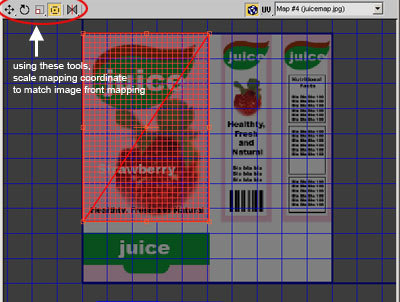
8. Repita el último paso con todas las caras hasta que quede la imagen que se muestra abajo.
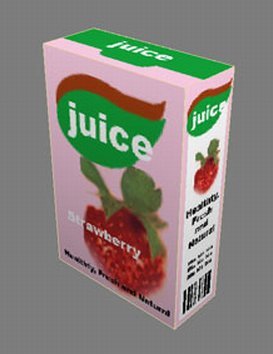
Fuente: este tutorial fue traducido y adaptado de. escalight - 3ds Max tutorial, Adobe Photoshop, flash, Vray, Blender, free 3d models, etc - Understanding Unwrap uvw
[font=trebuchet ms]
[/font].
-- IMÁGENES ADJUNTAS --
Me pidieron aplicación de texturas sobre personajes o characters, pero eso es muy jodido para empezar.
Empecemos con mapeo por caras, es decir, a cada cara del Mesh le asignamos un map distinto o parte de un map. Para personajes es más o menos lo mismo, pero más complicado.
Keep it simple. Mantengamos lo simple hasta entender los comandos.
El resultado que vamos a obtener es este:
Para eso vamos a necesitar esta imagen como map.
Guardamos esta imagen (botón derecho sobre la imagen y guardar imagen como. Porque la vamos a usar más adelante. Con este tamaño para la prueba ya es suficiente.
1. Creamos un box como la imagen.
2. Aplicamos la textura.
3. En la lista de modificadores seleccionamos Unwrap UVW y clickeamos en edit.
4. Se abrirá una ventana, seleccionamos browse from mtl editor. Finalmente elija el bitmap juice.jpg.
5. En la ventana edit UVWS ir a options>advanced options>find display preferencias y destildar Tile bitmap. Después de eso, clickear ok. Se vera solo una copia de juice.jpg en la ventana de edición de UVW.
6. En la pila de modificadores (modifiers stack) clickeamos en el signo + a la izquierda de Unwrap para desplegar los subobjetos. Seleccionamos una cara del box. Vamos a nivel face y seleccionamos best align. (normalmente best align funciona para la mayoría de las condiciones, sino probamos align x, y o z).
Como podrás ver, en el editor de UVWS se verá la cara seleccionada como un rectángulo/grilla de color rojo.
7. El próximo paso, en la ventana de edit UVWS necesitamos ajustar las coordenadas de mapeo escalando y moviendo vértices. Hay varias herramientas disponibles en la esquina superior izquierda. La herramienta más útil para escalado de rectángulos es free form mode.
Escale el rectángulo hasta que coincida con la imagen de frente (como en la imagen de abajo), también se puede seleccionar la herramienta vértices y mover los vértices a la posición correcta.
8. Repita el último paso con todas las caras hasta que quede la imagen que se muestra abajo.
Fuente: este tutorial fue traducido y adaptado de. escalight - 3ds Max tutorial, Adobe Photoshop, flash, Vray, Blender, free 3d models, etc - Understanding Unwrap uvw
[font=trebuchet ms]
[/font].
-- IMÁGENES ADJUNTAS --