- 29/08/2008 21:41
Alpha, en este tutorial solo voy a dar los datos necesarios para conseguir el efecto alpha, que en base es conseguir que una parte de una imagen se convierta en transparente.
Para ello vamos a crear un blend sencillo con un suelo (plane) y una pared (plane) y una luz (spot), el objetivo es que la luz atraviese la pared y de unas sombras en el suelo.
Desde vista superior (7) add>Mesh>plane. Cambiar a object mode y desde vista frontal (1) add>Mesh>plane. Convertir la luz a spot y situarla.
Importante: para que las sombras se puedan ver en el suelo hay que presionar en el plane emisor el botón traslado, o sea que hay que crear un nuevo material.

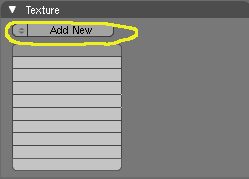
con una nueva textura.
y presionar el botón traslado en la ventana Shaders.

en el plane que será la pared vamos a introducir una imagen la cuál será el objeto ([i]en este caso una ventana tipo reja[/i]) que convertiremos a alpha.
f6 y en texture crear una nueva. add new>image>load image y select image>ventana.jpg en el archivo donde la tengáis guardada.

ahora debemos introducir los siguientes valores. En la ventana image presionar calcalpha.
 .
.
presionando el botón rojo (materials buttons) y en la ventana material, bajamos el alpha a =.000, en la ventana links and pipeline presionamos ztransp, en la ventana map to presionamos el botón alpha.

la luz spot debe estar activada con ray Shado.
.
si lo hemos hecho todo bien tiene que salir algo parecido a esto.
extraído de apuntes Blender.
.
-- IMÁGENES ADJUNTAS --
Para ello vamos a crear un blend sencillo con un suelo (plane) y una pared (plane) y una luz (spot), el objetivo es que la luz atraviese la pared y de unas sombras en el suelo.
Desde vista superior (7) add>Mesh>plane. Cambiar a object mode y desde vista frontal (1) add>Mesh>plane. Convertir la luz a spot y situarla.
Importante: para que las sombras se puedan ver en el suelo hay que presionar en el plane emisor el botón traslado, o sea que hay que crear un nuevo material.
con una nueva textura.
y presionar el botón traslado en la ventana Shaders.
en el plane que será la pared vamos a introducir una imagen la cuál será el objeto ([i]en este caso una ventana tipo reja[/i]) que convertiremos a alpha.
f6 y en texture crear una nueva. add new>image>load image y select image>ventana.jpg en el archivo donde la tengáis guardada.
ahora debemos introducir los siguientes valores. En la ventana image presionar calcalpha.
presionando el botón rojo (materials buttons) y en la ventana material, bajamos el alpha a =.000, en la ventana links and pipeline presionamos ztransp, en la ventana map to presionamos el botón alpha.
la luz spot debe estar activada con ray Shado.
.
si lo hemos hecho todo bien tiene que salir algo parecido a esto.
extraído de apuntes Blender.
.
-- IMÁGENES ADJUNTAS --