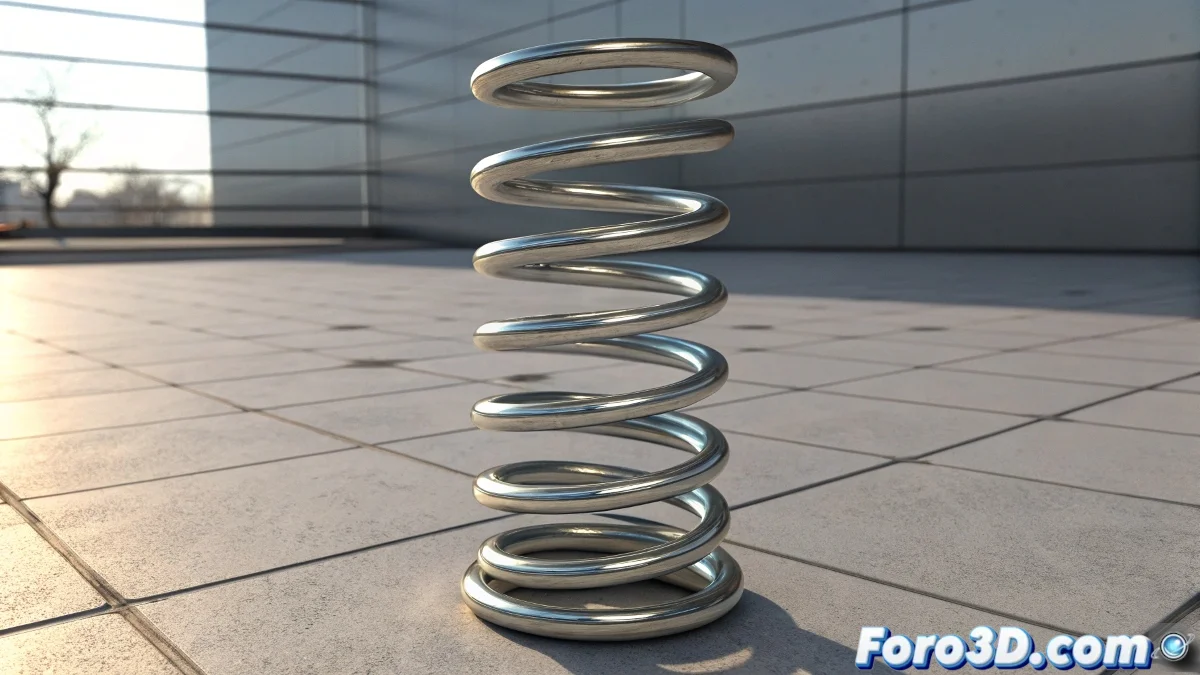
En
3ds Max, un
Spring o muelle se puede animar utilizando tanto
modificadores paramétricos como
constraints físicos, dependiendo de si quieres un movimiento manual o simulado.
1.
Creación básica del Spring
- Ve a
Create > Geometry > Standard Primitives > Helix.
- Ajusta
Radius, Turns y Height para definir tu muelle.
- Aplica un
Modifier > Noise si quieres deformaciones dinámicas adicionales.
2.
Animación manual con Keyframes
- Selecciona la Helix.
- Ajusta su altura o escala en el eje vertical (Z) usando
Scale](Transform Type-In) para simular compresión y expansión.
- Coloca keyframes en el timeline para la posición inicial, comprimida y expandida.
- Usa curvas de animación en el
Curve Editor para suavizar el rebote (Ease In/Ease Out).
3.
Animación mediante Constraints físicos
- Si quieres un comportamiento más realista, puedes usar
MassFX](3ds Max 2016+) o
Reactor (versiones anteriores).
- Convierte el Spring en un
Rigid Body](MassFX Rigid Body) con una restricción de
Spring Constraint entre dos objetos: uno fijo y otro móvil.
- Ajusta parámetros como
Spring Strength, Damping y
Rest Length para definir la compresión y la velocidad del rebote.
4.
Consejos para animación realista
- Añade
substeps en el solver para que el muelle no atraviese objetos durante rebotes rápidos.
- Usa
Damping para que la oscilación se detenga gradualmente.
- Para un muelle visible que se deforma, considera animar la
Scale Z](o usar modifiers como FFD) sincronizada con el movimiento de los extremos.