3.6.-modificadores_______________________________.
Unada gran parte del modelado corresponde a los modificadores, un modificador, como su nombre los dice es un componente que modifica algún aspecto ya sea la apariencia de un objeto o las propiedades del mismo, los modificadores se van almacenando en un catálogo, en el cual se pueden ir añadiendo n número de modificadores, cualquier modificador aplicado a un objeto puede ser modificado posteriormente.
Existen modificadores que cambian la estructura de un objeto, para poder modelar con mayor facilidad, generalmente los objetos tridimensionales son convertidos a mallas editables(editable Mesh), o mallas poligonales editables (Editable Poly), y los objetos bidimensionales como líneas, arcos, son convertidos a Splines editables (editable Spline), a los convertidores se accede, seleccionando el objeto, enseguida botón derecho, y seleccionar convert to, posteriormente seleccionar cualquiera de las siguientes opciones:
§ convert to editable Mesh (convertir a malla editable).- Permite la transformación un objeto, como una caja o un cilindro, a una malla editable en cuál se pueden modificar y seleccionar los subelementos del objeto, en una malla editable existen 5 subdivisiones las cuales son:
O

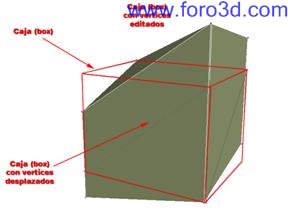
vertex (vértices).-para seleccionar, y modificar los vértices se presiona la tecla 1 de teclado (no el numérico), los vértices son representados por puntos azules, el número de vértices depende de las subdivisiones del objeto al momento de crearlo, cada subnivel tiene características distintas, las que las podemos encontrar en el panel de comandos, y editar geometría, existen otras 3 ventanas las cuáles son selección, software selection (selección flexible), y propiedades de superficie, pero la manera más fácil de acceder a las propiedades de un subnivel, en este caso del vértice, es estar en subnivel 1 y hacer clic en botón derecho del ratón y enseguida aparecerá una lista con operación que se pueden realizar con los vértices. Algunas operación que se pueden realizar con los vértices son:


Create (crear).- se pueden crear nuevos vértices.
Delete (eliminar).-se pueden eliminar vértices que no sean necesarios.
Atach (asociar).- nos permite unir los vértices con otros objetos fuera del objeto en el cual se está trabajando.
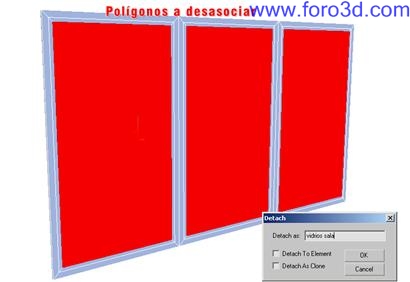
Detach (desasociar).- nos permite desvincular un objeto del objeto de trabajo.
Break (partir).- crea un nuevo vértice a partir de una cara.
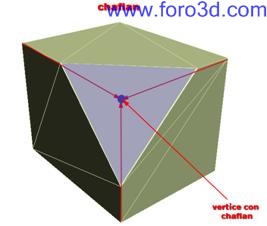
Chamfer (chaflán).- nos permite hacer un corte a 45º, en otras palabras, hacer un chaflán.
O

Edge (aristas).-las aristas son la subdivisión 2, se selecciona esta opción presionando la tecla número 2, las operación que se pueden realizar con las aristas son:
Extrude (extruir).-nos permite desplazar la arista hasta una distancia determinada.
Divide (dividir).-divide la arista formando un nuevo vértice.
Turn (girar).-rota la arista dentro de sus propios límites.
Chamfer (chaflán).-nos permite hacer un ochavado a la arista seleccionada.
O

face (caras).-el subnivel número 3 son las caras, el cual también corresponde al mismo número del teclado. Todos los objetos mallados están constituidos por caras las cuáles son triangulares, los procedimientos que se pueden realiza con las caras son:
Extrude (extruir).- nos permite desplazar la cara, hasta una determinada distancia como si se levantara.
Bevel (bisel).-es parecido a extruir con la diferencia que la terminación de la cara pueden ser más afilada, o ancha dependiendo de los parámetros usados.

O

Polygon (polígono).- el polígono es la subdivisión 4, y al igual que las caras se pueden extruir y biselar, aunque hay otras opciones distintas las cuales son:
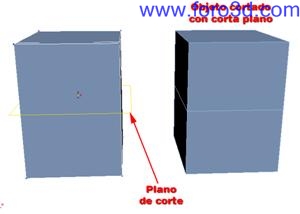
Slice plane (corte de plano).-mediante está opción se pueden crear más subdivisiones, en la cual aparece un plano de corte el cual es la referencia de corte.
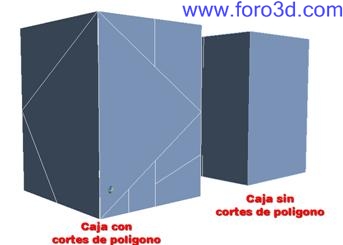
Cut polygon (cortar polígono).-nos permite dividir los polígonos de la manera que se deseé, para dividir un polígono se tiene que iniciar en una arista y terminar igualmente en una arista.
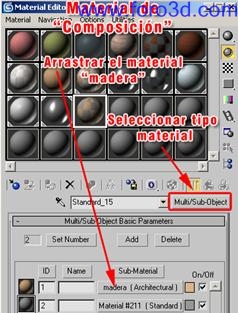
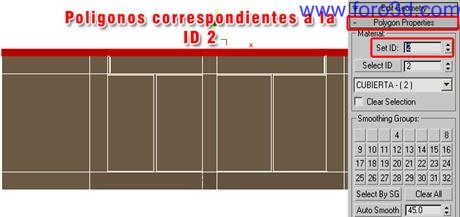
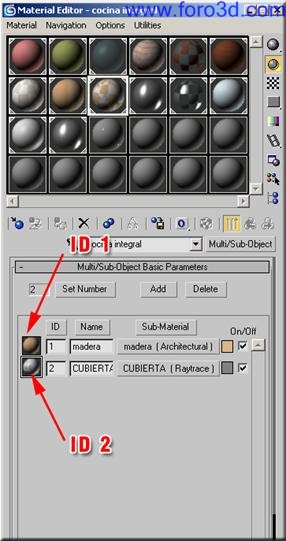
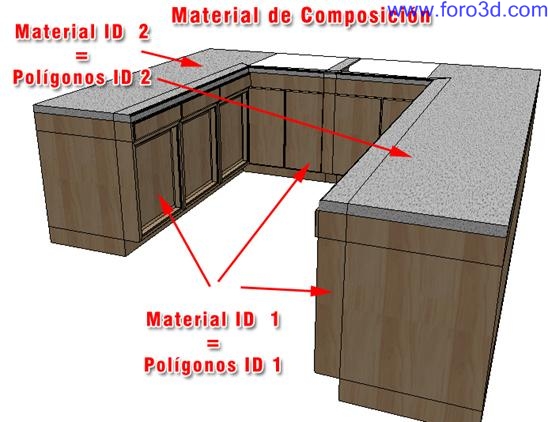
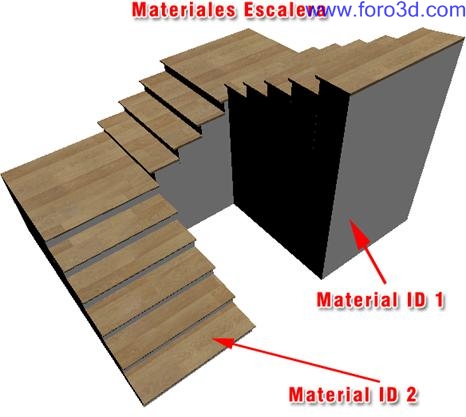
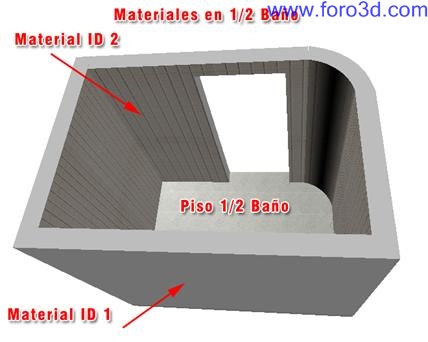
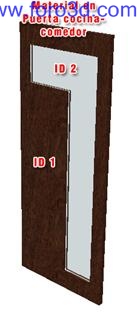
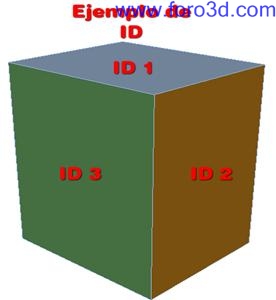
Set id (definir id o identificación).- cuando una primitiva es transformada en un objeto mallado los polígonos toman un id, aunque el número del id se puede cambiar seleccionando cualquier polígono, una vez seleccionado, introducir el número deseado en set id, y para seleccionar todos los polígonos de un id determinado, se introduce el número en select id, y automáticamente seleccionara todos los polígonos con el id buscado, principalmente los id son usados con el material subobjeto, el cual permite usar distintos materiales para cada id determinado.

O

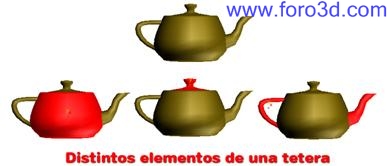
Elemet (elemento).-es la subdivisión número 5, los elementos se pueden extruir y biselar.
§ convert to Edit Poly(convertir a malla poligonal editable).-este tipo de malla es similar a la malla editable, con la diferencia que no tiene subdivisión de caras, y en lugar de estas tiene bordes, y permite mayor edición en los diferentes subniveles, así como una opción de suavizado, la cual humilde los puntos más afilados en formas más suaves, hasta llegar a redondearlas, otra diferencia es que, a este tipo de malla se le pueden introducir valores determinados, sin tener que pasar por el panel de modificadores desde el recuadro de cada opción, la cual abre un cuadro de diálogo con las diferentes características de las diferentes opciones.

O

Vertex (vértice).-los vértices se pueden manipular como cualquier otro objeto, se pueden mover, rotar y escalar, lo cual cambia la apariencia del objeto, los vértices pueden ser editados de las siguientes formas:
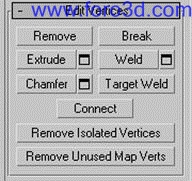
Remove (remover).- remueve, o borra el o los vértices seleccionados.
Break (partir).- crea un nuevo vértice partiendo de los vértices seleccionados.
Extrude (extruir).- desplaza el vértice, y crea un vértice a una distancia determinada.
weld (soldar).-une dos o más vértices en uno sólo, se tiene que especificar una distancia que es la tolerancia hasta dónde los vértices comprendidos en esa distancia serán soldados o unidos al vértice de origen.

Target weld (soldar objetivo).-simplifica el número de vértices, uniendo dos o más vértices en uno sólo, seleccionado los vértices a soldar.
Conect (conectar).-crea una arista entre dos vértices seleccionados.
O

Edge (aristas).-las aristas son las líneas comprendidas entre dos vértices.
Insert vertex (insertar vértice).- permite insertar vértices en la arista seleccionada.
Remove (remover).- elimina las aristas seleccionadas, aquí hay que tener cuidado de no borrar aristas que modifique la geometría del objeto.
Split (dividir).- corta las aristas seleccionadas, separándolas, este opción es más visible dentro de las esferas y cilindros.
Extrude (extruir).- extruye la arista seleccionada. En el cuadro de diálogo se puede especificar las características de la extrusión, como la longitud, la base, etc.

weld (soldar).- une las arista seleccionadas en una sola, simplificandolas.
Chamfer (chaflán).- crea un ochavado en las aristas seleccionadas. En el cuadro de diálogo se puede especificar la longitud del ochavado y las características del mismo.

Target weld (soldar objetivo).-une las aristas, simplificandolas, especificando dentro de la vista activa.
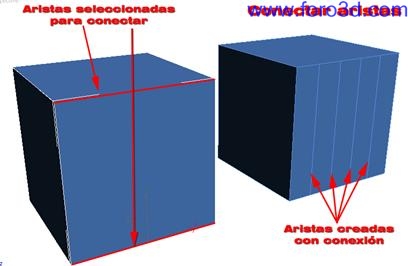
Conect (conectar).- une las aristas seleccionadas, mediante la creación de nuevas aristas. Se puede especificar el número de aristas que conectaran las aristas seleccionadas.
Create shape from selection (crear forma de la selección).-crea formas bidimensionales a partir de las aristas seleccionadas.
O

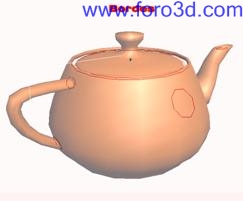
Borde (bordes).- los bordes son las terminaciones de un orificio, por ejemplo, si se crea un cilindro y se borran los polígonos de la parte superior, las aristas consecuentes a los polígonos borrados conformaran un borde.


Polygon / element (polígonos y elemento).- los polígonos están comprendidos entre por lo menos 3 aristas. Las operación que se pueden realizar con los polígonos son:
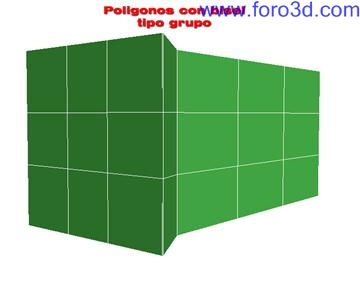
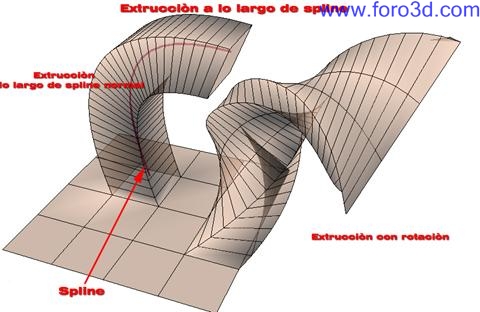
Extrude (extruir).- nos permite crear extrusiones a los polígonos seleccionados, las extrusiones desplazan el polígono seleccionado a lo largo de la normal del polígono, se pueden hacer extrusiones manualmente las cuales se realizan directamente en la vista activa, y extrusiones con parámetros definidos, simplemente presionando un recuadro que sigue a la opción de extrude, cuando se accede al cuadro de diálogo de extrusiones, nos muestra 3 formas de crear las extrusiones que son: group, cuando se tiene seleccionados varios polígonos estos se extruye como uno sólo, como un grupo. Local normal, cada polígono sigue la normal que lo define, by poligon, cuando se usa esta opción cada polígono extruido actúa en forma individual.

Outline (contorno).- sirve para aumentar o reducir el tamaño de los polígonos, se pueden introducir valores determinados accediendo al cuadro de diálogo de contorno, en el recuadro que aparece enseguida de la opción de contorno.

Bevel (bisel).- permite crear biseles en los polígonos seleccionados, esto quiere decir, que los polígonos se extruyen, pero en la terminación del polígono este puede ser de mayor o menor tamaño que el polígono desde dónde se creó el bisel, se pueden introducir valores determinados en el cuadro de diálogo de bisel, así como el extrude que tiene 3 formas de realizar la operación, el bisel cuenta con estas mismas opciones, que son: grupo, los polígonos seleccionados actúan como uno solo, local normal, cada polígono seleccionado sigue su normal, by poligon(por polígono), cada polígono actúa de forma independiente.

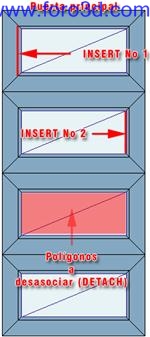
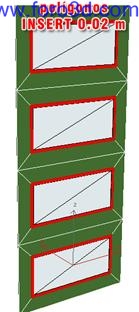
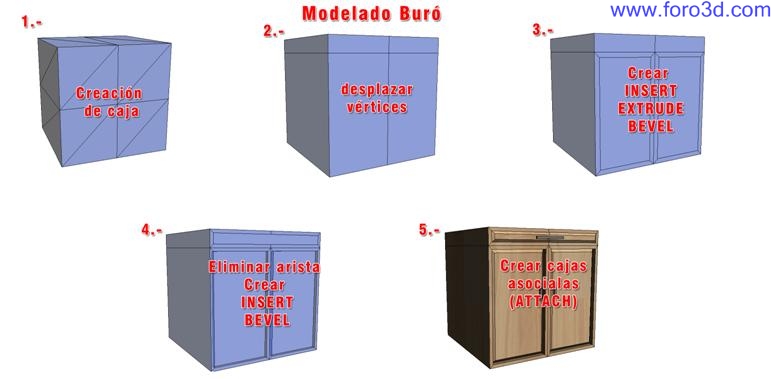
Insert (insertar).- insertar permite insertar un contorno en la parte interior de un polígono creando un polígono dentro del polígono seleccionado, creándose de la misma manera 4 aristas que parten desde los extremos del polígono, y forman un.
Ángulo de 45°, las cuáles son la base del polígono creado en la parte interior, del polígono base. Cuando se accede al cuadro de diálogo de insertar se pueden introducir valores determinados, hay 2 tipos de Insert, group y by polygon.
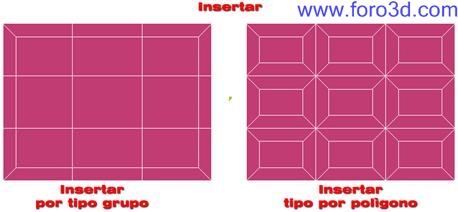
Bridge (puente).- mediante está opción se puede crear una conexión entre dos polígonos de un mismo objeto creando un elemento mallado, por lo general se utiliza con polígonos que se encuentran en posición opuesta, para hacer una conexión entre estos, se puede definir el número de segmentos a lo largo de la conexión, si se quiere que este tenga un taper (estrechamiento), y definir a que bias (distancia) se aplica el estrechamiento, así como si el objeto de conexión tiene algún twist (giro), todo las opciones se pueden encontrar en el cuadro de diálogo de puente.

Finge From Edge (bisagra desde arista). - permite rotar los polígonos de acuerdo a un ángulo determinado y un número de segmentos determinados, para esto se tiene que acceder al cuadro de diálogo de bisagra de aristas, ya que se tiene que especificar la arista que actuara como bisagra en pick finge.

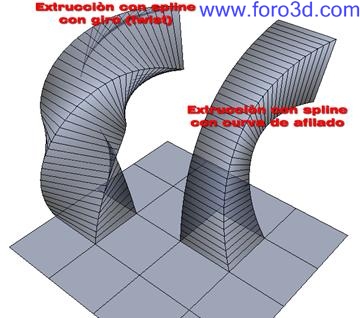
Extrude along Spline (extruir a lo largo de una Spline).- permite extruir el polígono seleccionado a lo largo de una Spline (extrude along Spline), la cual servirá como recorrido, accediendo al cuadro de diálogo, se encuentran las siguientes opciones,pick Spline (designar Spline), align todo face normal (alinear a la normal), la extrusión sigue la forma de la Spline, pero con referencia en la normal del polígono seleccionado, segments, determina el número de segmentos a largo de la extrusión, cantidad de taper amount (afilado), define si a lo largo de la extrusión se reduce o aumenta el tamaño, taper curve (curva de afilado), aumenta o disminuye el tamaño de la parte media de la extrusión, estrechándola o ampliandola, pero no afecta los extremos.
Al igual que a las mallas editables a los diferentes polígonos se le puede asignar un id, para seleccionarlos o para aplicarles un material, el procedimiento es igual.
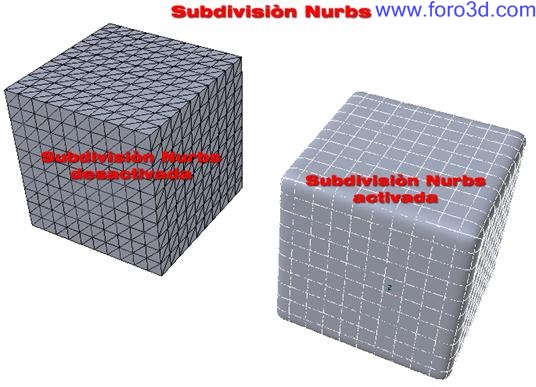
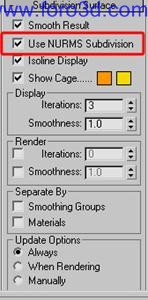
Un elemento importante de las malla poli editables es el de usar subdivisión Nurbs la cual se encuentra en la pestaña de subdivisión surface, con la cual se suaviza la malla dándole mayor segmentación en las diferentes dimensiones, un ejemplo sencillo es el de usar una caja con un número considerable de segmentos en las distintas dimensiones y aplicar subdivisión Nurbs, los resultados son evidentes la caja ya no tiene aristas rectangulares, ahora son de forma circular, entre más número de iteraciones tenga el objeto mayor segmentación tendrá este y más suavizado, pero con el inconveniente de que el número de polígonos es mayormente considerable.
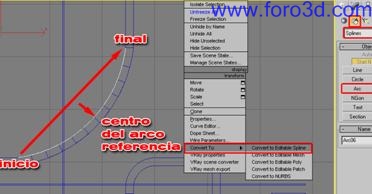
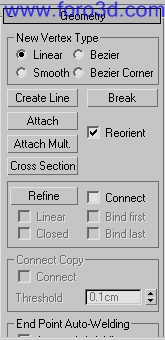
§ convert to editable Spline (convertir a Spline editable).- esta opción sirve solamente para todas las formas bidimensionales. Cuando se crea una forma, y se quiere manipular los vértices, o segmentos de líneas, se tiene que convertir a editable Spline, ya que en las formas, o Splines no es posible manipular subdivisiones, la única forma en que se puede modificar es accediendo a los diferentes subniveles de los objetos creados mediante líneas, las cuales automáticamente toman la forma de Spline editable. Dentro de las editable Spline hay 3 subdivisiones las opciones son similares la cuales se encuentran en el panel de comandos en la pestaña de geometry y son:
O create line (crear línea).- con esta opción se puede añadir, una Spline, mientras es creada al mismo tiempo.
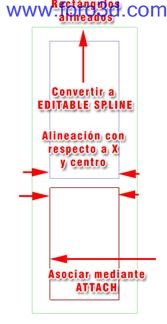
O atach (asociar).- asociar nos permite unir varias Spline en una sola, cuando se usa asociar, el cursor cambia de forma cuando se pasa por una Spline, esta opción es utilizada posicionándose sobre la forma que se desea asociar.
O atach múltiple (asociar múltiple).- mediante está opción se puede asociar diferentes Spline mediante los nombres de referencia de las Splines, al presionar asociar múltiple aparece un cuadro de diálogo donde podemos seleccionar las Splines que se desean asociar.
O reorient (reorientar).- esta opción funciona cuando se asocian Splines, al tratar de asociar una Spline esta opción sitúa la Spline asociada de forma que este alineada a la Spline base.
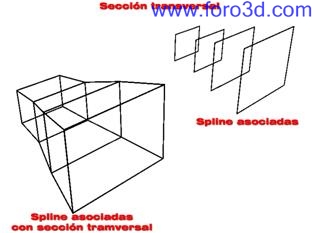
O cros section (sección transversal).- mediante está opción se pueden crear objetos en base a las Splines asociadas, lo que hace esta opción es unir las Splines conectándolas entre sí, son el esqueleto del objeto. Cuando se activa esta opción se tiene que seleccionar la Spline base, enseguida se selecciona la segunda y se repite el procedimiento hasta la última Spline.
O refine (refinar).- permite adherir vértices en la Spline.

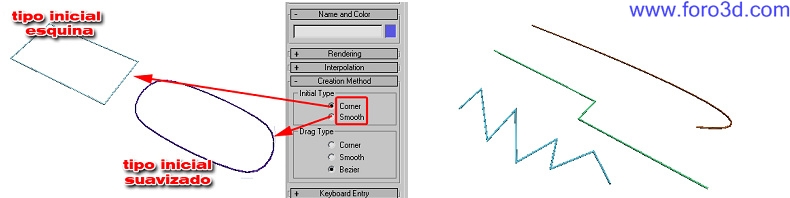
Vertex (vértice).- los vértices son la parte medular de las Splines, estos se pueden mover, y editar, los vértices pueden ser de diferentes tipo, pueden ser de: corner (esquina) forman vértices afilados, smoth (suavizado) todos los vértices son redondeados, beizer los vértices son redondeados, pero en este caso aparecen los manejadores, los cuáles son unas líneas de color amarillo que en sus extremos tienen un punto verde los cuales controlan el vértice. Cuando se tiene seleccionado un vértice se pueden realizar las diferentes operación las cuales se encuentran en el panel de comandos, en modificadores en la pestaña de geometry y las opciones son:
weld (soldar).- une dos o más vértices, siempre y cuando estos estén dentro del rango establecido, en el contador al lado derecho del icono de weld (soldar).

Conect (conectar).- conecta dos vértices, funciona cuando entre dos vértices no hay segmento.
Insert (insertar).- permite insertar un vértice con la opción de que este determina la dirección de los segmentos hacia ambos extremos, cuando se utiliza esta opción el cursor cambia de forma.
Make first (primero).- permite determinar que vértice es el número uno, esto es útil cuando, es utilizado como recorrido, ya que el primer vértice es donde se colocara el primer keyframe.
Fuse (fusionar).- une los vértices seleccionados en uno determinado, mediante el promedio de los diferentes vértices, para de esta manera situarlos en el promedio de los vértices.
Circle (círculo).- permite seleccionar un vértice determinado en orden sucesivo en sentido antihorario.
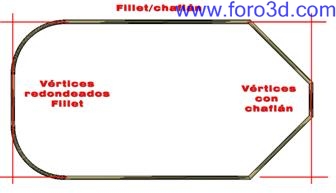
Chamfer (chaflán).- permite crear ochavados en los vértices seleccionados.
Fillet.- permite redondear los vértices seleccionados, es una buena opción cuando se crean Splines que tienen partes circulares incluidas.


Segments (segmentos).- los segmentos están comprendidos entre dos vértices, cuando se tiene seleccionado un segmento, la opción que se puede realizar es la de divide (dividir), y divide el segmento en un número determinado de segmentos, al momento de dividir el segmento base se crean vértices, para así obtener el número de segmentos deseados. También se pueden borrar los segmentos mediante delete, así como desasociar los segmentos de las Spline mediante detach.
O

Spline.- las Splines son una serie de segmentos los cuales están unidos, estos pueden ser, rectángulos, elipses, círculos, textos, etcétera, por los geneal son formas cerradas. Las Splines se pueden mover, rotar y escalar además de otras opciones que presenta la selección de Spline estas son:
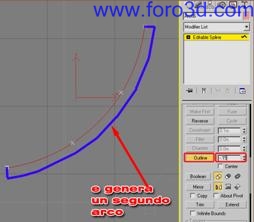
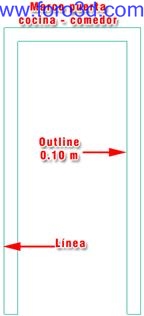
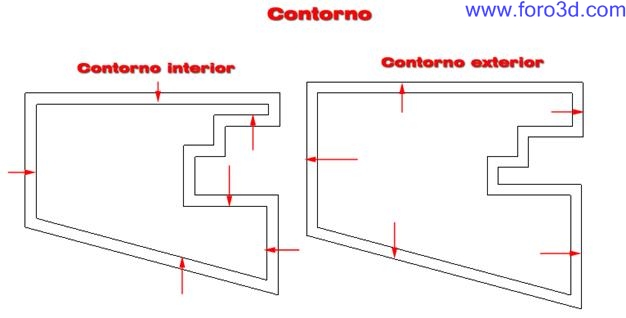
Outline (contorno).- permite crear contornos de la Spline seleccionada, ya sea afuera o dentro de la misma Spline, se pueden introducir valores determinados en el contador seguido del icono. Cuando se tiene activada.
La opción de center (centro), al momento de hacer el contorno, el objeto original como el contorno creado se aleja y cuando esta desactivado la Spline base no sufre movimiento.
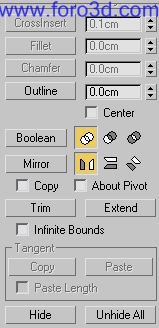
Bolean (operaciones booleanas).- permite realizar operación de adición, sustracción e intersección con 2 o más Splines. El procedimiento es seleccionar una Spline, enseguida seleccionar el tipo de operación, enseguida hacer clic en bolean, después en la vista activa posicionarse sobre la segunda Spline, al situarse sobre la misma el cursor cambiara de acuerdo al tipo de operación realizada.
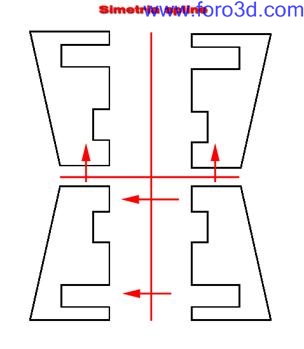
Mirror (simetría).- sirve para reflejar la Spline seleccionada, ya se moviéndola o copiandola, se puede crear horizontal, vertical y ambas simultáneamente, para indicar que se quiere una copia simplemente activamos copy.
Trim (recortar).- permite cortar los segmentos comprendidos entre las intersecciones de 2 o más Splines.
Extend (extender).- extiende los segmentos de una Spline hasta encontrar una delimitador de una Spline.


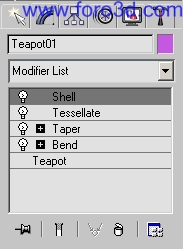
Catalogo de modificadores.
El catálogo de modificadores es una lista donde se almacenan los modificadores aplicados a un objeto, se pueden aplicar n número de modificadores a un objeto, el orden de los modificadores dentro de esta lista es importante, ya que estos se almacenan de tal manera que el último modificador aplicado se sitúa en la parte superior del catálogo de modificadores, y afectara a todos los modificadores que estén por debajo del él, se pueden seleccionar y editar los modificadores después de ser aplicados, o en dado caso hasta ser borrados, los diferentes modificadores también pueden ser apagados, lo cual hace que los resultados del modificador no sean visibles, hasta que este se vuelva a encender, los modificadores se pueden mover, con sólo arrastrar el modificador deseado a la posición deseada, cuando se desplaza el cursor en orden descendente por el catálogo de modificadores en ocasiones aparece un cuadro de advertencia, el cual nos dice que al cambiar los parámetros del modificador inferior, podría producir cambios no deseados en el objeto, ya que el modificador de la parte superior es dependiente del modificador que se encuentra debajo de él. Existen modificadores que tienen subobjetos dentro del mismo modificador, los cuales al lado izquierdo tienen un signo de más, cada modificador tiene sus características, pero en general contienen 2 subobjetos los cuales son:
Gizmo.- es una caja delimitadora, la cual actúa como estructura para realizar la operación de los distintos modificadores, de este gizmo depende los resultados del modificador en el objeto, el gizmo se puede mover, rotar, y escalar.
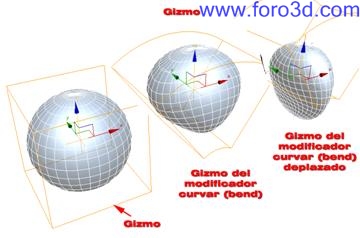
Center (centro).- es el punto de pivote del objeto, y es el centro de dónde se aplican los efectos del modificador, únicamente se puede desplazar en los 3 ejes de simetría, el centro son 3 líneas de color amarillo.
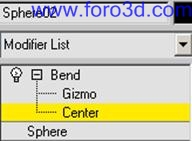

Dentro del catálogo de modificadores hay 5 los cuales sirven para:

Pin snack (fijar catalogo).- bloquea el catálogo de modificadores para el objeto seleccionado actualmente, haciendo que esté presente en el catálogo de modificadores, aunque se seleccione otro objeto, hace exclusivo el catálogo de modificadores para el objeto seleccionado, pudiendo únicamente modificar el objeto al que se le aplicó el pick snack.

Show end result (mostrar resultado final).- cuando está activada esta opción muestra los resultados de los modificadores aplicados, en cambio, si esta desactivada muestra el resultado del modificador actual dentro de una lista de modificadores.

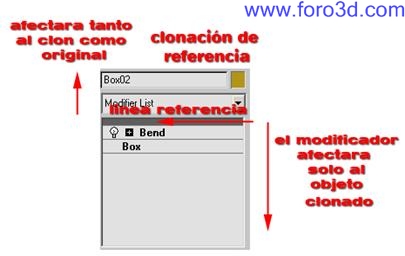
Make unique (hacer único).- esta opción sólo funciona con las copias de tipo referente (calco), la cual hace que está no dependa del objeto del cual fue clonado.

Remove modifier from snack list (borrar modificador de la lista). - elimina el modificador seleccionado del catálogo de modificadores.

Configurar conjuntos de modificadores.- mediante está opción se pueden catalogar los diferentes modificadores.
Dentro de la lista de modificadores se encuentran los siguientes:
§ afect region (afectar región).- este modificador afecta sólo un aparte de un objeto mallado teniendo como base los vértices, haciendo una curvatura. Para que el efecto sea visible el objeto mallado debe tener un número considerable de segmentos, el subobjeto que controla este modificador son 2 puntos los cuáles son representados por una línea, la cual en uno de sus extremos tiene una flecha la cual indica hacia donde se afectara el objeto mallado. Los parámetros que se tienen que definir para afectar una región son:
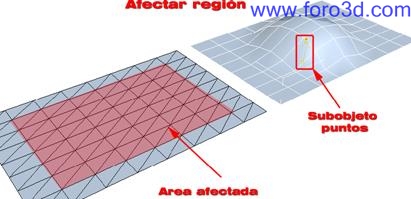
Fallof (atenuación).- indica la distancia comprendida en la cual se aplicará el modificador.
Pinch (intensificar).- incrementa el efecto, si se utiliza valores negativos se produce un hundimiento.
Buble (hinchar).- sirve para cambiar la curvatura de los vértices haciendo que esto sean más circulares.
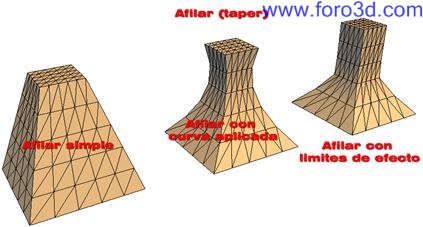
§ taper (afilar).-permite manipular la parte inferior y la parte superior de un objeto mallado, para crear un contorno de pirámide. Para establecer los parámetros de afilado hay que definir:
Amount (cantidad).- determina la proporción a la cuál será escalada la parte superior del objeto 1= al doble, 10 lo máximo.
Curve (curva).- produce una curvatura en el objeto sobre todo en la parte media.
Taper axis (grupo eje de afilado).
Primary (principal).- determina en cuál eje actúa la cantidad de afilado.
Effect (efecto).-determina en cuál eje actúa la curvatura.
Symmetry (simetría).- toma como referencia el centro del objeto, produciendo que ambos extremos sean iguales.
Uper límites (límite superior).-indica el límite superior hasta dónde se aplicará el afilado, lo comprendido entre el límite inferior y superior es donde actúa el afilado, las partes que no están dentro de este rango, no sufrirán el efecto del modificador.
Lower límites (límite inferior).- indica el límite inferior hasta dónde se aplicará el afilado.
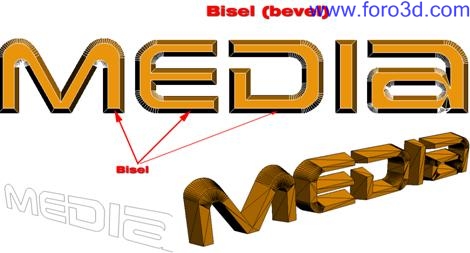
§ bevel (biselar).-este modificador sólo esta activo cuando se seleccionan Splines, lo que hace es una extrusión en las Splines dando profundidad, al mismo tiempo de crea un chaflán en la cara superior, pudiéndose aplicar hasta 3 ocasiones el extruir más el chaflán, generalmente es usado con textos. Los parámetros que se tienen que definir al crear un bisel a una Spline son los siguientes:
Caping (tapa).- indica que el objeto tendrá tapas ya sea en la parte del inicio o parte final del objeto. El tipo de tapa que se recomienda es la de gird (cuadrícula), no el de Morph (morfismo).
Surface (grupo de superficie).- controla la interpolación de los lados laterales del extrusión, pudiendo ser: linear, este tipo creara los lados laterales en línea recta, y si se activa lados curvos (curved sides) estos serán de forma circular, dependiendo del número de segmentos determinados a lo largo de la extrusión.
Smoth acros level (suavizar a través de los niveles).- suaviza los lados laterales, sobre todo cuando se activa el tipo de forma circular.
Kep lines from crosing (impedir cruces de líneas). - no permite que las líneas se crucen cuando los valores sobrepasan los límites del objeto.
Start outline (contorno inicial).- crea un contorno, desde dónde se comienza el bisel.
Level1 (nivel 1).- esta definido por:
Height (altura).- define la dimensión de la extrusión del objeto.
Outline (contorno).- define la distancia a la cual se creara el chaflán con respecto al start outline (contorno inicial).
Nivel 2, 3.- Tienen las mismas características del nivel 1.
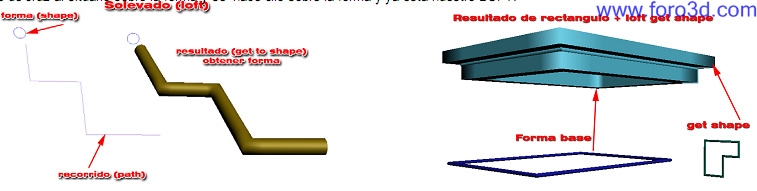
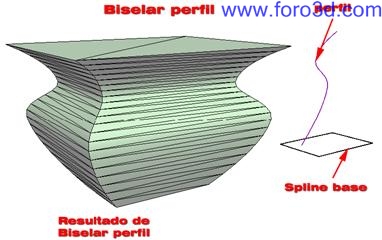
§ Bevel Profile (biselar perfil).- funciona de manera similar al de biselar con la gran diferencia que en este tipo, se tiene que definir pick profile (perfil), el cual dará la altura a la Spline. Para activar este modificador seleccionar la Spline base y enseguida, buscar Bevel Profile en la lista de modificadores, y enseguida presionar pick profile, enseguida seleccionar la Spline que servirá como recorrido. Cada vez que se modifique el perfil automáticamente se modificara en el objeto obtenido.
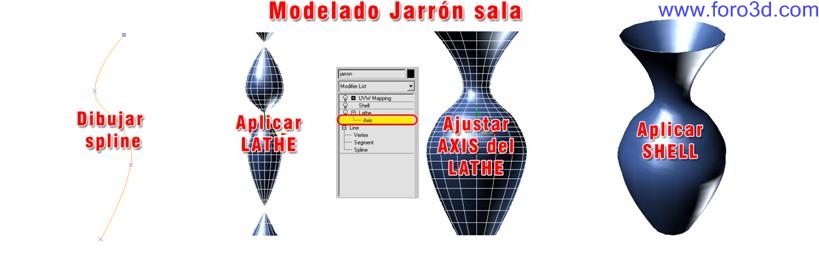
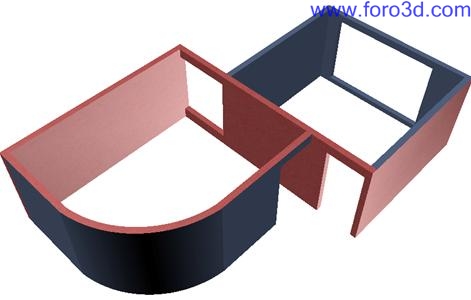
§ shell(cascara).- es un modificador muy útil, sirve para dar profundidad o altura a elementos que no la tienen en forma de extrusión, por ejemplo, un plano, el cual no tiene grosor y aplicándole este modificador se le puede dar un grosor, creando de esta manera una cascara al plano, también es muy útil cuando se importan bloques en 3 dimensiones de AutoCAD, para definir la cascara hay que tomar en cuenta las siguientes opciones:
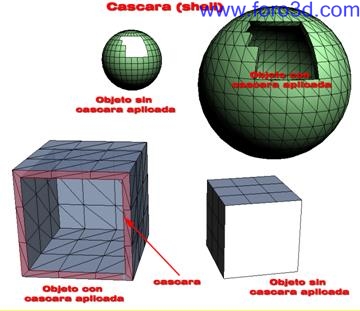
Iner amount (cantidad interior).-especifica el tamaño del grosor en la parte interior del objeto.
Outer amount (cantidad exterior).- especifica el tamaño del grosor en la parte exterior del objeto.
Segments (segmentos).- específica el número de segmentos, en la cantidad interior y el exterior.
Bevel Edges (biselar aristas).- funciona como Bevel Profile (biselar perfil), especificando una Spline.
Straighten corners (rectificar esquinas).- hace que las esquinas del objeto sean de forma rectangular.
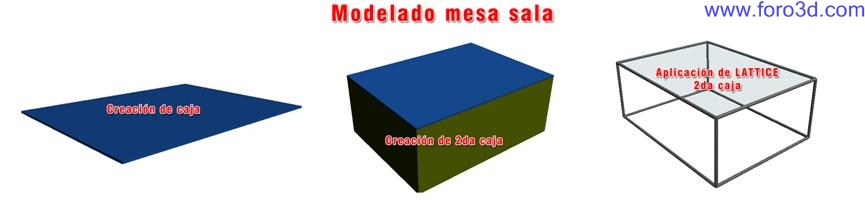
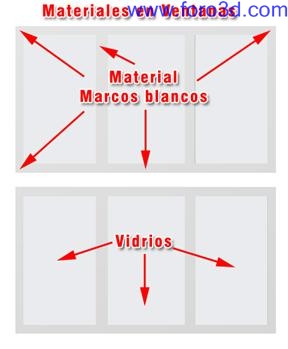
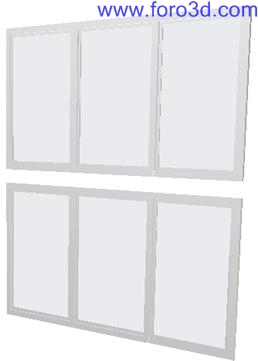
§ lattice (celos? A).- este modificador transforma las aristas en objetos cilíndricos de 3 dimensiones (travesaños), y los vértices en geosferas (articulaciones), es muy útil para crear Marcos de ventanas cuando no se cuenta con el tiempo suficiente para realizarlos. Para aplicar este modificar hay que tomar en cuenta los siguientes parámetros:
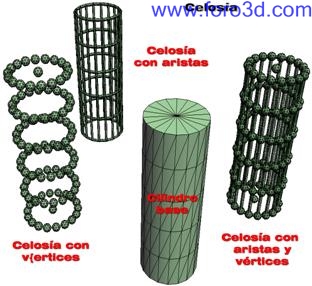
Apply todo entire object (aplicar al objeto entero).- cuando está activada esta opción humilde todo el objeto en celosía, para seleccionar una parte del objeto se tiene que especificar mediante una selección de malla.
Joints only from vertex (articulaciones sólo en los vértices).- muestra solamente los vértices en forma de geosfera cuando esta activado.
Joints only from Edges (travesaños desde aristas). - muestra únicamente las aristas en forma cilíndrica cuando esta activado.
Both (ambos).- muestra los vértices y las aristas.
Struts (travesaños).
Radio (radio).- establece el radio de los travesaños.
Segments (segmentos).- establece el número de segmentos a través de los travesaños.
Sides (lados).- establece el número de lados con los cuales se compone el travesaño, el mínimo es de 3 lados.
Material id.- especifica el número que se le asigna a los travesaños.
Ignore hiden Edges (omitir caras ocultas).- si está activada esta opción sólo humilde las aristas visibles, y en cambio si esta desactivado transforma todas las aristas.
End caps (tapas finales).- genera tapas al final de los travesaños, si esta activado.
Smoth (suavizar).- suaviza los travesaños.
Joints (articulaciones).
Geodesic base type (tipo de base geodésica).- se puede seleccionar entre 3 tipos de formas, tetra (tetraedro), octa (octaedro) e ico (icosaedro).
Radio (radio).- establece el radio de la forma geodésica.
Segments (segmentos).- establece el número de segmentos, mediante los cuales se compondrá la forma geodésica, entre mayor sea el número la forma será más circular.
Smoth (suavizar).- suaviza las diferentes formas geodésicas.
Material id.- especifica el número que se le asigna a las formas geodésicas.
§ bend(curvar).- permite afectar el objeto seleccionado de tal forma que ocasiona una curva, con un ángulo determinado, el cual puede ir de 0 hasta 360°, la curva se origina entre los 2 segmentos que componen el ángulo. Al aplicar este modificador se tiene que definir los siguientes parámetros.
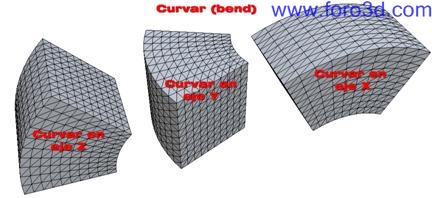
Angle (ángulo).- define el ángulo comprendido entre los 2 extremos del objeto.
Direction (dirección).- determina la dirección de la curvatura.
Bend axis (eje de curvatura).- determina en cuál eje se aplicará la curvatura.
Uper / lower límites (límite inferior y superior).- determinan la zona en la cual se afectara al objeto, la zona comprendida dentro el límite superior e inferior, es donde se afectara al objeto.
§ displace (desplazar).- este modificador desliza los vértices verticalmente, de acuerdo a las características del mapa o de la imagen que se utiliza, tomando el color más claro con el mayor desplazamiento y los colores oscuros con menor desplazamiento, para conseguir buenos resultados es importante usar un número de segmentos considerables, por lo regular se utiliza con planos, se pueden utilizar tanto mapas del editor de materiales, por lo regular se utiliza con el mapa noise (ruido), como imágenes de cualquier tipo, pero para un mejor resultado hay que utilizar imágenes en colores de grises, este modificador contiene un subobjeto que es un gizmo, el cual se puede mover, rotar y escalar. Este modificador tiene las siguientes opciones:
Strenght (fuerza).- es la distancia a la que desplazaran los vértices de acuerdo a la imagen o el mapa usado, si el valor es positivo se producirá relieve, y si es negativo producirá hundi.
Mientos.
Decay (disminución).- disminuye la fuerza con respecto a la distancia, entre mayor sea la distancia esta opción disminuye la fuerza.
Luminance center (centro de luminancia).-determina el nivel de gris usado en el desplazamiento.
Bitmap (imagen).- permite seleccionar un archivo de imagen para realizar el desplazamiento.
Remove image (remover imagen).- remueve la imagen usada en el desplazamiento.
Map (mapa).- permite seleccionar mapas que se encuentran en el editor de materiales para el desplazamiento.
Remove map (remover mapa).- elimina el mapa seleccionado del modificador.
Blur (desenfoque).- produce un suavidad en el desplazamiento evitando que los vértices sean afilados.
Map (grupo de mapa).- hay 4 formas distintas de aplicar el mapa o imagen para generar el desplazamiento, los cuales son: planar (plano), cilindricar (cilíndrico), Spherical (esférico), y shink Warp (ajuste más contracción).
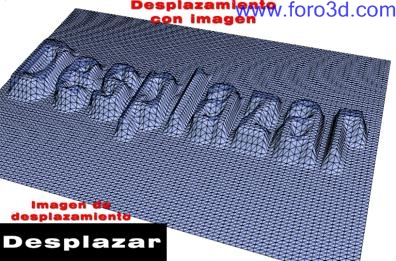
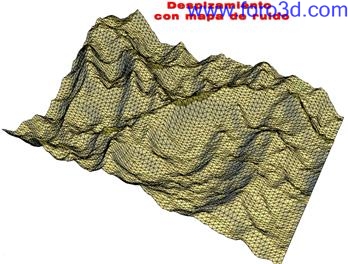
§ edit Mesh (editar malla).- Permite transformar temporalmente, el objeto seleccionado a una malla editable y tener las mismas opciones como si se hubiese convertido a malla editable. (véase malla editable).
§ Edit Poly (editar malla poligonal).- Permite transformar temporalmente, el objeto seleccionado a una malla poligonal y tener las mismas opciones de la malla poligonal, con una gran diferencia, permite manejar la malla para model (modelado) o animation (animación). (véase malla poligonal).
§ edit Spline (editar Spline).- Permite transformar temporalmente el objeto seleccionado a una Spline editable, sin tener que convertirla a editable Spline. (véase editable Spline).
§ fillet/chamfer (fillet/chaflán).- Este modificador funciona únicamente con Splines, lo que produce es redondear (fillet) los vértices de las Splines, previamente seleccionados, y en el caso del chaflán produce un ochavado en los vértices seleccionados.
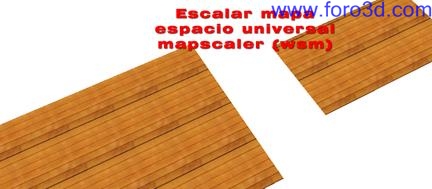
§ map scaler osm (escalar mapa).- Ajusta el mapa aplicado al objeto, de tal manera que la dimensión del mapa es proporcional al tamaño del objeto, aunque el tamaño del mapa se puede modificar en escala, así como desplazar el mapa a lo largo de los ejes x y, y respectivamente mediante un ofset (justificación), u corresponde al eje X y v al eje Y.
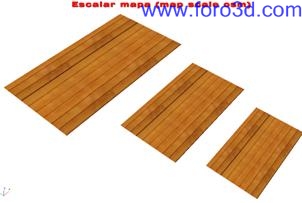
§ map scale WSM (escalar mapa espacio universal).-ajusta el tamaño del mapa aplicado de tal forma de que este no varía, aún y cuando el objeto sea cambiado de dimensiones, el mapa no cambia de dimensiones a menos de que se cambien en escala, se puede aplicar un desfase en el eje X (u) y en el eje y (v).
Spherify (esfericar).- ocasiona un efecto de contraer los vértices, lo cual ocasiona un efecto esférico en el objeto, para poder ver los resultados evidentes, es necesario que el objeto tenga una subdivisión adecuada de segmentos.

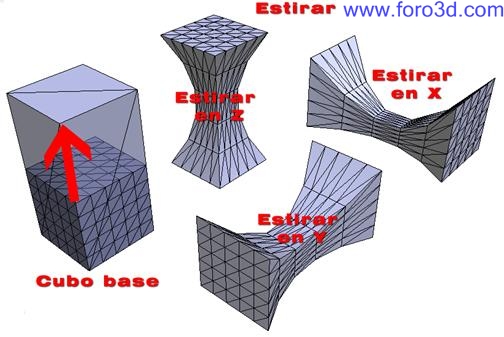
Strech (estirar).- desplaza el objeto, partiendo desde el pivote del objeto, produciendo un alargamiento del objeto, cuando se introduce la cantidad de 1 en strech (estirar), este alarga el objeto aumentando el mismo tamaño del objeto base en el eje en cuál se aplica el estiramiento, cuando se introducen valores negativos el objeto sufre el efecto contrario a estirar, el objeto se contrae, el estiramiento se puede aplicar en los 3 ejes de simetría. Este modificador cuenta con subobjeto tipo gizmo y centro, los cuales pueden ser editados.
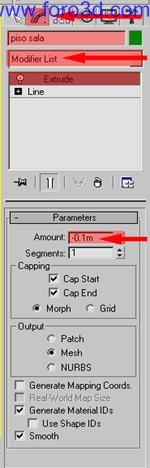
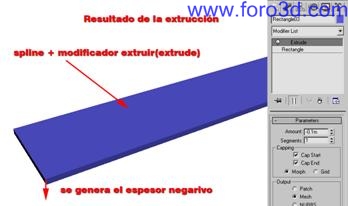
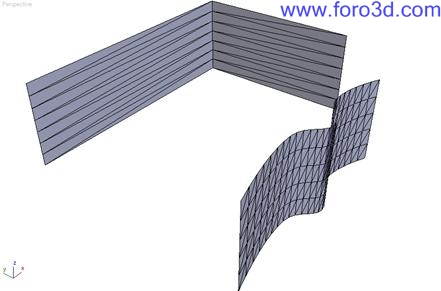
Extrude (extruir).- este modificar está disponible para las Splines, ya sean cerradas o abiertas, lo que hace es dotar de profundidad a las Splines haciendo que estas contengan los 3 ejes de simetría. Entre los parámetros más importantes de la extrusión se encuentran:
Amount (cantidad).- determina la distancia de la extrusión.
Segmets (segmentos).- determina el número de segmentos a través de la extrusión.
Caping (tapas).- determina si al realizar la extrusión, se generan tapas en Cap start (la parte inicial), y en Cap end (parte final), para generar las tapas en ambos extremos tienen que estar activada la opción, es recomendable activar la casilla de corp, (morfismo).
Output (grupo de salida).- define qué tipo de superficie se generara mediante la extrusión, los tipo de superficies pueden ser Mesh (malla la más recomendada), Nurbs y patch (corrector).

Face extrude (extruir caras).- extruye las caras seleccionadas, para aplicar este modificador, antes se tiene que aplicar un modificador de selección a nivel de caras, o aplicar un modificador que permita acceder a la selección de subobjetos de caras o polígonos. Este modificador contiene un subobjeto, extruir del centro.
Fd (FD).- es la abreviación de free form deformation (deformación de forma libre), como su nombre lo indica al aplicar este modificador a un objeto este se puede deformar de la manera que se dese, la forma de actuar de este modificar es la de crear una estructura en los 3 ejes de simetría, hay varias estructuras predefinidas las cuáles son FD 4x4x4 la cual genera 4 subdivisiones en los ejes de simetría, FD box la cual genera de igual manera un 4x4x4, FD cyl, esta forma genera 4x6x4, aunque estas se pueden definir aumentando o reduciendo las subdivisiones en set number of the points, el modificador tiene 3 subobjetos los cuales son: points (puntos), los puntos actúan como si fuesen los vértices del objeto por lo tanto son los que controlan la geometría del objeto, se pueden manipular moviéndolos, rotando y escalando, lattice (segmentos) es la estructura del FD, la cual se puede mover, rotar y escalar, al aplicar cualquier transformación se afectan todos los segmentos, no se puede seleccionar independientemente, al seleccionar se selecciona toda la estructura, y por último set volume (definir volumen) permite seleccionar los puntos, con la gran diferencia de que al transformar estos el objeto no se modifica, simplemente sirve para situar los puntos para ajustar la estructura para de esa manera obtener los resultados deseados.

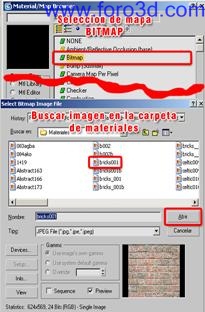
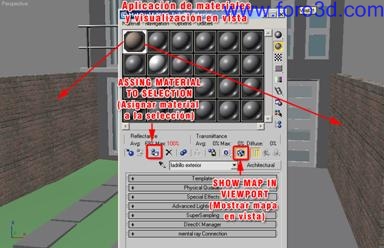
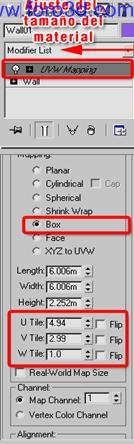
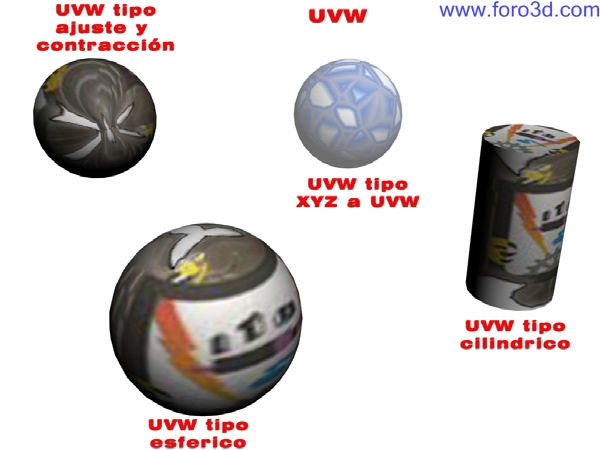
Map UVW (mapa uvw).- Permite ajustar las coordenadas del mapa o material sobre el objeto seleccionado, mediante una forma determinada, así como también cambiar el tamaño del mapa, y la ubicación del mismo mediante el subobjeto de gizmo, además de generar coordenadas para aquellos objetos que carecen de coordenadas. Se pueden aplicar 7 formas distintas de coordenadas las cuales son:
Plane (plano).- Proyecta el mapa desde un plano únicamente, muestra el mapa en las caras donde se proyecta el plano, a menos de que se modifique el gizmo.
Cilindrical (cilíndrico).- Proyecta el mapa en forma de cilindro, envolviendo al objeto, es útil para objetos de forma cilíndrica, cuando se activa Cap (tapas) proyecta el mapa en las tapas del cilindro.
Spherical (esférico).- Proyecta el mapa de forma esférica, envolviendo el objeto, es ideal para objetos en forma de esfera.
Shinrk Warp (ajuste y contracción).- Proyecta el mapa en forma esférica, con la diferencia de une cada esquina del mapa en una sola.
Box (caja).- Proyecta el mapa en forma de caja, proyectando el mapa en las 6 caras de la caja.

Face (cara).- Proyecta el mapa en las caras del objeto.
Xyz a UVW.- Convierte los mapas de procedimientos 3d a coordenadas UVW.
Además, del tipo de proyección del mapa hay más variantes dentro de este modificador.
Length, width, height (longitud, ancho y altura). - Determinan el tamaño del gizmo y por consiguiente el tamaño del mapa en la proyección.
Tile (mosaico u, v y w).- determina si el mapa se mostrará repetido en cualquiera de los ejes.
Flip (voltear).- aplica un efecto de espejo a la imagen en el eje determinado.
Map channel (canal de mapa).-determina el canal del mapa del material, el cual se especifica en el editor de materiales, en el apartado de coordenadas, un material puede tener varias imágenes las cuales pueden tener a su vez distintos canales de mapas, si se tiene materiales con diferentes canales de mapa estos deben ser iguales al de mapa UVW, sí, por ejemplo, se tienen 2 imágenes dentro de un material y estas tienen 2 canales distintos se tiene que aplicar el modificador mapa UVW en 2 ocasiones correspondiendo a cada imagen.
Align (alineación).- determina a que eje se alinea el gizmo para trabajo el mapa.

Material.- permite cambiar el id de un material al objeto aplicado, se utiliza con un material tipo subobjeto, es ideal para animar un material, por ejemplo, se tiene una pantalla para la cual utilizamos un material id 1, al utilizar este modificador podemos animar esa pantalla cambiando imágenes que se proyectan en ella, las imágenes corresponden a un id y únicamente se cambia el número del id.
wave (onda).- produce ondulaciones en un objeto, es algo parecido cuando se arroja un objeto al agua, el objeto produce ondas a través del agua, es lo mismo que produce este modificador con la gran diferencia que las reproduce en un sólo sentido. En este modificador se especifica Lenght wave (longitud de la onda), amplitude (amplitud) 1, crea el efecto de la onda en el eje y, amplitude (amplitud) 2 crea el efecto en x, phase (fase), desplaza el efecto de la onda, disminución, disminuye el efecto de la onda con respecto al centro. Tiene dos subobjetos que son gizmo y centro los cuales se pueden manipular. Este modificador es ideal para animar agua estancada.

Noise (ruido).- produce irregularidades desplazando los vértices en una forma aleatoria en los ejes del objeto seleccionado. Al aplicar este modificador hay que definir las siguientes opciones:

Sed (núcleo).- genera un punto inicial aleatorio.
Scale (escala).-determina el tamaño del ruido.
Fractal.- produce el efecto de repetición del ruido con diferente escala.
Roughnes (aspereza).-determina la variación de la repetición del ruido.
Iterations (iteraciones).- determina el número de repeticiones, que se utiliza en fractal.
Strenght (fuerza).- controla la magnitud del efecto en los ejes x, y, y z.
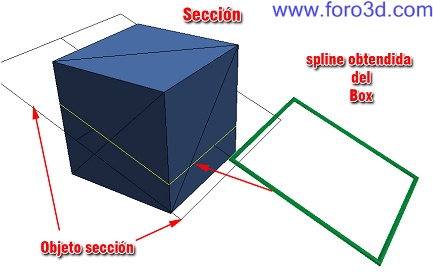
Cros section (sección transversal).- este modificador esta activo para las Splines, lo que produce es la creación de una sección transversal entre 2 o más Splines, conectando los vértices de las Splines, un ejemplo sencillo de este modificador es cuando se tiene dos rectángulos los cuales tienen que ser transformados a editable Splines, y encontrarse dentro de la misma Spline mediante atach (asociación) o clonarlo, es importante saber cuándo se asocian Splines, o clonan, y posteriormente se aplica el modificador, sección transversal toma en cuenta el orden de asociación, o clonación de las Splines, para la interpolación de los vértices, una vez teniendo los 2 rectángulos en una misma Spline aplicamos el modificador y este generará líneas de conexión entre los 4 vértices produciendo la estructura de una caja, en la mayoría de los casos este modificador se compone del modificador surface (superficie) para generar la malla de conexión entre las Splines.

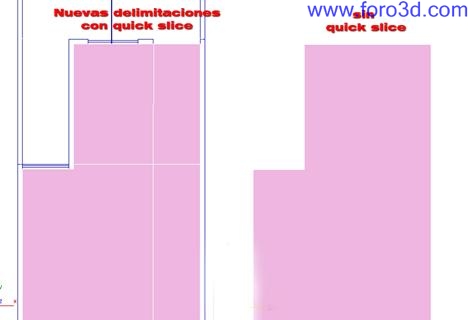
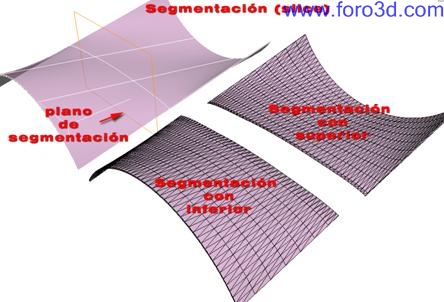
Slice (segmentar).- produce un corte en un objeto, creando un plano de referencia que sirve para realizar el corte, los objetos se pueden cortar desde remove botom (parte inferior) del plano de segmentación, o desde remove top (parte superior) del plano, con lo cual únicamente se visualizaría la parte comprendida desde el plano de segmentación hasta el inicio del objeto, para el corte inferior. Lo más importante aquí es el subobjeto plano de segmentación ya que de este depende dónde se realizara la segmentación o corte, el plano se puede mover, rotar y escalar, además se puede agregar una subdivisión al objeto mediante refine Mesh (refinar malla).
Surface (superficie).- genera una superficie basándose en los contornos de las Splines, lo más común es la utilización del modificador sección transversal antes de aplicar superficie, con este modificador se pueden realizar superficies de complejidad considerable, es una de las técnicas de mayor uso dentro del modelado, por la facilidad de edición de las Splines. Al aplicar superficie presenta las siguientes opciones:
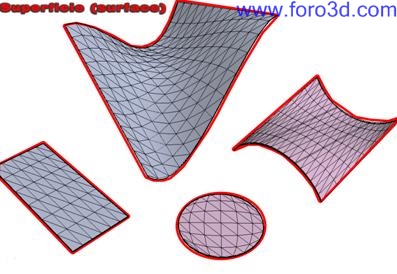
Threshold (umbral).- indica la distancia en la cual los vértices serán soldados, reduciendo de esta manera el número de vértices de la Spline.
Flip normal (voltear normales).- cambia la dirección de las normales.
Remove interiors patch (suprimir correctores interiores).-elimina las caras interiores del objeto.
Only use selected segments (usar solo segmentos seleccionados).- únicamente utilizara los segmentos.
Steps (pasos).- determina el número de pasos para las Splines, entre más contenga más suavizada será la superficie.
§ poly select (selección poligonal).- permite acceder a la selección de subniveles de tipo malla poligonal, se pueden seleccionar vértices, segmentos, bordes, polígonos y objetos.
§ Mesh Select (selección malla).- permite acceder a la selección de subniveles de tipo malla editable, se pueden seleccionar vértices, segmentos, caras, polígonos y objetos.
§ Spline select (selección Spline).- permite acceder a la selección de subniveles de tipo Spline editable, se pueden seleccionar vértices, segmentos y Splines.
§ skew (inclinar).-permite crea un inclinación uniforme en el objeto en cualquier eje. Este modificador tiene 2 subobjetos que son gizmo y center (centro) los cuales pueden ser manipulados. Cuando se aplica este modificador se presentan las siguientes opciones:

Amount (cantidad).- determina el ángulo de inclinación con respecto al plano horizontal.
Direction (dirección).- define la dirección de la inclinación con respecto al plano horizontal.
Skew axis (eje de inclinación).- define en que dirección se produce la inclinación con respecto a los ejes.
Uper, lower límites (límites superior, inferior). - determina la zona donde se presentara la inclinación, la zona comprendida entre el límite inferior y superior es la zona donde se aplicará la inclinación.
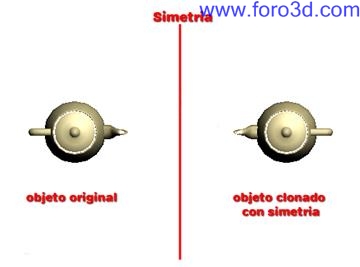
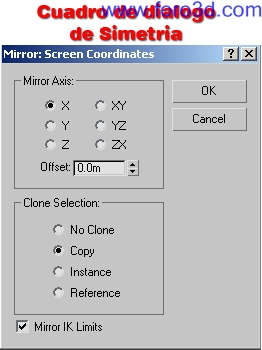
Mirror (simetría).- refleja el objeto seleccionado en un determinado eje, pudiendo únicamente cambiar la orientación del objeto, o produciendo una copia del mismo objeto, puede especificar las distancias de desplazamiento en ofset, para crear una copia hay que activar la casilla de copy, cuando se crea una simetría de un objeto es posible especificar 2 ejes al mismo tiempo activando la casilla de los ejes que se deseé.
Symmetry(simetricidad).- Este modificador es una herramienta muy útil para el modelado, el efecto de este modificador es reproducir el objeto seleccionado (objeto mallado), creando la misma geometría con respecto al eje que se determine, por ejemplo, cuando se modela un sillón, solamente modelando la mitad del mismo, y aplicar simetricidad, para generar la otra mitad del sillón, es muy importante definir el plano de simetría, el cual es un subobjeto, ya que de este depende el punto donde se genera la simetría, se puede especificar cualquiera de los ejes x, y, y z para la simetría, cuando se requiere que la geometría sea volteada hay que activar filp.
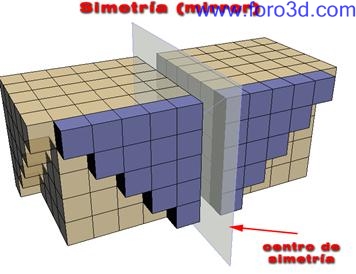
Symmetry(simetricidad).- este modificador es una herramienta muy útil para el modelado, el efecto de este modificador es reproducir el objeto seleccionado (objeto mallado), creando la misma geometría con respecto al eje que se determine, por ejemplo, cuando se modela un sillón, solamente modelando la mitad del mismo, y aplicar simetricidad, para generar la otra mitad del sillón, es muy importante definir el plano de simetría, el cual es un subobjeto, ya que de este depende el punto donde se genera la simetría, se puede especificar cualquiera de los ejes x, y, y z para la simetría, cuando se requiere que la geometría sea volteada hay que activar filp.

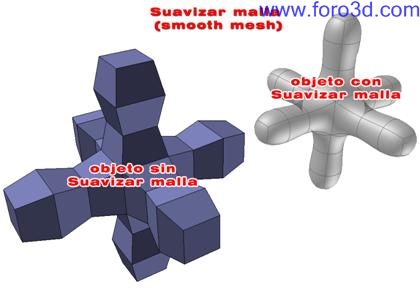
MeshSmooth (suavizar malla).- permite evitar los vértices afilados, transformándolos en vértices redondeados, este modificador es más evidente con aquellos objetos, que tienen esquinas afiladas. Se pueden definir 3 tipos de suavizado los cuales son: Nurbs, clasic (clásico) y Quad. Para determinar la suavidad de los objetos hay que determinar el número de iteraciones en el objeto, ya que entre más iteraciones tenga un objeto, mayor grado de suavidad tendrá. El suavizado dependerá de la segmentación de los distintos objetos, entre mayor sea el número de segmentos el suavizado será más uniforme.
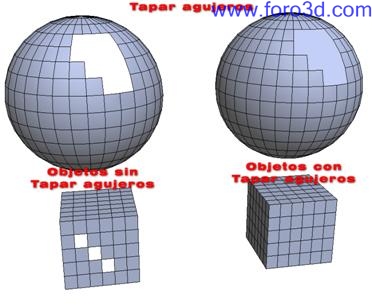
Cap holes (tapar agujeros).- mediante este modificador se puede rellenar los huecos en un objeto, generando las caras necesarias para cubrir los huecos en el objeto.
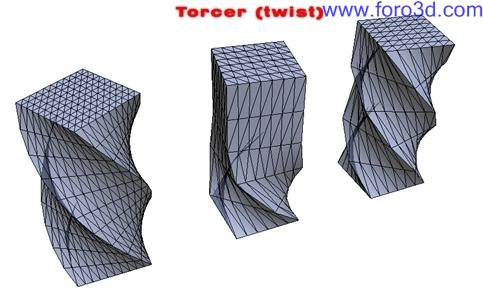
Twist (torcer).- rota el objeto con respecto a un eje, haciéndolo girar alrededor del eje seleccionado, se puede especificar el ángulo de rotación en angle, la rotación pueden ser en los ejes x, y, y z, también se puede especificar si se quiere que el modificador actúe en una zona especifica, mediante lower limit (limite inferior), y uper limit (limite superior), la zona comprendida entre estos límites es donde actuará el modificador. Este modificador tiene 2 subobjetos los cuales son: gizmo el cual se puede mover, rotar y escalar, a diferencia del centro que solamente se puede mover.
§lathe (Torno).- genera una rotación de 360° a un Spline, la cual sirve como perfil para conformar un objeto 3d, generando secciones transversales con la Splines, y conectándose entre sí, lo cual forma la estructura del objeto creado mediante Torno. Aunque por default el objeto se genera a 360°, se puede especificar el ángulo hasta cual se generará el objeto en Degrees. Además, hay que tener en cuenta las siguientes opciones al crear un objeto mediante Torno:
weld Core (núcleo de soldadura).- solda los vértices que se encuentra en la línea de revolución.
Slip normal (voltear normales).- cambia la dirección de las normales del objeto.
Segments (segmentos).- determina el número de segmentos que definirán el objeto, entre mayor sea el número más suavizado será el objeto.
Caping (capas).- determina si el objeto genera capas en los extremos del objeto, tanto al start (inicio), como en end (final), sobre todo es más visible si el objeto no está generado a 360°.
Direction (dirección).- determina en que eje se producirá el modificador.
Align (alineación).- determina el eje donde iniciara la generación del objeto, pudiendo ser estas opciones: min (mínima), toma como referencia el punto mínimo de la Splines, center (centro) toma la parte media del Spline, max (máximo), toma la parte máxima de la Splines.
Output (salida).- determina que tipo se superficie se genera, ya sea Mesh (malla), Nurbs, o patch (corrector), por lo general se trabaja con malla.

Instituto tecnológico de Durango.





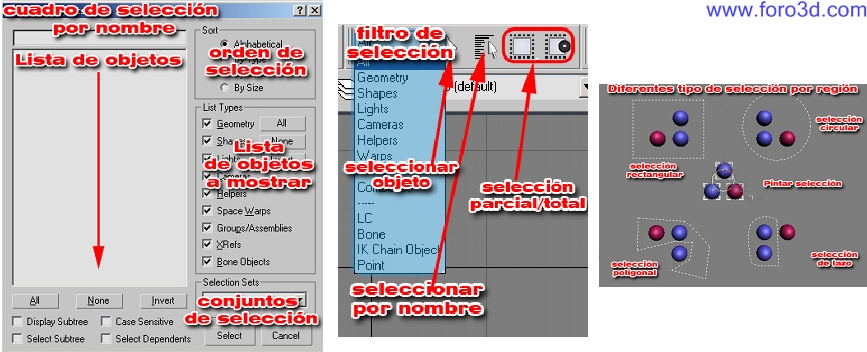
 select object (selección objeto).- Nos permite seleccionar un objeto o una serie de objetos.
 select by name (cuadro de selección por nombre).- Nos permite seleccionar mediante un nombre en específico, se pueden filtrar las selecciones, por ejemplo, que únicamente nos muestre el nombre de todos los objetos de la geometría.
 tipo de región de selección.- Nos permite designar qué tipo de selección se desea ya sea rectangular, circular, poligonal o de lazo.
 Windows/crosing (conmutador de selección parcial o completa).-nos permite el tipo de selección que se deseé ya sea completa, o parcial únicamente queda seleccionado aquello donde se cubra mediante la región de selección.
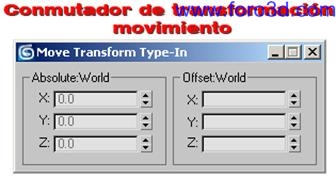
 [/font] move (mover).- Nos permite desplazar objetos a nuestro gusto y conveniencia, si se presiona f12, se despliega el conmutador de transformaciones en el cual podemos especificar las coordenadas donde queremos que se nuestro objeto se sitúe.
 [/font]rotate (rotar).- Nos permite hacer rotaciones, en los distintos ejes de simetría.
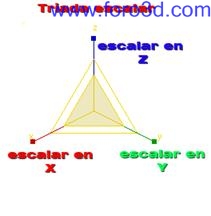
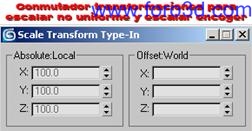
 [/font] escale (escalar).- Nos permite reducir o aumentar el tamaño de objetos mediante un porcentaje de escala, hay 2 formas de escalar objetos, uniforme el objeto conserva la proporción, no uniforme, el objeto no conserva la proporción, puede ser escalado en los 3 ejes de simetría independientemente.
 [/font]reference cordinate system (sistema de coordenadas de referencia).-nos permite especificar el tipo de coordenadas que se usaran dentro las transformaciones, entre las cuales se encuentra:
 [/font]use center (utilizar centro).- Nos permite designar como centro el pivote del objeto seleccionado, designar como centro el centro de una selección de objetos o asignar como centro la parte media la vista activa.
 [/font]select and manipulate (seleccionar y manipular).- Nos permite seleccionar y modificar algunos parámetros de objetos y modificadores, como, por ejemplo, al tener un foco con objetivo, mediante está opción podemos manipular fácilmente el tamaño del cono del mismo.
 [/font]mirror (simetría).- Crea el efecto espejo al objeto seleccionado, ubicándolo en forma como si se viera en un espejo.
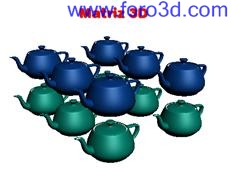
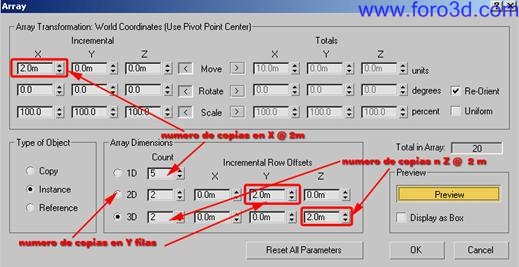
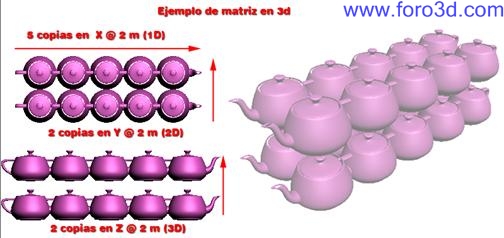
 [/font]array (matriz).- Crea copias del objeto seleccionado indicando el número y espaciado en los diferentes ejes de simetría.
 [/font]align (alineación).- Nos permite alinear objetos.
 [/font]restrict todo x (restringir a x). - Cuando se tiene activa, solamente se pueden hacer movimientos, transformaciones en este eje.
 [/font]restrict todo y (restringir a y).- Cuando se tiene activa, solamente se pueden hacer movimientos, transformaciones en este eje.
 [/font]restrict todo z (restringir a z).- Cuando se tiene activa, solamente se pueden hacer movimientos, transformaciones en este eje.
 [/font] 2d.- únicamente toma como referencias los ejes x y, y, sin tomar en cuenta el eje Z.
 [/font] 2.5d.- Toma de referencias los 3 ejes de simetría, pero únicamente crea o edita elementos el los ejes x y, y.
 [/font] 3d.-hace referencias a los 3 ejes sin excepciones.
 [/font]angle Snap togle (ajuste angular). - Cuando se tiene activada, nos permite rotar los objetos a cierto ángulo especificado y cuando esta desactivada es un incremento o decrecimiento gradual.
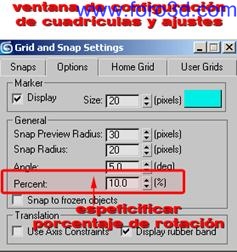
 [/font]Percent Snap togle (ajuste porcentual).- Establece en porcentaje cuanto se escala un objeto, por ejemplo, cuando se introduce el 50% y se escala el objeto a dimensiones menores este será 50% menor.
 [/font]Snap todo forzen objects togle (ajuste a objetos congelados).- Cuando esta activado toma tanto los objetos congelados.
 [/font]snpas use axis constraints togle (ajuste de restricción en los ejes xy).- Cuando esta activado, sólo se pueden hacer movimientos a lo largo de estos ejes, obteniendo así elemento ortogonales, y cuando esta desactivado se pueden hacer movimientos en cualquier eje.
 [/font]cuadrauto.- Cuando está activada y hay objetos en la escena, toma como referencia las caras del objeto donde se sitúa el cursor, tomando como plano de construcción la cara sobre la cual se crea el objeto.
 [/font] conmutador de sobrescribir método abreviado del teclado.-cuando esta desactivado solamente reconoce el método abreviado de la interfaz, cuando esta activado reconoce tanto el de la interfaz, como el de las distintas áreas funcionales como vista esquemática.
 [/font]layer manager (administrador de capas).- Nos permite acceder a la ventana del administrador de capas en la cual, se puede crear nuevas capas, eliminar las existentes, ocultar, congelar, etcétera.
 [/font]create new layer (crear nueva capa).- Permite crear una nueva capa para organizar los distintos objetos de una escena, cuando se crea una capa esta se humilde en la capa actual, donde se crean los objetos.
 [/font]ad todo selection todo current layer (adicionar selección a la capa activa).- Agrega la selección a la capa activa.
 [/font]select objects in current layers seleccionar objetos y capas resaltados.- Muestra todos los objetos contenidos dentro de la capa activa o actual.
 [/font]set current layer todo selections layer (poner el objeto seleccionado como capa actual).- Pone la capa del objeto seleccionado como actual.
 [/font]curve editor (editor de curvas).- Nos permite acceder al Track View.
 [/font]schematic view (editor de vista esquemática).- Presenta en forma de esquemas los objetos contenidos dentro de la escena.
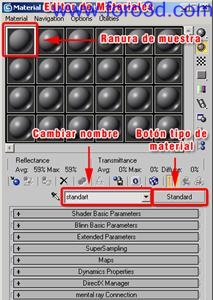
 [/font]material editor (editor de materiales).- Despliega una ventana donde se diseñan los materiales.
 [/font]render scene dialog (cuadro de diálogo de renderización de escena).- Despliega la ventana de diálogo de características del render.
 [/font]render type (tipo de render).- Existen distintas formas de render, entre estas se encuentran:
 [/font]quick render (renderización rápida).-nos permite representar la escena sin necesidad de acceder a la ventana de diálogo de render.
 [/font]slot de render.- Nos permiten guardar 3 tipos de distintas configuraciones, con características del render.
 [/font]create (crear).- Nos permite crear casi todos los elementos dentro de 3ds Max, entre los cuales se encuentran:
 [/font]geometry (geometría).- Nos permite crear todas los objetos básicos, como cubos, esferas, conos, así como objetos de.
 [/font]shapes (formas).- Nos permite crear objetos bidimensionales, como rectángulos, círculos, arcos, etcétera.
 [/font]lights (luces).-nos permite adicionar luces a nuestro trabajo.
 [/font]cameras (cámaras).-mediante está opción podemos definir vistas en nuestra escena, añadiendo cámaras.
 [/font]helpers (ayudantes).- Son objetos que solamente son de referencia para el desarrollo de un proyecto.
 [/font]space warps (efectos especiales).-producen distorsiones o ciertos efectos en los objetos.
 [/font]system (sistemas).- Son un conjunto de objetos, que actúan como un sistema, por ejemplo, sistema de huesos. Un sistema de huesos son un conjunto de articulaciones de objetos vinculadas entre sí, los cuales conforman la estructura de un personaje, para animarlo.
 [/font]modify (panel de modificadores).- Los modificadores son de suma importancia, ya que mediante estos podemos cambiar el aspecto de un objeto, a nuestra gusto, así como ajustar algunos parámetros con respecto a materiales y cámaras.
 [/font]Hierarchy (panel de jerarquías).- Nos muestra las opciones cuando los objetos están vinculados entre sí, de igual manera las diferentes.
 [/font]motion (panel de movimientos).- Contiene información de movimientos de los objetos animados como su trayectoria desde el punto inicial al punto final.
 [/font]display (panel de presentación).-nos permite definir las características de los objetos mostrados en los visores, como ocultar, congelar, mostrar propiedades del objeto, etc.
 [/font]utilities (utilidades).- Contiene diversas opciones principalmente de plugins, como, por ejemplo, Reactor, Maxscript.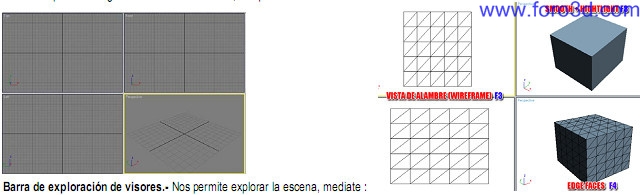
 [/font]zoom (acercar o alejar).- Nos permite acercar o alejar la vista del visor de nuestra vista.
 [/font] zoom all (zoom todo).- Nos permite observar todos los objetos dentro de los distintos visores.
 [/font]zoom extended (zoom a extensión).- Realiza un zoom, de forma que los objetos contenidos en los visores sean visibles abarcando los distintos visores.
 [/font]field of view (campo visual). - Nos permite ampliar o disminuir el campo visual.
 [/font]pan (encuadrar visor).- Nos permite arrastrar la orientación de los objetos para ubicarlos donde se requiera.
 [/font]rotate (rotar).- Nos permite rotar las distintas vista contenidas en los diferentes visores, principalmente en la vista perspectiva.
 [/font]zoom window (zoom por ventana).- Nos permite seleccionar un rectángulo, en el cual se centrará el acercamiento.
 [/font] viewport togle max/min (conmutador min. / max). -permite cambiar entre visualizar los 4 visores a visualizar un visor en especifico.
 [/font]go todo start (ir al principio).- Nos ubica al inicio de la animación.
 [/font]go todo end (ir al final).- Nos ubica al final de la animación.
 [/font]previous frame (retroceder fotograma).- Nos ubica en el fotograma anterior al seleccionado.
 [/font]previus key (retroceder key). - Nos ubica en el key anterior al seleccionado.
 [/font]next frame (avanzar fotograma).- Nos ubica en el key fotograma posterior al seleccionado.
 [/font]next key (avanzar key).- Nos ubica en el siguiente al seleccionado.
 [/font]play (reproducir animación).- Reproduce la animación en su totalidad, desde el fotograma cero hasta el fotograma final.
 [/font]play selected (reproducción selección).- Reproduce la animación de los objetos seleccionados.
 stop (detener).- Detiene la reproducción de la animación en el fotograma actual.
 [/font]time configuration (configuración de tiempo).- Permite la configuración de cuantos fotogramas son equivalentes a un segundo, así como la duración de la animación, y la representación ya sean en modo de frames(cuadros) o segundos.
 [/font]key mode togle (modo key).- Permite cambiar entre fotogramas o key al momento de reproducir la animación.
 [/font]auto key (modo de animación auto key).- Cuando se activa, se torna de color rojo igualmente que el regular de tiempo, y nos permite animar objetos, creando keyframes en cada modificación, por ejemplo, cambio de posición, escala y rotación por decir algunas.
 [/font]set key (modo de definición de key).-nos permite crear keyframe mediante filtros, con la gran diferencia de que los keyframes no se crean de forma automática estos se tienen que definir, generalmente es más usado para la animación de personajes.