- 26/04/2008 18:12
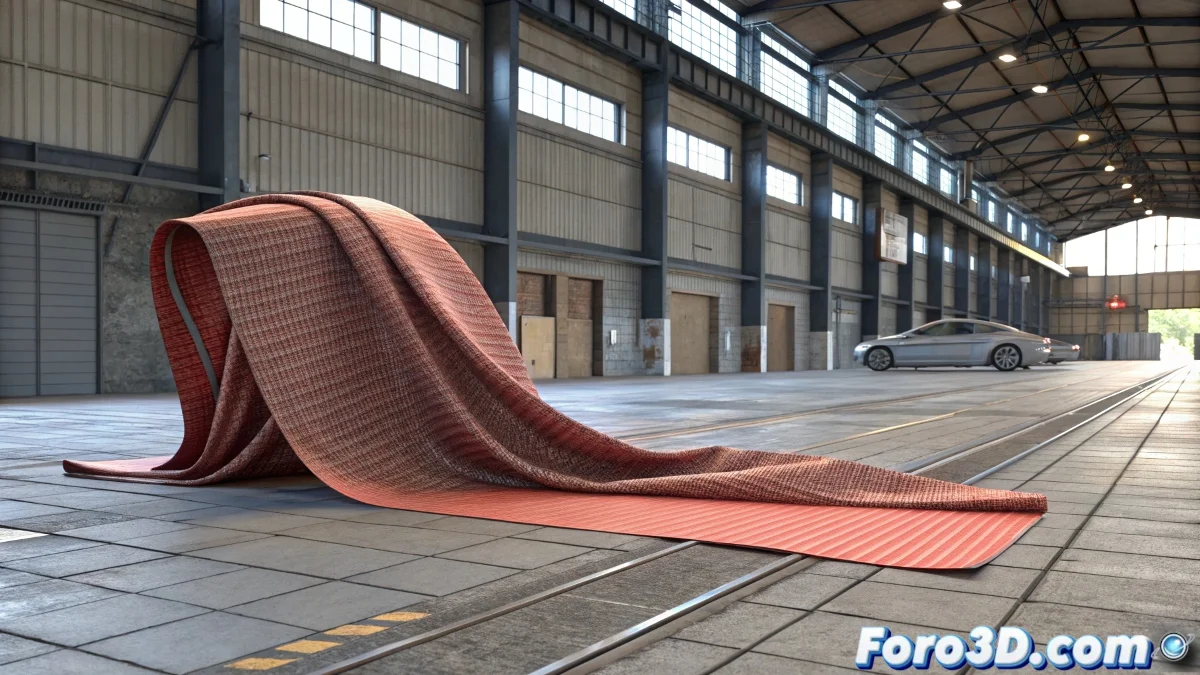
Hola amigos, después de mucho tiempo me he decidido a subir un tutorial. Como verán es algo muy básico, pero quería empezar con algo. Que valga este tutorial para agradecer a todos los que de una manera u otra me enseñaron y ayudaron a perfeccionarma en esto tan bonito que es el 3d. Saludos a todos.
Como primer paso creamos un plano de 20mts x 20mts, con 30 divisiones de cada lado (recordemos que a medida que más divisiones le asignemos más calidad tendrá nuestra tela, pero con el consiguiente problema de la cantidad de polígonos.
-Luego en la lista de modificadores le asignamos Reactor Cloth, en el.
Modificador tenemos varios parámetros los cuales los veremos algunos más adelante.
A continuación creamos el objeto al cual aremos caer nuestra tela, en este caso para simplificar yo e puesto una esfera.
-Ahora vamos a darle altura a el plano. O sea la altura de la cual va a caer para así cubrir la esfera o el objeto que hallamos puesto abajo.
Luego con el plano seleccionado vamos a : Reactor, create object, Cloth collection.
Seleccionamos la esfera y le aplicamos desde la misma ubicación : rigid body collection.
-Luego con el plano seleccionado vamos a utilities, entramos al panel Reactor, abrimos la ventana preview y animation y hacemos click en preview in Windows.
-Una vez que término el cálculo apretamos la letra p y vemos los resultados, si nos a gustado entonces le damos a el botón create animation.
De esta forma podemos visualizarlo en el viewport y corriendo los fotogramas elegir como queremos dejar nuestra tela y convertirlo a editable Mesh, o bien guardarlo como animación.
Algunos parámetros a tener en cuenta:
En el modificador Reactor Cloth.
Damping: cuanto mayor sea el valor la tela va a flamear más.
Stifness: a mayor valor le asignamos más rigides.
Avoid self-intersections: esta función hace que cuando los planos caen no se junten y por lo tanto choquen y se despeguen, es mucho más real el resultado, pero también el tiempo de cálculo.
Recordemos que podemos usar el modificador Shell para darle espesor al plano.
Podemos ver que la tela ya no se choca entre sí.
Bueno, espero que haya servido, y que se entienda (creo que eso es lo más importante) les dejo un saludo grande a todos.
-- IMÁGENES ADJUNTAS --
Como primer paso creamos un plano de 20mts x 20mts, con 30 divisiones de cada lado (recordemos que a medida que más divisiones le asignemos más calidad tendrá nuestra tela, pero con el consiguiente problema de la cantidad de polígonos.
-Luego en la lista de modificadores le asignamos Reactor Cloth, en el.
Modificador tenemos varios parámetros los cuales los veremos algunos más adelante.
A continuación creamos el objeto al cual aremos caer nuestra tela, en este caso para simplificar yo e puesto una esfera.
-Ahora vamos a darle altura a el plano. O sea la altura de la cual va a caer para así cubrir la esfera o el objeto que hallamos puesto abajo.
Luego con el plano seleccionado vamos a : Reactor, create object, Cloth collection.
Seleccionamos la esfera y le aplicamos desde la misma ubicación : rigid body collection.
-Luego con el plano seleccionado vamos a utilities, entramos al panel Reactor, abrimos la ventana preview y animation y hacemos click en preview in Windows.
-Una vez que término el cálculo apretamos la letra p y vemos los resultados, si nos a gustado entonces le damos a el botón create animation.
De esta forma podemos visualizarlo en el viewport y corriendo los fotogramas elegir como queremos dejar nuestra tela y convertirlo a editable Mesh, o bien guardarlo como animación.
Algunos parámetros a tener en cuenta:
En el modificador Reactor Cloth.
Damping: cuanto mayor sea el valor la tela va a flamear más.
Stifness: a mayor valor le asignamos más rigides.
Avoid self-intersections: esta función hace que cuando los planos caen no se junten y por lo tanto choquen y se despeguen, es mucho más real el resultado, pero también el tiempo de cálculo.
Recordemos que podemos usar el modificador Shell para darle espesor al plano.
Podemos ver que la tela ya no se choca entre sí.
Bueno, espero que haya servido, y que se entienda (creo que eso es lo más importante) les dejo un saludo grande a todos.
-- IMÁGENES ADJUNTAS --