- 06/04/2008 00:22
Tutorial: botella de aceite versión: Cinema 4D 8.1 dificultad: baja autor: digifran.
Parte i - Modelado vamos a realizar el modelado de la botella, en primer lugar (como en todos los trabajos) hay que fijarse en un modelo real, tomar medidas, transparencias, brillos, etc. Y como suponemos que ya lo hemos hecho, vamos a empezar. La medida de la botella será de 8 por 27 centímetros aproximadamente. 1-1 en la vista frontal empezaremos a dibujar una Spline de Bézier de la silueta de la botella (sólo la mitad ya que luego usaremos un Nurbs Torno para darle la forma cilíndrica).
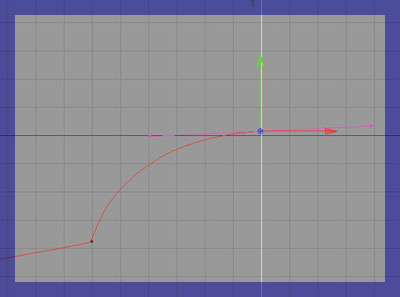
1-2 ya tenemos la Spline ahora hay que optimizarla, para ello en estructura aparecen todos los puntos que hemos usado en la Spline (en nuestro caso seleccionamos el último punto de la Spline que es el 46 dentro de estructura) si nos vamos a esta fila 46 veremos que hay 9 columnas, las tres primeras X,Y,Z representan la posición del punto dentro del eje del objeto, en este caso x -0.004, y -12.984, z 0, las tres columnas siguientes <- X, <-y, <-z representan la posición desde el punto del primer manejador del Vector que crea la curva (si no hubiera manejador no habría curva) y las otras tres columnas a la posición del segundo manejador.
Colocamos la posición del punto 46 en x=0, y=-13, z=0, el manejador izquierdo en <-x=-0.4, <-y=0, <-z=0, y el manejador derecho x->=0.4, y->= 0, z->=0 ¿Qué conseguimos con esto? Que cuando pongamos la Nurbs Torno, éste punto esté justo en el centro y con los manejadores colocados en esta posición conseguiremos que la continuidad sea perfecta. Esto mismo hay que hacerlo con los demás puntos. 1-3 bueno pues ya tenemos la Spline que nos servirá de contorno de la botella, ahora la duplicamos, la denominamos interior y la ocultamos para que luego nos sirva de contorno del líquido.
1-4 vamos a darle grosor a la botella, para ello seleccionamos la Spline y dentro del menú estructura => editar Spline => contornear.
1-5.- Nos vamos al lado de atributos a herramienta activa y ponemos en distancia: 0.1 centímetros, ojo: no seleccionar crear nuevo objeto. Así conseguiremos darle a la botella un grosor de 0.1 cm y hacer que la Spline esté cerrada.
1-6 ahora creamos un Nurbs Torno y dentro de el colocamos nuestra Spline:
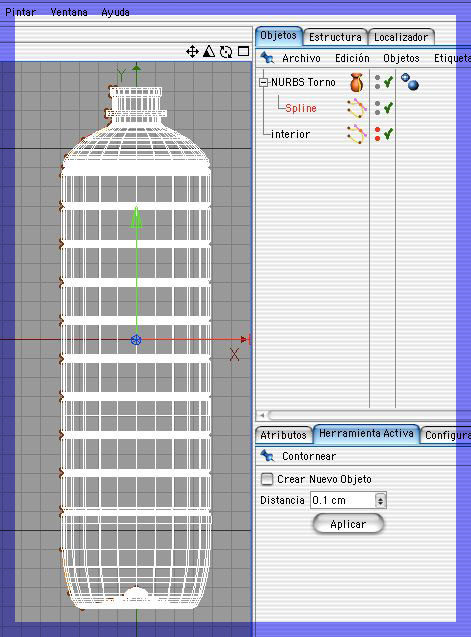
1-7 como vemos la subdivisón de malla que ha hecho no nos convence, por lo que seleccionamos la Nurbs y en subdivisión ponemos 48:
1-8 y en la Spline en puntos intermedios seleccionamos uniforme y número: 5:
1-8 y lo que nos queda es esto:
1-9 ya tenemos la base de la botella, ahora vamos a por el líquido, para ello cogemos la Spline que habíamos guardado antes y seleccionando los puntos que nos van a sobrar (para que el nivel del líquido quede por debajo de la boca de la botella) los borramos:
1-10 cogemos el primer punto (punto 0) y lo colocamos en el eje X a 0, y por medio de la estructura vamos poniendo el punto 0 y el punto 1 a nivel y sin manejadores (sólo dejamos intactos los de las tres columnas <- X,Y,Z del punto 1 para mantener la curva izquierda):
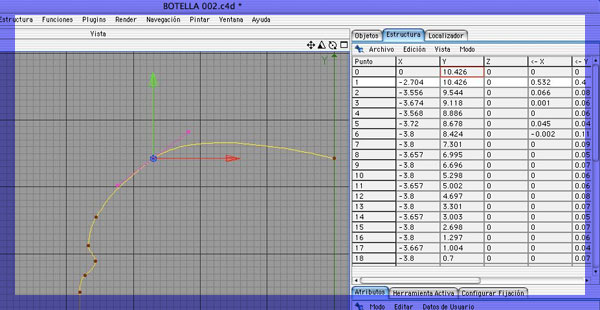
1-11 cuando están a nivel colocamos una Nurbs Torno y metemos en ella esta Spline interior.
1-12 denominamos a la Nurbs del líquido aceite y a la Nurbs de la botella botella.
1-13 a la botella en atributos => básico => marcamos X-ray y nos queda esto:
1-14 ahora hacemos el tapón siguiendo los mismos pasos que para la botella:
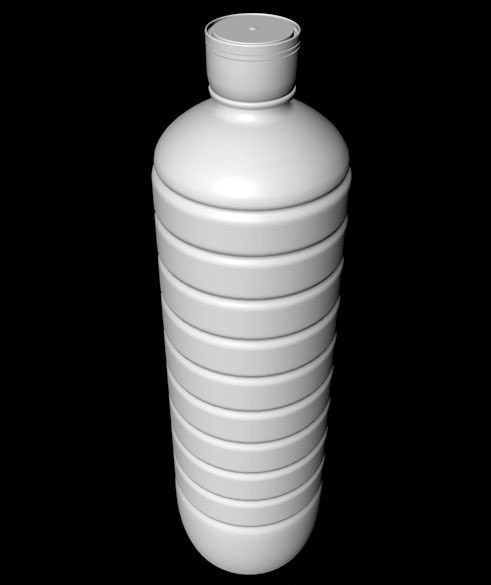
1-15 y ya tenemos modelada nuestra botella. Así queda:
parte i - Materiales material para la botella: .
En color lo mantenemos en blanco y a 80% de brillo: para la transparencia le damos un 100% de brillo y en refracción un valor n de 1.1 y marcamos Fresnel, y en imagen le ponemos un bhodinut Fresnel. Ponemos los valores de render en frontal trans y varios colores en degradado, con esto conseguimos que el color situado más a la derecha sea el que se verá en el frente, y los de la izquierda en el borde de la botella:
Para la reflexión copiamos la capa de transparencia y la pegamos, cambiando un poco los colores y la posición, el brillo ponemos a 19%.
En especular le ponemos estos valores:
Y esto es lo que queda:
Como vemos el material de la botella crea conflicto con el del aceite porque la parte interior de la Spline de la botella y la del líquido están en la misma posición, para solucionar esto seleccionamos la Spline del aceite y en el menú estructura => editar Spline => contornear y en herramienta activa marcamos crear nuevo objeto y le damos una distancia de -0.05 centímetros le damos a aplicar:
Vemos que la Spline ha decrecido la medida que le pusimos, ahora borramos la Spline que teníamos antes y dejamos la nueva interior.1:
Y esto es cómo queda ya solucionado el problema:
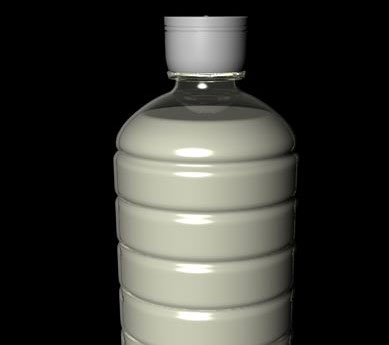
Material para el aceite: en color le damos r202 - G220 - B94 y un brillo de 43%.
En transparencia: r164 - G172 - B68 y brillo al 100%, refracción al 1.1 y marcamos Fresnel. En imagen un Shader bhodinut fusión en el canal de mezcla un bhodinut ruido 3d para hacer las pequeñas burbujas que puede contener el aceite, con los valores de la imagen. Y en el canal base un bhodinut Fresnel para que por los bordes sea más oscuro que en el centro, con los valores que veis. La fusión se hace en modo => pantalla con una mezcla del 90%.
Una reflexión r207 - G255 - B194 y un brillo del 8%
Y un especular:
Le colocamos el material al aceite, le damos una proyección cilíndrica y en objetos = > textura => ajustar a objeto.
Y esto es lo que queda:
Material para los reflejos: vamos a crear un pequeño ambiente para ver si los materiales que hemos usado son correctos, para ello creamos una esfera de aproximadamente 100 centímetros de radio, y un nuevo material para que se reflejan en la botella. En el canal luminosidad ponemos un Shader bhodinut fusión, en el canal base un gradiente básico, le damos una interpolación ninguno para haya cortes exactos y ponemos unas bandas blancas en modo 2d - V que serán los reflejos que proyectan en la botella, en turbulencia 30% y en octavas 2. En el canal mezcla ponemos otro Shader gradiente, en este si usamos degradados, vamos a oscurecer la parte de arriba y la parte abajo.
En color usamos un Shader gradiente con un degradado de 2 colores, usamos mezclar => multiplicar, y en el color del material el brillo a 60% y r223 - G212 - B166.
Este material se lo colocamos a la esfera le ponemos una etiqueta composición y marcamos sólo estas tres casillas: composición de fondo, visible por los rayos y visible por la IG. Ponemos un objeto suelo (que esté por debajo de la botella, claro), y una luz objetivo con foco redondo y sombra suave (luego la cambiaremos). Y esto ya va tomando forma:
Material para el tapón: en el color le damos un brillo al 85%, r56 - G111 - B51. En reflexión un brillo al 5%, r172 - G255 - B158. Y en espectacular los valores marcados:
La botella la colocaremos sobre una encimera de piedra, con una pared de azulejos, y en la unión un zócalo: material de la encimera: en color colocamos una imagen de piedra o similar (yo he puesto una textura que tenía por ahí), y le damos un brillo del 83%. En reflexión un brillo del 80% y un color gris (r200 - G200 - B200), en imagen no es necesario poner nada, yo he puesto un plugin que se llama distance fallof, lo que hace es que la reflexión va desapareciendo según se va alejando del objeto, si ponéis este plugin poner en mezcla sustraer. En Bump copiais el canal del color y la pegáis dándole una fuerza de -26%. En especular los valores marcados:
Material para los azulejos: en color un Shader gradiente con interpolación => ninguno, modo => 2d-caja, marcar = > ciclo posicionamos un indicador en 0% de color blanco, y otro en la posición 98% al que vamos a matar el blanco, dando unos valores de r232 - G232 - B232.
En reflexión un brillo del 5% y un color de r249 - G249 - B249. En Bump con una fuerza del 8% un bhodinut fusión en la textura imagen y una interpolación cuadrada. En el canal mezcla un bhodinut ruido 2d con interpolación cuadrada con los valores que veis. Y en canal base un Shader gradiente con un indicador blanco en pues 97% y un indicador negro en la pues 99%, modo => 2d-caja, marcar => ciclo.
Un especular siguiente
Para el material del zócalo crearemos uno simple de color blanco, un poco de reflexión y un espectacular parecido al anterior.
parte i - Escena 3-1 vamos a crear una escena que nos sirva de atrezo para la botella. Creamos una esfera con un radio de 100 centímetros aproximadamente. Le colocamos el material que fabricamos en la parte 2 (llamado reflejos), y ponemos una etiqueta composición marcando sólo estas tres casillas: composición de fondo, visible por los rayos, visible por la IG.
3-2 ahora creamos 2 objetos plano:
3-3 uno para la encimera, lo llamaremos plano (encimera). En orientación => +y, con unas medidas de 400 por 400 centímetros y 60 segundos a lo ancho y a lo alto. Lo colocamos por debajo de la botella, a ras de la base.
3-4 le colocamos el material que fabricamos en la parte 2 llamado encimera, con proyección => plana, en coordenadas un tamaño de 10 centímetros (con esto conseguimos que la textura tenga un tamaño de 10 por 2 = 20 cm) para los ejes x y, z, y una rotación en h de 90 grados y en p de -90 grados.
3-5 otro para los azulejos, lo llamaremos plano (azulejos). En orientación => +z, con unas medidas de 400 por 400 centímetros y 60 segundos a lo ancho y a lo alto. Lo colocamos por detrás de la botella (hará de pared).
3-6 le colocamos el material que fabricamos en la parte 2 llamado azulejos, con proyección => plana, en coordenadas un tamaño de 10 centímetros para los ejes x y, z.
3-7 para crear el zócalo (embellecedor), en la vista lateral derecha, dibujamos una Spline Bézier con la forma más o menos que queremos:
3-8 la metemos en un Nurbs extrusión, le damos un movimiento de -200 / 0 / 0 y una subdivisión de 40.
Cámara: 3-9 colocamos un objeto cámara, proyección => perspectiva. Por norma c4d otorga un campo de visión de 53º. A mí personalmente me gusta más bajo (menos angular) en este caso le doy 40º y una apertura conal del 36. Ponerla a la distancia y la inclinación que creáis oportuno. Acordaros de asignarla a la vista principal: menú de la vista => cámaras => cámara de la escena => cámara.
Iluminación: 3-10 para iluminar la escena tampoco vamos a hacer muchas florituras. La luz la vamos a poner por la derecha y arriba. Colocamos una luz objetivo, tipo => foco (redondo). Color blanco y brillo al 100%. Sombra => suave, (lo ideal es ponerla de área, pero esto ralentiza el renderizado). En detalles => ángulo exterior => 60º.
3-11 en sombra => densidad => 70%. Color negro. Y un mapa de sombra de 2000 por 2000 (para mejorar el borde de la sombra). Las coordenadas de la luz que yo he dado las veis en la imagen. Ojo: el objeto luz objetivo (que es donde va a mirar el foco de luz) lo tenéis que poner en el centro de la botella, más o menos.
3-12 luz de relleno: vamos a poner una luz de relleno por la izquierda, para iluminar un poco las partes sombrías. Las coordenadas las que más os gusten. Luz omni, color blanco, brillo 13%. En detalles => desvanecimiento => inv. Cuadrado, distancia interior 0cm, distancia exterior 60cm, (con esto conseguimos que la luz ilumine sólo desde el punto 0 hasta 60 centímetros alrededor desvaneciéndose progresivamente, no lineal) de esta forma da una sensación de luz más real.
3-13 renderizamos, y esto es lo que tiene que quedarnos:
Parte IV - Etiquetas de la botella etiqueta grande: para la etiqueta grande vamos a usar varios Splines arcos para meterlos en un objeto Nurbs forro. 4-1 en la vista superior, empezamos añadiendo una Spline con forma de arco. Le damos un radio unas décimas más grande que el radio de la botella, en este caso 3.95 cm. En ángulo de comienzo => 210º y en ángulo final => 330º, con esto conseguimos que nuestra etiqueta va a tener 120º de arco.
4-2 nos vamos a vista frontal, colocamos el arco que hemos añadido a la altura que vaya a ser la parte superior de la etiqueta. Y empezamos a duplicar los arcos, hacia abajo, de forma que pongamos uno en el empiece de la estría que tiene la botella, otro en el centro de la estría y otro en la parte inferior de la misma. Seguimos duplicando hasta llegar aparte inferior de lo que va a ser la etiqueta:
4-3 añadimos un objeto Nurbs forro y (seleccionando todos los arcos) los metemos dentro.
4-4 ahora seleccionamos solo los arcos que estén en el centro de las estrías de la botella. Lo que vamos a hacer es que la etiqueta no sea completamente plana, ya que, cuando se pega a la botella siempre tiene una ligera curvatura hacia dentro de las estrías, y el efecto que queda es más real. A todos estos arcos los vamos a hacer un poco más pequeños, les damos una centésima menos => 3.94cm (los otros arcos tienen 3.95).
4-5 en un programa externo, preparamos el diseño de la etiqueta (o la escaneamos de alguna que ya tengamos). Y con el mismo tamaño preparamos lo que va a ser el canal alfa: fondo negro y en blanco lo que va a ser la silueta de la etiqueta.
4-6 y hacemos lo mismo con el collarín:

4-7 creamos los 2 materiales de estas etiquetas: en color en imagen => buscamos nuestro archivo externo de la etiqueta, y le damos una fuerza de -100 (con esto conseguimos enfocar más la imagen), y con un brillo del 100%. Y en el canal alfa, hacemos lo mismo, pero colocamos la imagen externa que tenemos para alfa. Ponemos estos materiales a sus Nurbs correspondientes (mapeado uvw). Y observar cómo hemos conseguido que la etiqueta no sea plana.
4-8 como las etiquetas quedan un poco oscuras por la parte sombría, le colocamos una luz omni en la misma posición que teníamos la de relleno que pusimos en la parte 3 escena. Le ponemos un brillo del 25%, color blanco, sin sombra y escena => incluir => arrastrais los Nurbs etiqueta y collarín (con esto logramos que la luz sólo ilumine las etiquetas, sin saturar la escena general). Y este es el resultado:
Parte v - FinalRender render básico: para el render básico abrimos render => configuración de render le asignamos en salida el tamaño que deseemos renderizar (por ejemplo: 800 por 600 píxeles), en guardar le damos una ruta de nuestro ordenador donde queramos guardar la imagen y le damos un nombre, elegimos en qué formato queremos guardar la imagen (por ejemplo: tif). En antialiasing seleccionamos mejorado y en filtro imagen fija, dejamos el umbral en 10% (si queremos más detalle lo bajamos a 0%) y los demás valores como están.
En opciones: profundidad rayos: 6 - Profundidad de reflexión: 10 - Profundidad de sombras: 6 - Umbral: 0% - Nivel de detalle: 100%.
Cerramos esta ventana y seleccionamos render => renderizar en el visor de imágenes, se nos abre una ventana donde veremos el proceso del renderizado, cuando termine (100%) podemos cerrar esta ventana y ya tendremos grabada la imagen en nuestro disco duro. Y esto es lo que debería de salirnos:
Render con radiosidad: la escena que hemos creado no ha sido pensada para usar radiosidad. Para este caso habría que quitar el canal iluminación del material del aceite para que no influya en las luces de la escena. También apagaremos las 2 luces de relleno, y la luz principal la bajaremos al 30% aproximadamente. En render => configuración de render = > radiosidad marcaremos la casilla de radiosidad y dependiendo de la potencia del equipo de que dispongamos le daríamos mayores o menores valores.
Como base podríamos partir de estos valores: fuerza: 70% realismo: 70% tamaño del previo: 1/4 profundidad de difusión: 10 muestras estocásticas: 100 min. Resolución: 10 max. Resolución: 100 lo mejor es que hagáis varias pruebas incrementando estos valores y subiendo o bajando la intensidad de la luz principal. Render con HDRI: este tutorial esta creado para la versión 8.1 de Cinema 4D, las imágenes HDRI sólo funcionan correctamente desde la versión 8.5. Si disponéis de la versión 8.5 o de la r9 podéis usar imágenes HDRI para iluminar la escena.
Si es así tenéis que eliminar todas las luces de la escena. En el material del aceite quitar el canal iluminación. Y en la esfera que habíamos creado para los reflejos, cambiar la textura por una nueva que vamos a crear: archivo => nuevo material desactivamos los canales color y especular, y activamos luminosidad e importamos una imagen HDRI que tengamos (en internet podéis encontrar muchas).
Este material se lo ponéis a la esfera. Ahora sólo queda darle valores de render: render => configuración de render => radiosidad activamos la casilla radiosidad y mantenemos los valores por defecto, luego podéis jugar dando otros valores. Dentro del render en opciones desactivamos la casilla luz automática y ya está lista para renderizar. Así termina este tutorial, espero que os haya servido de ayuda, por lo menos esa era mi intención. Descargar los archivos si queréis conseguir los archivos de la botella en formato Cinema 4D, sólo tenéis que mandarme un e-mail poniendo en el asunto: tutorial botella, y con mucho gusto os los envío. Saludos digifran e-mail: [EMAIL="Fran@digitalfran.com"]Fran@digitalfran.com[/EMAIL].
-- IMÁGENES ADJUNTAS --
Parte i - Modelado vamos a realizar el modelado de la botella, en primer lugar (como en todos los trabajos) hay que fijarse en un modelo real, tomar medidas, transparencias, brillos, etc. Y como suponemos que ya lo hemos hecho, vamos a empezar. La medida de la botella será de 8 por 27 centímetros aproximadamente. 1-1 en la vista frontal empezaremos a dibujar una Spline de Bézier de la silueta de la botella (sólo la mitad ya que luego usaremos un Nurbs Torno para darle la forma cilíndrica).
1-2 ya tenemos la Spline ahora hay que optimizarla, para ello en estructura aparecen todos los puntos que hemos usado en la Spline (en nuestro caso seleccionamos el último punto de la Spline que es el 46 dentro de estructura) si nos vamos a esta fila 46 veremos que hay 9 columnas, las tres primeras X,Y,Z representan la posición del punto dentro del eje del objeto, en este caso x -0.004, y -12.984, z 0, las tres columnas siguientes <- X, <-y, <-z representan la posición desde el punto del primer manejador del Vector que crea la curva (si no hubiera manejador no habría curva) y las otras tres columnas a la posición del segundo manejador.
Colocamos la posición del punto 46 en x=0, y=-13, z=0, el manejador izquierdo en <-x=-0.4, <-y=0, <-z=0, y el manejador derecho x->=0.4, y->= 0, z->=0 ¿Qué conseguimos con esto? Que cuando pongamos la Nurbs Torno, éste punto esté justo en el centro y con los manejadores colocados en esta posición conseguiremos que la continuidad sea perfecta. Esto mismo hay que hacerlo con los demás puntos. 1-3 bueno pues ya tenemos la Spline que nos servirá de contorno de la botella, ahora la duplicamos, la denominamos interior y la ocultamos para que luego nos sirva de contorno del líquido.
1-4 vamos a darle grosor a la botella, para ello seleccionamos la Spline y dentro del menú estructura => editar Spline => contornear.
1-5.- Nos vamos al lado de atributos a herramienta activa y ponemos en distancia: 0.1 centímetros, ojo: no seleccionar crear nuevo objeto. Así conseguiremos darle a la botella un grosor de 0.1 cm y hacer que la Spline esté cerrada.
1-6 ahora creamos un Nurbs Torno y dentro de el colocamos nuestra Spline:
1-7 como vemos la subdivisón de malla que ha hecho no nos convence, por lo que seleccionamos la Nurbs y en subdivisión ponemos 48:
1-8 y en la Spline en puntos intermedios seleccionamos uniforme y número: 5:
1-8 y lo que nos queda es esto:
1-9 ya tenemos la base de la botella, ahora vamos a por el líquido, para ello cogemos la Spline que habíamos guardado antes y seleccionando los puntos que nos van a sobrar (para que el nivel del líquido quede por debajo de la boca de la botella) los borramos:
1-10 cogemos el primer punto (punto 0) y lo colocamos en el eje X a 0, y por medio de la estructura vamos poniendo el punto 0 y el punto 1 a nivel y sin manejadores (sólo dejamos intactos los de las tres columnas <- X,Y,Z del punto 1 para mantener la curva izquierda):
1-11 cuando están a nivel colocamos una Nurbs Torno y metemos en ella esta Spline interior.
1-12 denominamos a la Nurbs del líquido aceite y a la Nurbs de la botella botella.
1-13 a la botella en atributos => básico => marcamos X-ray y nos queda esto:
1-14 ahora hacemos el tapón siguiendo los mismos pasos que para la botella:
1-15 y ya tenemos modelada nuestra botella. Así queda:
parte i - Materiales material para la botella: .
En color lo mantenemos en blanco y a 80% de brillo: para la transparencia le damos un 100% de brillo y en refracción un valor n de 1.1 y marcamos Fresnel, y en imagen le ponemos un bhodinut Fresnel. Ponemos los valores de render en frontal trans y varios colores en degradado, con esto conseguimos que el color situado más a la derecha sea el que se verá en el frente, y los de la izquierda en el borde de la botella:
Para la reflexión copiamos la capa de transparencia y la pegamos, cambiando un poco los colores y la posición, el brillo ponemos a 19%.
En especular le ponemos estos valores:
Y esto es lo que queda:
Como vemos el material de la botella crea conflicto con el del aceite porque la parte interior de la Spline de la botella y la del líquido están en la misma posición, para solucionar esto seleccionamos la Spline del aceite y en el menú estructura => editar Spline => contornear y en herramienta activa marcamos crear nuevo objeto y le damos una distancia de -0.05 centímetros le damos a aplicar:
Vemos que la Spline ha decrecido la medida que le pusimos, ahora borramos la Spline que teníamos antes y dejamos la nueva interior.1:
Y esto es cómo queda ya solucionado el problema:
Material para el aceite: en color le damos r202 - G220 - B94 y un brillo de 43%.
En transparencia: r164 - G172 - B68 y brillo al 100%, refracción al 1.1 y marcamos Fresnel. En imagen un Shader bhodinut fusión en el canal de mezcla un bhodinut ruido 3d para hacer las pequeñas burbujas que puede contener el aceite, con los valores de la imagen. Y en el canal base un bhodinut Fresnel para que por los bordes sea más oscuro que en el centro, con los valores que veis. La fusión se hace en modo => pantalla con una mezcla del 90%.
Una reflexión r207 - G255 - B194 y un brillo del 8%
Y un especular:
Le colocamos el material al aceite, le damos una proyección cilíndrica y en objetos = > textura => ajustar a objeto.
Y esto es lo que queda:
Material para los reflejos: vamos a crear un pequeño ambiente para ver si los materiales que hemos usado son correctos, para ello creamos una esfera de aproximadamente 100 centímetros de radio, y un nuevo material para que se reflejan en la botella. En el canal luminosidad ponemos un Shader bhodinut fusión, en el canal base un gradiente básico, le damos una interpolación ninguno para haya cortes exactos y ponemos unas bandas blancas en modo 2d - V que serán los reflejos que proyectan en la botella, en turbulencia 30% y en octavas 2. En el canal mezcla ponemos otro Shader gradiente, en este si usamos degradados, vamos a oscurecer la parte de arriba y la parte abajo.
En color usamos un Shader gradiente con un degradado de 2 colores, usamos mezclar => multiplicar, y en el color del material el brillo a 60% y r223 - G212 - B166.
Este material se lo colocamos a la esfera le ponemos una etiqueta composición y marcamos sólo estas tres casillas: composición de fondo, visible por los rayos y visible por la IG. Ponemos un objeto suelo (que esté por debajo de la botella, claro), y una luz objetivo con foco redondo y sombra suave (luego la cambiaremos). Y esto ya va tomando forma:
Material para el tapón: en el color le damos un brillo al 85%, r56 - G111 - B51. En reflexión un brillo al 5%, r172 - G255 - B158. Y en espectacular los valores marcados:
La botella la colocaremos sobre una encimera de piedra, con una pared de azulejos, y en la unión un zócalo: material de la encimera: en color colocamos una imagen de piedra o similar (yo he puesto una textura que tenía por ahí), y le damos un brillo del 83%. En reflexión un brillo del 80% y un color gris (r200 - G200 - B200), en imagen no es necesario poner nada, yo he puesto un plugin que se llama distance fallof, lo que hace es que la reflexión va desapareciendo según se va alejando del objeto, si ponéis este plugin poner en mezcla sustraer. En Bump copiais el canal del color y la pegáis dándole una fuerza de -26%. En especular los valores marcados:
Material para los azulejos: en color un Shader gradiente con interpolación => ninguno, modo => 2d-caja, marcar = > ciclo posicionamos un indicador en 0% de color blanco, y otro en la posición 98% al que vamos a matar el blanco, dando unos valores de r232 - G232 - B232.
En reflexión un brillo del 5% y un color de r249 - G249 - B249. En Bump con una fuerza del 8% un bhodinut fusión en la textura imagen y una interpolación cuadrada. En el canal mezcla un bhodinut ruido 2d con interpolación cuadrada con los valores que veis. Y en canal base un Shader gradiente con un indicador blanco en pues 97% y un indicador negro en la pues 99%, modo => 2d-caja, marcar => ciclo.
Un especular siguiente
Para el material del zócalo crearemos uno simple de color blanco, un poco de reflexión y un espectacular parecido al anterior.
parte i - Escena 3-1 vamos a crear una escena que nos sirva de atrezo para la botella. Creamos una esfera con un radio de 100 centímetros aproximadamente. Le colocamos el material que fabricamos en la parte 2 (llamado reflejos), y ponemos una etiqueta composición marcando sólo estas tres casillas: composición de fondo, visible por los rayos, visible por la IG.
3-2 ahora creamos 2 objetos plano:
3-3 uno para la encimera, lo llamaremos plano (encimera). En orientación => +y, con unas medidas de 400 por 400 centímetros y 60 segundos a lo ancho y a lo alto. Lo colocamos por debajo de la botella, a ras de la base.
3-4 le colocamos el material que fabricamos en la parte 2 llamado encimera, con proyección => plana, en coordenadas un tamaño de 10 centímetros (con esto conseguimos que la textura tenga un tamaño de 10 por 2 = 20 cm) para los ejes x y, z, y una rotación en h de 90 grados y en p de -90 grados.
3-5 otro para los azulejos, lo llamaremos plano (azulejos). En orientación => +z, con unas medidas de 400 por 400 centímetros y 60 segundos a lo ancho y a lo alto. Lo colocamos por detrás de la botella (hará de pared).
3-6 le colocamos el material que fabricamos en la parte 2 llamado azulejos, con proyección => plana, en coordenadas un tamaño de 10 centímetros para los ejes x y, z.
3-7 para crear el zócalo (embellecedor), en la vista lateral derecha, dibujamos una Spline Bézier con la forma más o menos que queremos:
3-8 la metemos en un Nurbs extrusión, le damos un movimiento de -200 / 0 / 0 y una subdivisión de 40.
Cámara: 3-9 colocamos un objeto cámara, proyección => perspectiva. Por norma c4d otorga un campo de visión de 53º. A mí personalmente me gusta más bajo (menos angular) en este caso le doy 40º y una apertura conal del 36. Ponerla a la distancia y la inclinación que creáis oportuno. Acordaros de asignarla a la vista principal: menú de la vista => cámaras => cámara de la escena => cámara.
Iluminación: 3-10 para iluminar la escena tampoco vamos a hacer muchas florituras. La luz la vamos a poner por la derecha y arriba. Colocamos una luz objetivo, tipo => foco (redondo). Color blanco y brillo al 100%. Sombra => suave, (lo ideal es ponerla de área, pero esto ralentiza el renderizado). En detalles => ángulo exterior => 60º.
3-11 en sombra => densidad => 70%. Color negro. Y un mapa de sombra de 2000 por 2000 (para mejorar el borde de la sombra). Las coordenadas de la luz que yo he dado las veis en la imagen. Ojo: el objeto luz objetivo (que es donde va a mirar el foco de luz) lo tenéis que poner en el centro de la botella, más o menos.
3-12 luz de relleno: vamos a poner una luz de relleno por la izquierda, para iluminar un poco las partes sombrías. Las coordenadas las que más os gusten. Luz omni, color blanco, brillo 13%. En detalles => desvanecimiento => inv. Cuadrado, distancia interior 0cm, distancia exterior 60cm, (con esto conseguimos que la luz ilumine sólo desde el punto 0 hasta 60 centímetros alrededor desvaneciéndose progresivamente, no lineal) de esta forma da una sensación de luz más real.
3-13 renderizamos, y esto es lo que tiene que quedarnos:
Parte IV - Etiquetas de la botella etiqueta grande: para la etiqueta grande vamos a usar varios Splines arcos para meterlos en un objeto Nurbs forro. 4-1 en la vista superior, empezamos añadiendo una Spline con forma de arco. Le damos un radio unas décimas más grande que el radio de la botella, en este caso 3.95 cm. En ángulo de comienzo => 210º y en ángulo final => 330º, con esto conseguimos que nuestra etiqueta va a tener 120º de arco.
4-2 nos vamos a vista frontal, colocamos el arco que hemos añadido a la altura que vaya a ser la parte superior de la etiqueta. Y empezamos a duplicar los arcos, hacia abajo, de forma que pongamos uno en el empiece de la estría que tiene la botella, otro en el centro de la estría y otro en la parte inferior de la misma. Seguimos duplicando hasta llegar aparte inferior de lo que va a ser la etiqueta:
4-3 añadimos un objeto Nurbs forro y (seleccionando todos los arcos) los metemos dentro.
4-4 ahora seleccionamos solo los arcos que estén en el centro de las estrías de la botella. Lo que vamos a hacer es que la etiqueta no sea completamente plana, ya que, cuando se pega a la botella siempre tiene una ligera curvatura hacia dentro de las estrías, y el efecto que queda es más real. A todos estos arcos los vamos a hacer un poco más pequeños, les damos una centésima menos => 3.94cm (los otros arcos tienen 3.95).
4-5 en un programa externo, preparamos el diseño de la etiqueta (o la escaneamos de alguna que ya tengamos). Y con el mismo tamaño preparamos lo que va a ser el canal alfa: fondo negro y en blanco lo que va a ser la silueta de la etiqueta.
4-6 y hacemos lo mismo con el collarín:
4-7 creamos los 2 materiales de estas etiquetas: en color en imagen => buscamos nuestro archivo externo de la etiqueta, y le damos una fuerza de -100 (con esto conseguimos enfocar más la imagen), y con un brillo del 100%. Y en el canal alfa, hacemos lo mismo, pero colocamos la imagen externa que tenemos para alfa. Ponemos estos materiales a sus Nurbs correspondientes (mapeado uvw). Y observar cómo hemos conseguido que la etiqueta no sea plana.
4-8 como las etiquetas quedan un poco oscuras por la parte sombría, le colocamos una luz omni en la misma posición que teníamos la de relleno que pusimos en la parte 3 escena. Le ponemos un brillo del 25%, color blanco, sin sombra y escena => incluir => arrastrais los Nurbs etiqueta y collarín (con esto logramos que la luz sólo ilumine las etiquetas, sin saturar la escena general). Y este es el resultado:
Parte v - FinalRender render básico: para el render básico abrimos render => configuración de render le asignamos en salida el tamaño que deseemos renderizar (por ejemplo: 800 por 600 píxeles), en guardar le damos una ruta de nuestro ordenador donde queramos guardar la imagen y le damos un nombre, elegimos en qué formato queremos guardar la imagen (por ejemplo: tif). En antialiasing seleccionamos mejorado y en filtro imagen fija, dejamos el umbral en 10% (si queremos más detalle lo bajamos a 0%) y los demás valores como están.
En opciones: profundidad rayos: 6 - Profundidad de reflexión: 10 - Profundidad de sombras: 6 - Umbral: 0% - Nivel de detalle: 100%.
Cerramos esta ventana y seleccionamos render => renderizar en el visor de imágenes, se nos abre una ventana donde veremos el proceso del renderizado, cuando termine (100%) podemos cerrar esta ventana y ya tendremos grabada la imagen en nuestro disco duro. Y esto es lo que debería de salirnos:
Render con radiosidad: la escena que hemos creado no ha sido pensada para usar radiosidad. Para este caso habría que quitar el canal iluminación del material del aceite para que no influya en las luces de la escena. También apagaremos las 2 luces de relleno, y la luz principal la bajaremos al 30% aproximadamente. En render => configuración de render = > radiosidad marcaremos la casilla de radiosidad y dependiendo de la potencia del equipo de que dispongamos le daríamos mayores o menores valores.
Como base podríamos partir de estos valores: fuerza: 70% realismo: 70% tamaño del previo: 1/4 profundidad de difusión: 10 muestras estocásticas: 100 min. Resolución: 10 max. Resolución: 100 lo mejor es que hagáis varias pruebas incrementando estos valores y subiendo o bajando la intensidad de la luz principal. Render con HDRI: este tutorial esta creado para la versión 8.1 de Cinema 4D, las imágenes HDRI sólo funcionan correctamente desde la versión 8.5. Si disponéis de la versión 8.5 o de la r9 podéis usar imágenes HDRI para iluminar la escena.
Si es así tenéis que eliminar todas las luces de la escena. En el material del aceite quitar el canal iluminación. Y en la esfera que habíamos creado para los reflejos, cambiar la textura por una nueva que vamos a crear: archivo => nuevo material desactivamos los canales color y especular, y activamos luminosidad e importamos una imagen HDRI que tengamos (en internet podéis encontrar muchas).
Este material se lo ponéis a la esfera. Ahora sólo queda darle valores de render: render => configuración de render => radiosidad activamos la casilla radiosidad y mantenemos los valores por defecto, luego podéis jugar dando otros valores. Dentro del render en opciones desactivamos la casilla luz automática y ya está lista para renderizar. Así termina este tutorial, espero que os haya servido de ayuda, por lo menos esa era mi intención. Descargar los archivos si queréis conseguir los archivos de la botella en formato Cinema 4D, sólo tenéis que mandarme un e-mail poniendo en el asunto: tutorial botella, y con mucho gusto os los envío. Saludos digifran e-mail: [EMAIL="Fran@digitalfran.com"]Fran@digitalfran.com[/EMAIL].
-- IMÁGENES ADJUNTAS --