Solo para gente que controle Photoshop

Gepetto - 20/08/2007 16:02


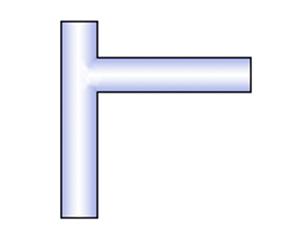
Supongamos que está imagen son dos muros de una plano.

Con la herramienta degradado reflejado: de Photoshop, he conseguido el degradado que os muestro.
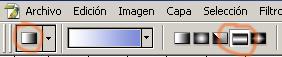
El problema es que no sé cómo hacer esto de manera más o menos automática seleccionando todos los muros a la vez y no teniendo que ir muro a muro y después en las esquinas arreglándolas con clonación.

Posdata: a ver si alguna mente inquieta me sorprende cómo ya habéis hecho en más de una ocasión. Saludos amig@s.

-- IMÁGENES ADJUNTAS --

🖼️

Estamos trabajando para mostrar las imágenes del foro

Adjunto #55154


🖼️

Estamos trabajando para mostrar las imágenes del foro

Adjunto #55156

Molok - 20/08/2007 17:09
Tus preguntas son cada vez más rebuscadas. Yo, sin ser ningún experto en Adobe Photoshop, (por lo que no sé a qué he entrado en tu hilo) probaría esto:
-Selecciona con la varita mágica el interior de los muros y rellénalo con el color azul que va pegado a la línea negra.
- Crea otra capa.
- En la nueva capa, modifica la selección con select-modify-contract y dale un valor para que la selección se quede sólo en el trozo central.
- Ahora entra en select-feather y dale un valor de píxeles ligeramente menos al de contract de antes.
- Selecciona un color blanco y rellena (fill) la selección.
- Mergéate la capa encima de la otra.

A ver si te sirve. Saludos.
Gepetto - 20/08/2007 17:48
.

- Ahora entra en select-feather y dale un valor de píxeles ligeramente menos al de contract de antes. Saludos.

Este punto no lo entiendo bien, tengo la versión en castellano.

Posdata: gracias Molok.
Molok - 20/08/2007 18:10
En español creo que es ¿calado? De todas formas: feather= Alt+Control + d. De nada.
GATO3D - 20/08/2007 18:16

sólo para gente que controle Photoshop.

Últimamente Gepeto, se reserva mucho el derecho de admisión a sus mensajes.

Hay, tenía que escribirlo.
Gepetto - 20/08/2007 18:26
No me gusta hacer offtopic, pero bueno el otro día me diste la bienvenida después de mi parón y me siento alagado. Un saludo gato.
Sr. Floppy - 20/08/2007 18:27
Supongo que el inner Glow es lo que buscas. En la versión española supongo que, será algo, así como resplandor interior o algo así.
Gepetto - 20/08/2007 18:28
Ese floppy ¿podrías decirme en que menú se encuentra por favor?
edito: ya lo he encontrado, era en estilo de capa, voy a ver si esto me vale.
Gepetto - 20/08/2007 18:45
Cada vez me sorprendeis más. Tanto la solución ingeniosa de Molok como la más directa de floppy son perfectamente validas. Os debo una.
Gepetto - 20/08/2007 19:16
Bueno he hecho un pequeño videotutorial por si alguien en un futuro se hace la misma pregunta. He seguido el método que ha expuesto Molok.

Posdata: un saludo.

-- IMÁGENES ADJUNTAS --

🖼️

Estamos trabajando para mostrar las imágenes del foro

Adjunto #55165

damesqlo - 21/08/2007 15:13
Vaya esto le llamo yo ser agradecido.
TBC3D - 21/08/2007 15:49
Hola, no he visto el tutorial, así que, explico mi método aquí. En Photoshop existe algo llamado acciones(f9), lo que en Word se llama macros.

Las acciones graban un movimiento, para luego aplicarlo a cualquier otro objeto del documento.

Entonces:
Coges uno de tus muros.

F9.

Nueva capa, y le pones el nombre que quieras, por ejemplo: muro.

Automáticamente comienza a grabar(te darás cuenta porque está el rec activado).

Pintas el muro como te de la gana, le pones sombra, efectos, etc.

Stop a la grabación.

Eliges otro muro y le das a la acción muro con un clic, y te tendría que quedar igual que el primero.

Y así todos.

Si esto no es lo que querías, es que cada vez leo menos los mensajes. Un saludo.
Gepetto - 22/08/2007 01:13
TBC3D pues es otra alternativa, que no sólo se puede aplicar a esto. Yo uso mucho las macros en Excel, pero no sabía de su aplicación en Adobe Photoshop, indagaré a ver qué tal. Saludos.