Tutoriales de Photoshop

chicromedia - 20/12/2006 01:59
Hola, he estado pensando que podríamos publicar tutoriales de Photoshop para nuestro aprendisajes y así ayudarmos mutuamente.

Aquí les dejo uno enlaces que le interesaran: [url]http://sa, com, do/Victor/reflejo.html[/url]. [url]http://sa, com, do/Victor/retoque.html[/url]. [url]http://sa, com, do/Victor/retoque2.html[/url]. [url]http://sa, com, do/Victor/imagen.html[/url]. [url]http://sa, com, do/Victor/imagen2.html[/url]. [url]http://sa, com, do/Victor/montaje.html[/url]. [url]http://sa, com, do/Victor/dibujo.html[/url]. Saludos, a todos.
Molok - 20/12/2006 10:06
Muy interesante, mi granito de arena. Un saludo.
Kairos - 20/12/2006 10:50
Mi granito de cal. [url]http://www.dibujando.net/tutoriales.php[/url]. Ya lo poste (¿se escribe así?) en otro lugar, pero estaría bueno que los compilamos en un solo hilo.
chicromedia - 20/12/2006 17:42
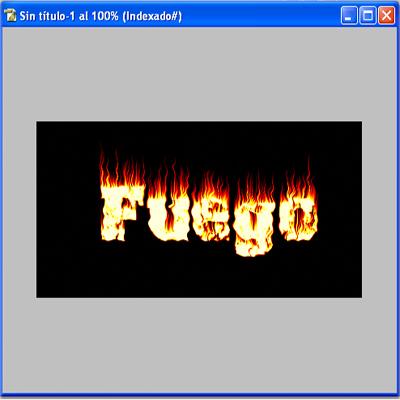
Hola a todos, hoy e amanecido con la loca idea de publicar un tutorial sobre cómo crear un efecto de fuego aplicado en letras, sé que no es algo grandioso o fuera de lo común, pero si me ha servido le podrá servir a otros.

Bueno para empezar creamos un nuevo lienzo (yo, por ejemplo, uno de 350 por 150px) con el fondo blanco. Después de esto píntalo de negro.

A continuación en una nueva capa (layer) escribimos un texto cualquiera en color blanco.


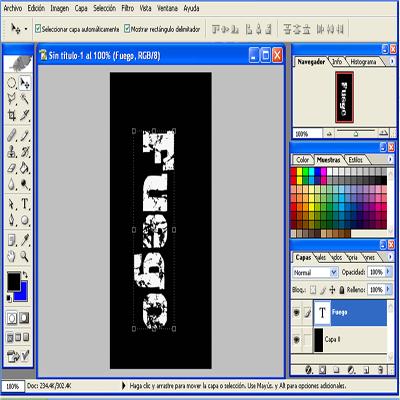
Continuamos con rasterizar la capa del texto.

Después de eso, con la capa de texto rasterizado seleccionada giramos 90 grados el lienzo: imagen->rotar lienzo->90 grados ac.


Aplicamos el efecto: estilizar->viento (filter-> estilize ->Wind).

Parámetros: viento -> desde la izquierda.

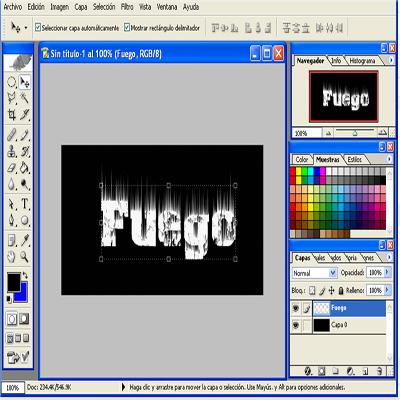
Una vez realizado el efecto de viento, hay que volver a repetirlo (Control+F).

Después de esto volver a rotar el lienzo en posición normal.
(Imagen->rotar lienzo->90 grados acd).

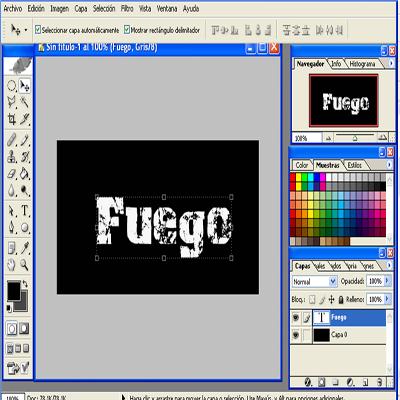
Debería quedar más o menos así:


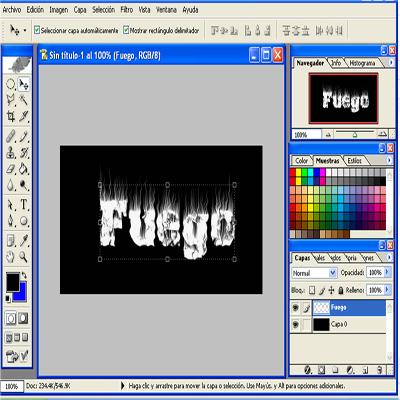
Luego hay que darle el efecto de fuego, para ello utilisamos el filtro rizo: filtro->distorsionar->rizo.

El tamaño ha de ser mediano.

Y en cantidad 100 % o a tu gusto.


Bueno, ahora solo queda darle color.

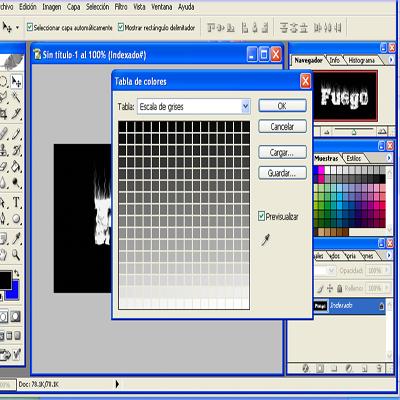
No vamos a imagen->modo->color indexido.

Luego imagen->modo->tabla de colores.

Y en vez de ser escala de grises seleccionamos cuerpo negro.


Esto es todo, resultado:


-- IMÁGENES ADJUNTAS --

🖼️

Estamos trabajando para mostrar las imágenes del foro

Adjunto #41051


🖼️

Estamos trabajando para mostrar las imágenes del foro

Adjunto #41052


🖼️

Estamos trabajando para mostrar las imágenes del foro

Adjunto #41053


🖼️

Estamos trabajando para mostrar las imágenes del foro

Adjunto #41054


🖼️

Estamos trabajando para mostrar las imágenes del foro

Adjunto #41055


🖼️

Estamos trabajando para mostrar las imágenes del foro

Adjunto #41056

chicromedia - 22/12/2006 16:17
Bueno ahora lo que falta es un efecto de hielo. Comensaremos con crear un nuevo lienzo en modo grayscale (escala de grises castellano) con fondo blanco. Esta imagen es de 250 por 150.

Escribe un texto cualquiera (color negro).

Ahora debes cargar la selección de tu letra.

Select > load selection.

Channel = hielo transparency (en este caso).

Luego une las capas.

Layer > merge layers.

E invierte la selección.

Select > invert.

Crea unos cuantos copos de hielo.

Filter > pixelate > cristalize.

Cell size = 10.

Invierte la selección nuevamente.

Select > invert.

Unos cuantos poros le vendrán bien.

Filter > noise > add noise3.

Amount = 70.

Distribution = Gaussian.

Monocromatic.

Filter > blur > Gaussian Blur.

Radius = 2 px.

Qué tal. Como vas hasta ahora. Independientemente de tu texto y tipo de letra deberás tener algo como esto.

Modifica las curvas intentando igualar las de la imagen.

Y este es el resultado:
Ahora viene la escarcha.

Image > rotate canvas 90 grados cw.

Image > adjust > invert.

Filter > stilize > Wind.

Method = Wind.

Direction = from the right.

Regresa la imagen.

Image > rotate canvas 90 grados cw.

Recordemos que la imagen no es muy trabajable por estar en escala de grises, corrige eso.

Image > mode > RGB color.

Finalmente dale color.

Image > adjust > hue / sarturation.

Verifica la casilla colorize.

El tipo de color lo dejo a tu criterio, en este ejemplo se uso.

Hue = 196.

Saturation = 100.

Lightness = +10.

Y que tal como lo ves fácil y sencillo,¡resultado.
Jimbo-3D - 22/12/2006 18:44
Aprendisajes:aprender a dibujar paisajes. Mi pelota de arcilla: Roberto campus saludos.

Posdata: no puedo ver las imágenes del tutorial de letras de fuego. ¿es mi ordenador?
Kairos - 22/12/2006 19:17

Posdata: no puedo ver las imágenes del tutorial de letras de fuego. ¿es mi ordenador?

Creo que no, yo antes las podía ver y ahora no.
chicromedia - 24/12/2006 00:24
Ah perdonen ya he resuerto todo. Un saludo.
chicromedia - 11/01/2007 00:53
Hola a todos perdonen que no e seguido publicando lo tutoriales es que he estado un poco ocupado, pero pronto lo haré perdonen.
Faraon - 03/03/2007 20:03
Aquí os pongo una web que tiene tutoriales de Photoshop y otros espero les sirva. [url]http://www.galeriatripiyon.com[/url]. Y un efecto de fuego más real para las letras. [url]http://www.photoshoptechniques.com/texp/fireptk.php[/url]. Abrazos.
Kimara - 06/03/2007 12:41
Qué buenos los tutoriales, los iré mirando todos más detenidamente en casa, os dejo un aporte que espero os guste. [url]http://www.Photoshop-designs.net/[/url].
Juanpikike - 06/03/2007 12:47
Muy buenos lo tutoriales, solo comentaros que hay ya un hilo para tutoriales de Photoshop en el apartado de tutoriales, libros y manuales, algún administrador que lo pueda mover para que no se pierda este hilo, gracias.
Nanomix80 - 06/03/2007 16:46
No sé si esta puesto en algún lado, gran cantidad de tutoriales: [url]http://www.tutorial-enlace.net/[/url].
kouprey - 06/03/2007 21:08
ahí estamos más para las tutoriales, video tutoriales de Photoshop. http://www.solophotoshop.com/tutoriales.html. Saludos.
Kimara - 07/03/2007 11:14
Hey muy buenos aportes, venga he estado buscando y he encontrado otro que a alguien puede ayudar. [url]http://www.webmastersgratis.com/tutoriales/Photoshop/[/url].