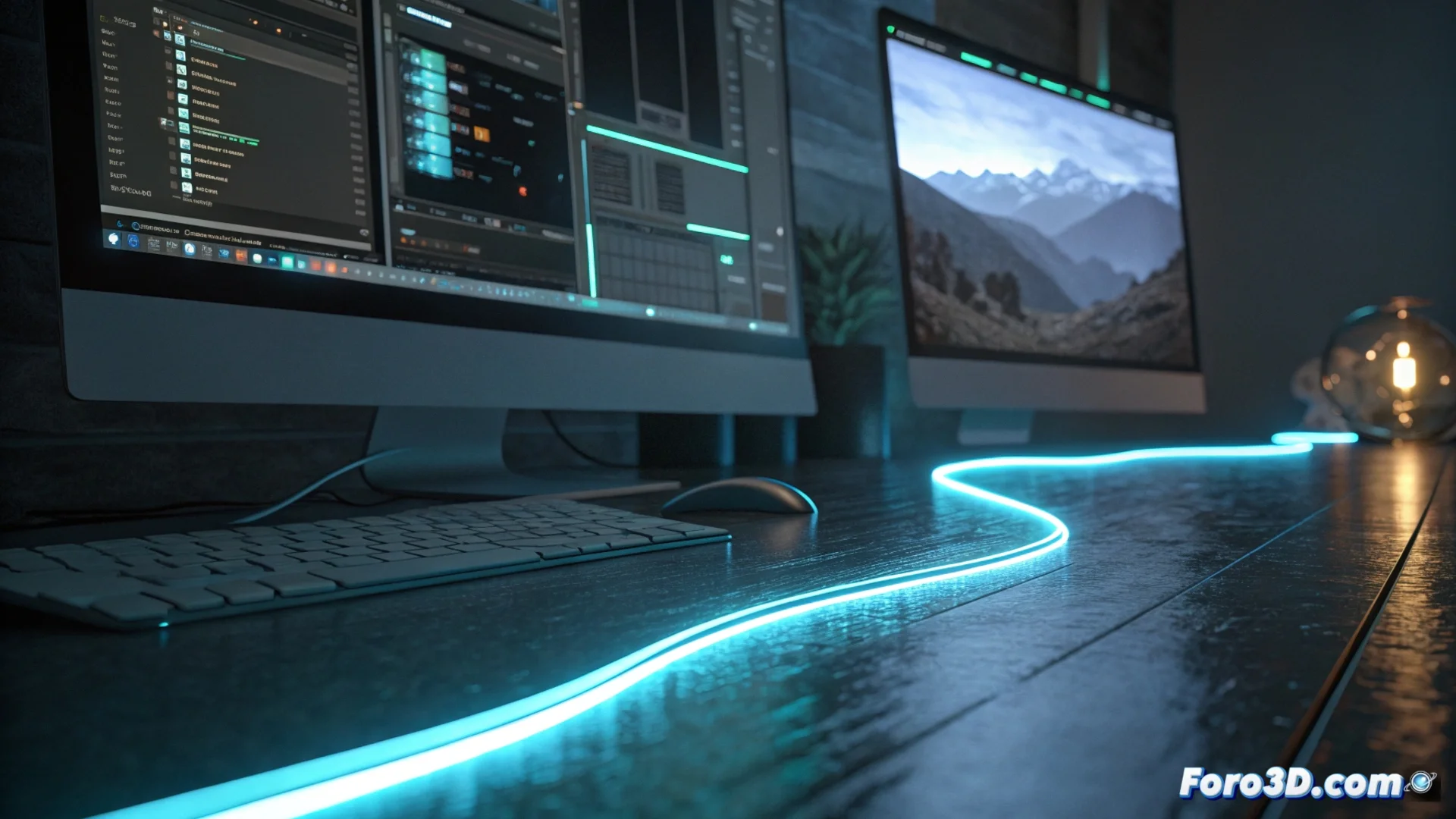
Lo primero que tienes que hacer es seguir el ejemplo de una sola línea. 1. Creas tu línea ya está dibujada te vas al panel de modificar, en la persiana general donde se encuentra la opción de representable la activas.
2. Seleccionada la línea de las click con el botón derecho del ratón y en ese menú te vas a propiedades, en la parte donde dice buffer g pones el número que quieras en mi caso puse uno (esto del cambio del buffer te sirve para que todos los objetos con ese número de buffer g se les aplique ese efecto o cualquier otro es decir así controlas si tienes muchos objetos en una escena).
3. Te vas al menú de representación en la opción de vídeo mensaje, nota: para aplicar este efecto necesitas tener al menos una cámara, una vez abierto el vídeo mensajes, te vas al icono que dice añadir suceso de escena es de color verde cómo el del render, una vez abierta las opciones de está en la parte de abajo de dónde dice ver hay una flecha que despliega las cámaras que tienes en escena o las vistas aplicas la de tu cámara y das aceptar.
4, te vas al icono que dice añadir suceso de filtro de imagen, ahí buscas en el menú desplegable la opción de Lens Effect Glow das aceptar y en la parte de la izquierda das doble click para abrir el mismo controlado para configurarlo, ya abierta la ventada de Lens Effect Glow te vas a donde dice instalar, busca donde dice id objeto y pones el número de buffer G de tu línea en mi caso puse el número uno, puedes oprimir donde dice presentación preliminar y cola VP para tener una vista previa de lo que haces, se debe observar tu línea iluminada o el objeto en cuestión, lo demás es de que juegues con los parámetros para modificar como lo desees.
5. Das aceptar para salir de la ventana de configuración.
6. Solo te queda la ventana del vídeo mensaje das click donde dice ejecutar secuencia (es el icono con el muñeco corriendo). Das click en única en salida de tiempo si solo es un fotograma escoges el tamaño etc.
7. Das click en representar y vuala tu línea con luz propia.
-- IMÁGENES ADJUNTAS --
🖼️
Estamos trabajando para mostrar las imágenes del foro
Adjunto #2438