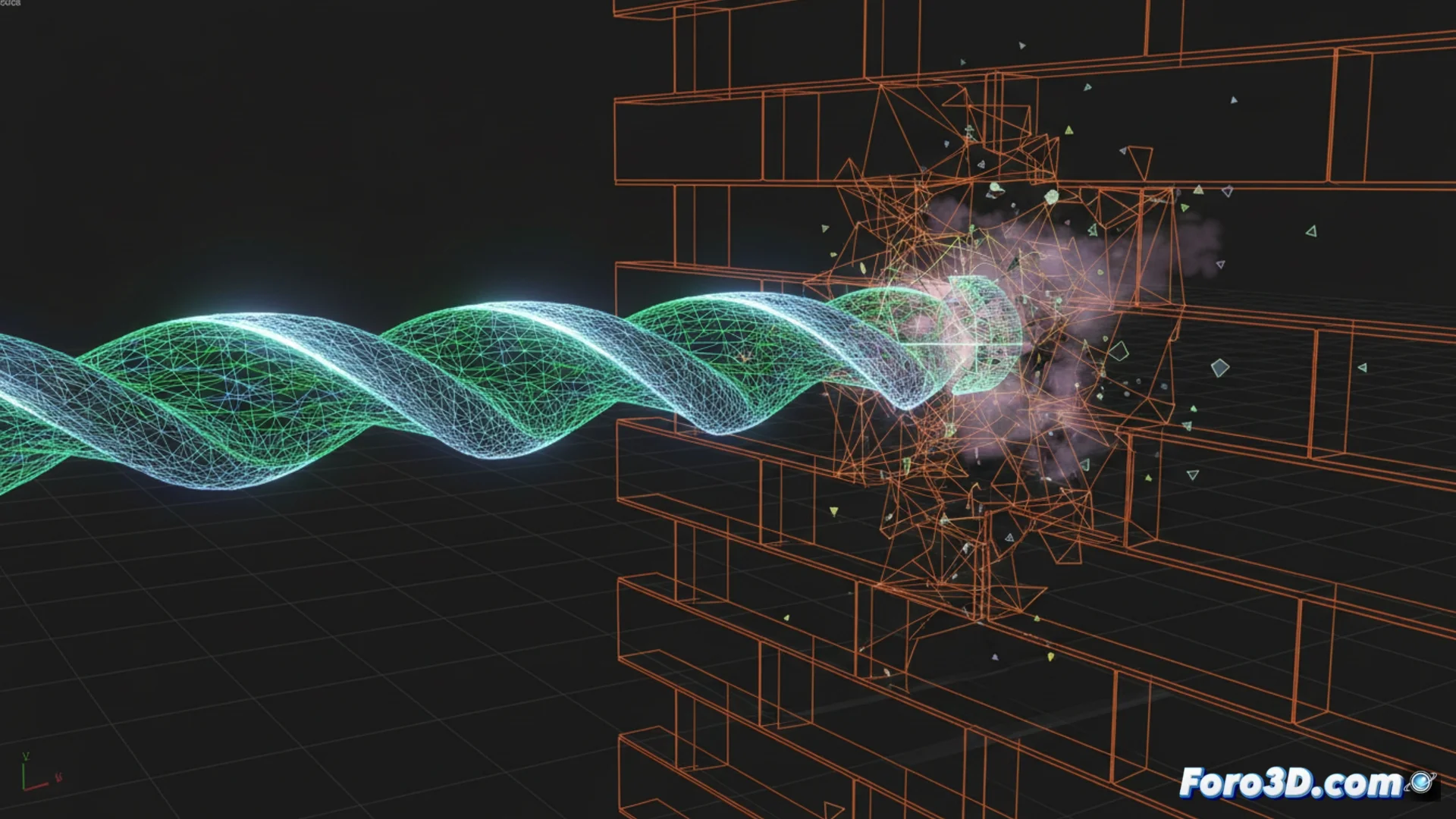
Para simular que un taladro perfora una pared en 3ds Max, se modelan los objetos y se animan sus interacciones. Primero, se crea un modelo de taladro y una pared con geometría suficiente. Luego, se aplican modificadores y se configuran parámetros de animación para lograr el efecto de perforación de manera realista.
Preparar la geometría de la pared y el taladro
Se comienza modelando una pared, a la que se le puede añadir grosor con el modificador
Shell. Para el taladro, se modela la broca por separado. Es clave que la pared tenga subdivisiones suficientes en la zona de contacto, lo que se logra con
TurboSmooth o cortando polígonos. Se posiciona el taladro frente a la pared en el fotograma inicial.
Animar la perforación con el modificador ProBoolean
La técnica principal usa
ProBoolean. Se selecciona la pared, se aplica ProBoolean y se elige la operación
Subtraction. Se presiona
Start Picking y se selecciona la broca del taladro. Luego, se anima el movimiento del taladro para que avance hacia la pared. En la pestaña
Animation de ProBoolean, se activa
Animate y se ajusta el parámetro
Edge Removal para controlar cuándo se
resta la geometría, creando el agujero de forma progresiva. Se puede añadir un sistema de partículas para simular polvo.
Para un efecto más controlado, algunos prefieren usar un
Compound Object de tipo
ShapeMerge con una spline circular animada en la superficie de la pared, y luego extrudir la forma resultante hacia dentro. Recuerda que la física real del taladro implica torque y vibración, pero en gráficos 3D a veces basta con que el agujero aparezca para que el cliente apruebe la animación.