Recrear en Unity un misterioso eco cósmico

3dpoder - 07/09/2025 01:26
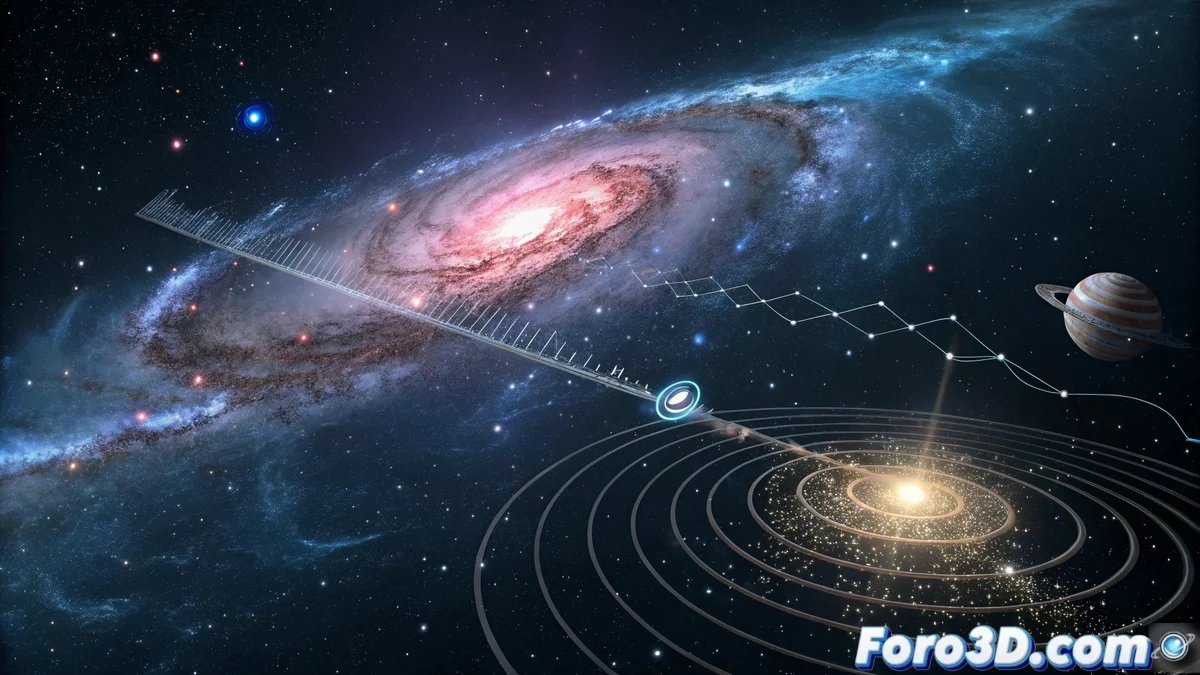
Un grupo de astrónomos ha detectado una señal de radio repetitiva que llega desde una galaxia lejana. Lo curioso es que el patrón de ese eco no encaja con explicaciones naturales conocidas, lo que despierta la posibilidad, todavía muy incierta, de que tenga un origen artificial. Los investigadores siguen analizando datos para descartar o confirmar hipótesis, pero mientras tanto, el misterio está servido.


Cómo trasladarlo a Unity

Este tipo de hallazgo es perfecto para recrearlo en Unity, ya que combina entornos espaciales, efectos visuales y diseño sonoro. La idea es generar un escenario de galaxias lejanas con materiales de cielo dinámico (skyboxes) y añadir un sistema de partículas que represente la propagación de la señal. Para el eco, Unity permite trabajar con audio espacializado, aplicando filtros que simulen repetición, distorsión y retraso en el tiempo, de modo que el jugador o espectador tenga la sensación de estar escuchando algo no natural.

Lo interesante de la simulación

Recrear este eco cósmico en Unity no es solo un ejercicio visual, sino también narrativo. Permite imaginar cómo se vería y escucharía un patrón de radio inexplicable proveniente del espacio profundo. El motor da la libertad de representar tanto la inmensidad del cosmos como la rareza del sonido. Y claro, si al final resulta que la señal era solo un fenómeno natural, siempre quedará la satisfacción de haberla hecho parecer un mensaje alienígena… al menos en tu pantalla.

Con un poco de shaders, partículas y filtros de sonido, quizá termines recreando el primer contacto extraterrestre en Unity… justo antes de que los científicos anuncien que solo era el eco de un púlsar con hipo.
3dpoder - 07/09/2025 01:32
Quieres recrear en Unity ese extraño eco cósmico visual expandible que pulsa desde una galaxia lejana y un sonido de radio repetitivo que suena no natural. Te explico desde cero y paso a paso, con las herramientas más actuales (Unity, Blender, FMOD) para que termines con una escena interactiva donde las ondas visuales y el audio están sincronizados y listos para exportar.


Herramientas y versiones recomendadas

Instalas Unity 6 (familia 6.x, preferiblemente la LTS disponible) como Editor principal para aprovechar las últimas mejoras de rendimiento y pipeline.

Modelas activos y creas texturas/meshes en Blender 4.5 LTS para estabilidad en producción.

Para el audio, añades FMOD (integración FMOD for Unity) o usas el sistema de audio de Unity con un spatializer externo según necesites; FMOD facilita diseñar patrones repetitivos complejos.

Para gráficos, URP es la opción práctica para rendimiento y compatibilidad; HDRP sirve si buscas máximo realismo y tienes hardware potente.
Unity Documentación

Resumen del flujo de trabajo antes de empezar

Vas a: crear proyecto en Unity / preparar assets en Blender / configurar URP y VFX Graph / Shader Graph / diseñar efecto de pulso visual / generar efecto sonoro en FMOD o dentro de Unity / sincronizar audio y visual mediante parámetros (C# o eventos FMOD) / optimizar y exportar.

Paso a paso detallado (lista simple con acciones concretas)

Crear proyecto: Abres Unity Hub y creas un proyecto nuevo con plantilla URP (Unity 6 LTS). Configuras nombre, ruta y control de versiones (git con .gitignore para Unity).

Preparar assets en Blender: Modelas un punto emisor (pequeña sonda o antena) y exportas como FBX/glTF (aplica transformaciones; escala 1 = 1 metro). Guarda texturas en PNG/EXR.
blender.org

Importar a Unity: Importas paquete URP, instalas Visual Effect Graph y Shader Graph desde Package Manager; importas FMOD for Unity si vas a usar FMOD.
assetstore.unity.com

Escena base: Creas una cámara con espacio profundo (far plane alto), añades un skybox estelar HDRI y un volumen de post-procesado (exposición y bloom suaves).

Starfield y nebula: Montas un sistema de partículas para estrellas (shuriken o VFX Graph) y una nube volumétrica con VFX Graph o un particle shader en Shader Graph para la nebulosa, usando gradientes y ruido 3D.

Crear pulso visual: En VFX Graph o con un Shader Graph aplicado a un quad esférico, generas un expander radial controlado por un parámetro [PulseTime] y una curva (smoothstep + sin) para que cada pulso se expanda, desvanezca y deje un halo. Controlas velocidad, intensidad y ancho del anillo desde C#.

Script de control (sincronización): Añades un script C# que expone parámetros (pulseRate, pulsePattern, loudness) y actualiza el material/VFX: material.SetFloat("_PulseTime", Time.time * speed); Para patrones complejos cargas una secuencia binaria o un archivo JSON con timesteps.

Audio: Diseñas el eco en FMOD Studio como un evento con varios layers: carrier (ruido filtrado), pulsos (sine/filtered clicks), delay/feedback para la repetición y un low-pass para darle textura radio. Expones un parámetro de intensidad (0–1) para controlar la amplitud del evento desde Unity.

Spatial y filtros en Unity: Si no usas FMOD, en Unity creas un AudioSource 3D con filtros (Audio Low Pass, Echo, Reverb Zone) y usas un spatializer plugin si quieres HRTF/occlusion. Activas 3D sound y ajustas rolloff para que la señal suene distante y espacial.
Unity Documentación

Sincronizar audio/visual: Usas el mismo script para disparar parámetros visuales y el evento de audio a la vez. Si usas FMOD, llamas al evento FMOD y ajustas su parámetro para que la animación del shader lea el mismo valor (por ejemplo, pulsePhase). Esto asegura que cada pulso visible tenga su pulso audible.

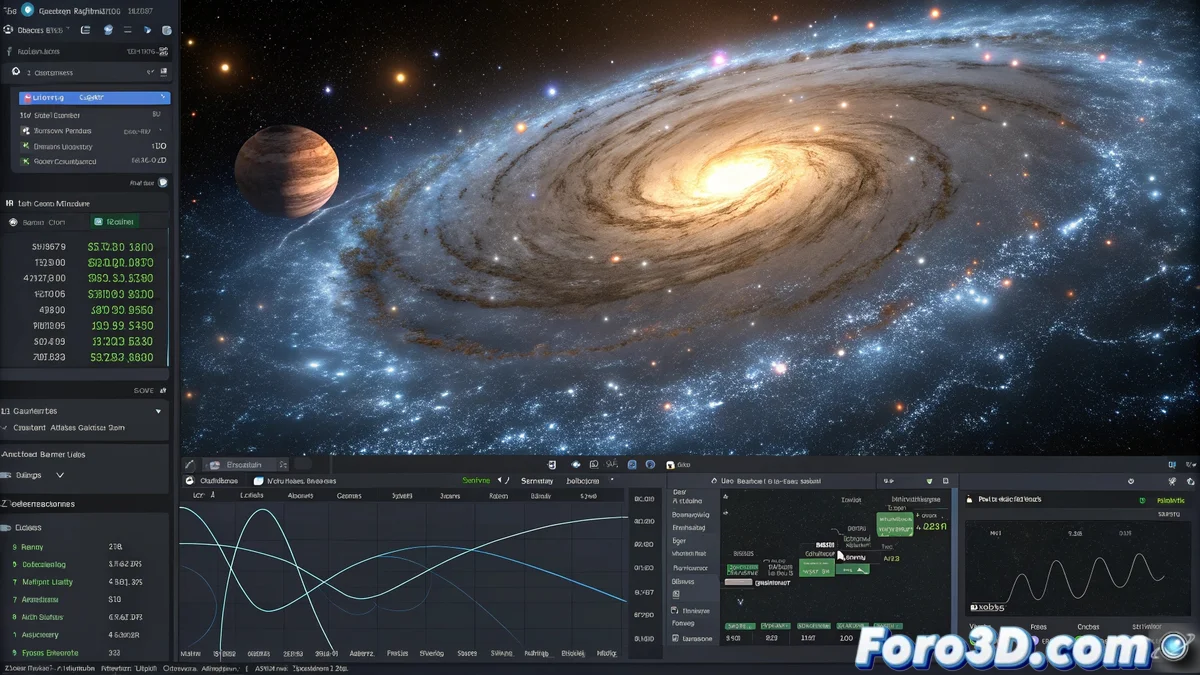
Analítica visual (opcional): Para mostrar que la señal no cuadra, generas una UI con un espectrograma simple que se alimenta del audio (AudioSource.GetSpectrumData) y lo dibujas en un Texture2D o UI. Esto da realismo de laboratorio.

Optimización y build: Reduces overdraw (limitando partículas), usa instancing, occlusion culling si hay geometría, y configura calidad URP (shadow resolution, render scale). Haces builds para Standalone o WebGL (si eliges WebGPU revisa compatibilidad).

Snippets útiles (muy cortos y claros)

Usas este patrón para empujar el tiempo al shader (C#):

[CODE][SerializeField] Material pulseMat;
[SerializeField] float speed = 1f;
void Update() {
pulseMat.SetFloat("_PulseTime", Time.time * speed);
}
[/CODE]

Y para disparar un evento FMOD:

[CODE]FMODUnity.RuntimeManager.CreateInstance("event:/CosmicEcho").start();
FMODUnity.RuntimeManager.StudioSystem.setParameterByName("EchoIntensity", intensity);
[/CODE]

(Instalas FMOD for Unity y enlazas el evento desde el inspector).

Pruebas, ajuste y validacion

Pruebas básicas: ajustas pulseRate y escuchas en auriculares para verificar espacialidad; revisas el espectrograma en tiempo real y comparas visuales. Iteras bajando partículas si el framerate cae. Para sincronía fina, dispara audio y visual desde la misma coroutine o evento, y añade un pequeño offset en ms si notas desfase.

Exportación y entrega final

Compilas un build (Standalone Windows/Mac o WebGL). Si usas FMOD, empaquetas el banco de audio en la carpeta Assets/StreamingAssets o configuras FMOD para cargar en tiempo de ejecución. Documentas parámetros ajustables en un README para que cualquiera pueda cambiar ritmo o timbre sin tocar código.

Consejos rápidos y problemas comunes


Al final quizás logres que la señal suene tan convincente que hasta tu vecino piensa que alguien está intentando contactar con él… y lo único que te esté llamando es el router con eco.