Proyectar objetos en una única malla en relieve

gonzapert - 14/07/2023 09:40
Buenas tardes,

Uso Blender.
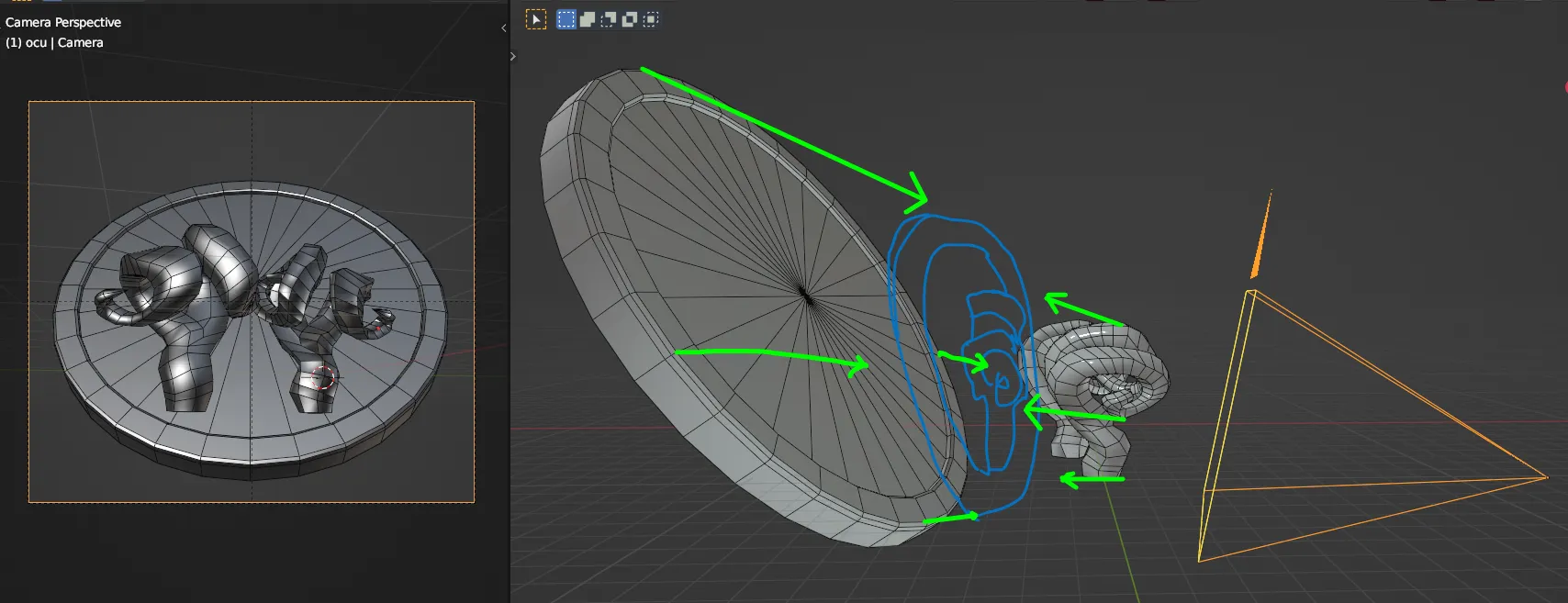
Tengo unos objetos separados que, desde la cámara, se ven como una medalla ovalada con detalles.

¿Cómo se hace para proyectar los objetos según la perspectiva de la cámara?
Me refiero a quitar la geometría que está detrás, las formas que se autointersectan, y desechar las caras y vértices que no se ven, para obtener una única medalla oval con los objetos fusionados en bajorrelieve, como una moneda con detalles. Gracias.


🖼️

Estamos trabajando para mostrar las imágenes del foro

Adjunto #246049


-- IMÁGENES ADJUNTAS --

🖼️

Estamos trabajando para mostrar las imágenes del foro

Adjunto #246049

3dpoder - 14/07/2023 09:54
Si no lo entiendo mal, quieres proyectar los objetos según la perspectiva de la cámara en Blender y obtener una única medalla ovalada con los objetos fusionados en bajorrelieve:

Abre Blender y carga los objetos separados en la escena

Asegúrate de tener seleccionada la cámara desde la que deseas proyectar la perspectiva. Si no tienes una cámara configurada, crea una seleccionando Add en la barra de herramientas y luego Camera.

Selecciona todos los objetos que deseas proyectar en la medalla ovalada manteniendo presionada la tecla Shift y haciendo clic en cada objeto.

Con los objetos seleccionados, presiona la tecla Ctrl + J para combinarlos en un único objeto.

Ubica la cámara en la posición y ángulo deseados para la perspectiva de la medalla. Puedes usar las herramientas de navegación en la vista 3D para ajustar la posición y la orientación de la cámara.

Haz clic derecho en el objeto combinado (la medalla) para seleccionarlo por completo.

En el panel de propiedades (barra lateral derecha), ve a la pestaña de Object Data (icono de triángulo) y activa la opción Viewport Display en la sección Influence dentro de Cycles Settings. Esto hará que el objeto sea visible solo en la vista de cámara.

A continuación, selecciona el objeto de la medalla nuevamente y ve al panel de propiedades. Haz clic en el botón Modifiers (icono de llave inglesa).

Agrega un nuevo modificador seleccionando Add Modifier y elige Boolean en el menú desplegable.

En el modificador Boolean, selecciona la opción Difference y elige la cámara como el objeto objetivo.

Haz clic en el botón Apply para aplicar el modificador Boolean. Esto eliminará la geometría que está detrás de la cámara.

Ahora, selecciona el objeto de la medalla nuevamente y ve al modo de edición presionando la tecla Tab. Asegúrate de estar en el modo de edición de vértices.

Selecciona todos los vértices presionando la tecla A.

En el menú superior, selecciona Mesh y luego Clean Up > Limited Dissolve. Esto eliminará las formas que se autointersectan y fusionará los vértices cercanos.

Sal del modo de edición presionando nuevamente la tecla Tab.

Ahora, selecciona el objeto de la medalla y ve al panel de propiedades. Haz clic en el botón Modifiers nuevamente.

Agrega otro modificador seleccionando Add Modifier y elige Decimate en el menú desplegable.

En el modificador Decimate, ajusta el valor del factor de decimación según tus preferencias. Esto eliminará las caras y vértices que no se ven desde la cámara, creando un efecto de bajorrelieve.

Haz clic en el botón Apply para aplicar el modificador Decimate.

¡Listo! Ahora deberías tener una única medalla ovalada con los objetos fusionados en bajorrelieve según la perspectiva de la cámara.

Recuerda guardar tu proyecto regularmente para evitar pérdida de datos.

A ver si esto te funciona, un saludo.
gonzapert - 14/07/2023 10:37
Gracias por la rapidez!


[QUOTE=3dpoder;1019342]En el panel de propiedades (barra lateral derecha), ve a la pestaña de Object Data (icono de triángulo) y activa la opción Viewport Display en la sección Influence dentro de Cycles Settings. Esto hará que el objeto sea visible solo en la vista de cámara.[/QUOTE]
Como te muestro, en esa pestaña no veo lo que decís, ni usando F3 para buscar la palabra Influence. Uso versión 3.6.0.

[QUOTE=3dpoder;1019342]Agrega un nuevo modificador seleccionando Add Modifier y elige Boolean en el menú desplegable.[/QUOTE] No pude probar esto pero como se ve en la imagen anterior, los objetos no comparten espacio. No sé cómo puede funcionar el Boolean si los objetos no están superpuestos.

-- IMÁGENES ADJUNTAS --

🖼️

Estamos trabajando para mostrar las imágenes del foro

Adjunto #246050


🖼️

Estamos trabajando para mostrar las imágenes del foro

Adjunto #246051

gonzapert - 14/07/2023 11:02
Espero que con esta imagen se vea bien la escena. A la izquierda lo que ve la cámara. A la derecha, cómo están emplazados los objetos y la cámara. Gracias.

-- IMÁGENES ADJUNTAS --

🖼️

Estamos trabajando para mostrar las imágenes del foro

Adjunto #246052

3dpoder - 14/07/2023 11:51
[QUOTE=gonzapert;1019343]Gracias por la rapidez!
Como te muestro, en esa pestaña no veo lo que decís, ni usando F3 para buscar la palabra Influence. Uso versión 3.6.0.

No pude probar esto pero como se ve en la imagen anterior, los objetos no comparten espacio. No sé cómo puede funcionar el Boolean si los objetos no están superpuestos.[/QUOTE]

Vaya, a ver si de estar forma sí te deja...


[LIST=1]
  • Selecciona el objeto al que deseas aplicar la configuración de visibilidad de la cámara.
  • En el panel de propiedades (barra lateral derecha), ve a la pestaña de objetos (icono de forma cuadrada).
  • En la sección Visibility, desplázate hacia abajo hasta encontrar la opción Camera.
  • Haz clic en el ícono de la cámara para habilitar la visibilidad exclusiva para la cámara. El ícono debe estar resaltado en azul para indicar que está activo.
    [/LIST]
    Con esta configuración, el objeto solo será visible en la vista de la cámara y se ocultará en otras vistas, como la vista 3D o la vista de renderizado.
  • gonzapert - 14/07/2023 12:19
    [QUOTE=3dpoder;1019345]Vaya, a ver si de estar forma sí te deja...


    [LIST=1]
  • Selecciona el objeto al que deseas aplicar la configuración de visibilidad de la cámara.
  • En el panel de propiedades (barra lateral derecha), ve a la pestaña de objetos (icono de forma cuadrada).
  • En la sección Visibility, desplázate hacia abajo hasta encontrar la opción Camera.
  • Haz clic en el ícono de la cámara para habilitar la visibilidad exclusiva para la cámara. El ícono debe estar resaltado en azul para indicar que está activo.
    [/LIST]
    Con esta configuración, el objeto solo será visible en la vista de la cámara y se ocultará en otras vistas, como la vista 3D o la vista de renderizado.[/QUOTE]


    🖼️

    Estamos trabajando para mostrar las imágenes del foro

    Adjunto #246053


    Asumo que decís que hay que desmarcar las otras opciones en Ray visibility. Aun así, seguir no produce ningún efecto.


    [QUOTE=3dpoder;1019342]
    Agrega un nuevo modificador seleccionando Add Modifier y elige Boolean en el menú desplegable.

    En el modificador Boolean, selecciona la opción Difference y elige la cámara como el objeto objetivo.[/QUOTE]La cámara no se puede seleccionar. Al meter la cámara en una colección, sale el mensaje que la colección no contiene mesh objects.

    -- IMÁGENES ADJUNTAS --

    🖼️

    Estamos trabajando para mostrar las imágenes del foro

    Adjunto #246053

  • gonzapert - 15/07/2023 02:55
    Continué trabajando con tu procedimiento y cada vez tiene menos sentido

    Ese par de pasos críticos, visibilidad del objeto y boolean con cámara, lo repetí con múltiples variantes sin lograr resultados

    Los pasos siguientes no veo que estén conectados con la idea de distorsionar las formas en el eje Z de la cámara, respetando el diseño desde ese punto de vista, y habiendo descartado las partes invisibles y las autointersecciones, que son las zonas problemáticas que en un boolean tradicional generan todo tipo de errores.

    ¿Alguna otra idea?
    Soliman - 15/07/2023 07:23
    Yo, es que no he entendido todavía lo que quieres hacer.

    Si se trata de cortar la malla de la moneda con la forma del ese objeto separado, sería un "Knife Project" o sea un corte de proyección.
    Algo como esto.

    [video=youtube_share;8Bs1VJ1Rwe8]https://youtu.be/8Bs1VJ1Rwe8[/video]

    [video=youtube_share;Ytr1I8gNLbQ]https://youtu.be/Ytr1I8gNLbQ[/video]

    [video=youtube_share;uGd6WKQFLMo]https://youtu.be/uGd6WKQFLMo[/video]

    [video=youtube_share;C-yuLFs3iEQ]https://youtu.be/C-yuLFs3iEQ[/video]

    Y si lo que quieres es una UNIÓN de los dos objetos sería una simple Booleana. Pero para eso, los objetos deben estar montado uno encima del otro.

    [video=youtube_share;P950tCwe3Pw]https://youtu.be/P950tCwe3Pw[/video]
    3dpoder - 15/07/2023 08:51
    Pues siento que no te haya funcionado. Yo entiendo que quieres proyectar objetos sobre la moneda, pero repasando el texto igual no es lo que necesitas.

    ¿Qué es lo que quieres conseguir? Es decir ¿Cuál es el objetivo final?

    Un saludo.
    gonzapert - 15/07/2023 20:45
    [QUOTE=3dpoder;1019360]¿Qué es lo que quieres conseguir? Es decir ¿Cuál es el objetivo final?[/QUOTE]Que una serie de objetos totalmente separados (izq) queden fusionados en uno solo (der), de modo que se vea exactamente lo mismo desde el punto de vista de la cámara.
    objetos separados que debido a la distorsión perspectiva pueden parecer cerca y superpuestos pero que no comparten espacio
    Cómo distorsionar una escena entera de acuerdo al punto de vista de la cámara, desplazando los vértices en el eje Z de la cámara hasta comprimirlos en un solo objeto descartando la geometría que no se ve.


    🖼️

    Estamos trabajando para mostrar las imágenes del foro

    Adjunto #246058


    -- IMÁGENES ADJUNTAS --

    🖼️

    Estamos trabajando para mostrar las imágenes del foro

    Adjunto #246058

    Soliman - 15/07/2023 21:19
    [video=youtube_share;CdYzQBLvooY]https://youtu.be/CdYzQBLvooY[/video]
    gonzapert - 15/07/2023 23:29
    Gracias, Solimán, por tu intento, pero no se trata de conectar el espacio entre las formas, dejándolas donde están, sino de acercar lo que está lejos a lo que está muy cerca de la cámara. Es decir, se trata de escalar la posición Z de los vértices entre sí para obtener un objeto intermedio, comprimido como una moneda.

    3dpoder - 16/07/2023 00:14
    ¿Tienes algún ejemplo de lo que quieres conseguir? Ya sean fotos de internet o cualquier cosa que aclare el tema.
    gonzapert - 16/07/2023 00:42
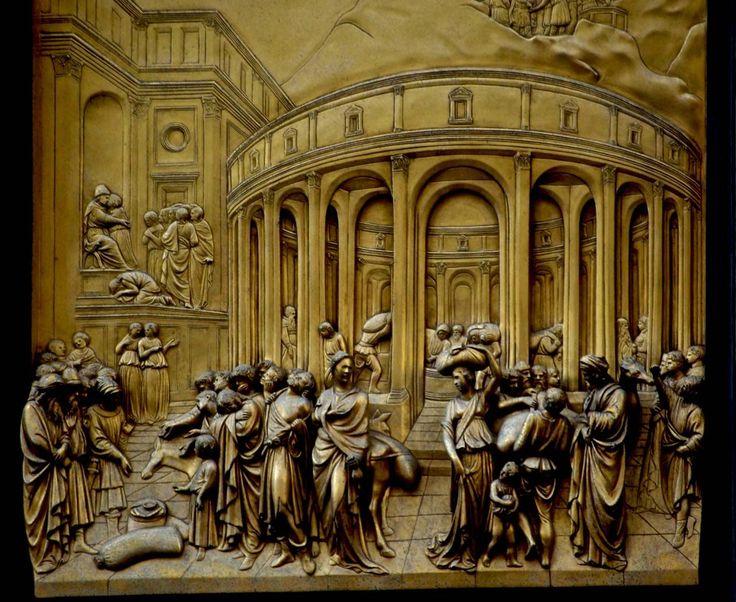
    Relieve de pocos milímetros que muestra las distancias de una escena entera.


    -- IMÁGENES ADJUNTAS --

    🖼️

    Estamos trabajando para mostrar las imágenes del foro

    Adjunto #246060

    gonzapert - 17/07/2023 04:01
    En vano intenté con el modificador Shrinkwrap. :quel

    Para seguir probando por otro camino, les pregunto: ¿cómo cortar la geometría visible?

    Es decir, ¿cómo crear aristas en los contornos de todo lo visible de manera automática y desechar el resto sin tener que seleccionarlo manualmente?

    Gracias.
    Soliman - 17/07/2023 07:09
    Lo más parecido a lo que necesitas, sería conseguir una imagen tipo DEM (Mapa de altura en escala de grises)

    Dejo un vídeo que hice hace tiempo.

    Aunque la verdad, todavía no he conseguido saber cómo se puede conseguir ese tipo de mapas. :( :(

    [video=youtube_share;BZ8vvOEOg60]https://youtu.be/BZ8vvOEOg60[/video]

    En Blender creo que se podría hacer un mapa de ese tipo utilizando el Z-Depth.

    Se tiene que conseguir una imagen parecida a esto...
    ENLACE
    Soliman - 17/07/2023 11:44
    Bueno, he hecho unos vídeos sobre el tema... la verdad es que todavía no me gusta el resultado, pero es una opción para hacer algo parecido a lo que preguntabas.

    En un primer vídeo explico como sacar un "passe" en z para crear el mapa de profundidad.

    Y en un segundo vídeo, como sonseguir un objeto con el volumen del mapa z-depth

    Si alguien hace pruebas y encuentra una manera de mejorarlo le agradecería que lo explicase.

    Saludos.

    [video=youtube_share;25BsUenSgk8]https://youtu.be/25BsUenSgk8[/video]

    [video=youtube_share;j8stSJPS1d0]https://youtu.be/j8stSJPS1d0[/video]
    gonzapert - 18/07/2023 03:35
    La horriblemente densa Malla que genera el procedimiento de imagen Z depth para displace puede servir como Punto de partida para finalmente reubicar la malla original optimizada en esa nueva posición.

    Optimizada quedaría descartando las partes que no se ven.

    ¿Alguien sabe cómo conformar esa malla?

    [QUOTE=gonzapert;1019425]Para seguir probando por otro camino, les pregunto: ¿cómo cortar la geometría visible?
    Es decir, ¿cómo crear aristas en los contornos de todo lo visible de manera automática y desechar el resto sin tener que seleccionarlo manualmente?
    Gracias.[/QUOTE]