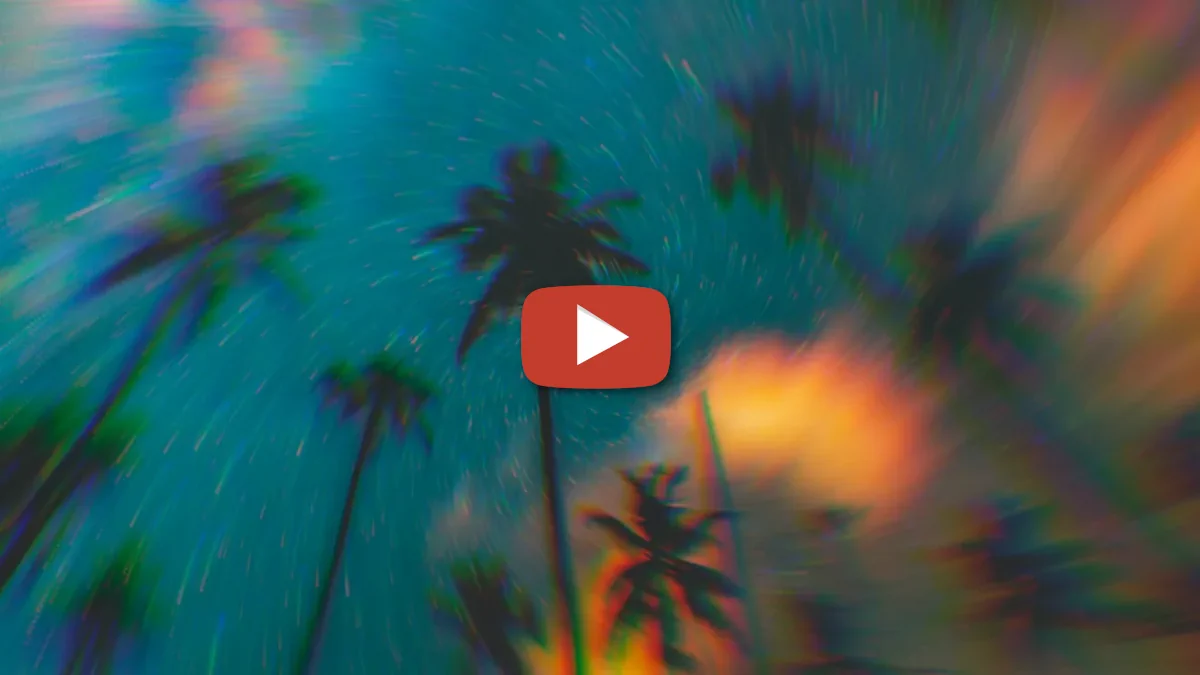
Aberración cromática con Universe, se trata de un efecto distorsión de lente simulado que imita la aberración de la lente del mundo real, en el que hay un fallo de una lente para enfocar todos los colores al mismo punto de convergencia. Este efecto incluye división de color, distorsión de lente y desenfoques y texturas de lente para mayor realismo.
Para iniciar el proceso de aberración cromática primero tenemos que importar el video o archivo sobre el que queremos trabajar, y arrastrar sobre el mismo el efecto de aberración.
En los ajustes la distorsión maestra, roja, verde o azul nos permite cambiar la posición del canal de color distorsionado en el material de archivo.
Mediante el control deslizante distorsión de lente cambiamos la cantidad de efecto de flexión que el plugin aporta al material de archivo.
El control aplanar doblará el material de archivo hacia la cámara corrigiendo la distorsión desde una lente de gran angular.
El grupo de desenfoque te dará opciones avanzadas para agregar desenfoque al efecto.
El regulador desenfoque de borde aumentará un desenfoque suave a las áreas afectadas por el efecto aberración cromática.
El desenfoque radial suavizará el efecto de forma direccional, hacia el punto focal de la capa.
Utiliza el control deslizante radio de borde para aumentar o disminuir la cantidad de la imagen afectada por el desenfoque.
El regulador desvanecimiento de borde cambia la forma en que el desenfoque cambia gradualmente a la parte nítida de la imagen.
El control deslizante aspecto cambia la forma de la máscara de desenfoque, ensañándola a medida que el número se reduce a 0.000 o lo hace más delgado y estrecho a medida que se lleva hacia 4.000.
El grupo textura de lente tiene opciones para agregar un ruido orgánico simulado y textura a la lente.
Elige entre el tipo de ruido preestablecido en el menú desplegable textura de lente: Dirt, Bokeh, Dried, Frozen, Salt, Smudges, Soap, Viewfinder, Water Drops o Layer para una capa personalizada de tu elección.
Cuando la opción capa esté seleccionada, utiliza el menú desplegable capa de textura para cargar tu propia capa para usarla como textura.
Para aumentar el efecto del ajuste preestablecido elegido, empuja el control deslizante cantidad de textura hacia arriba hacia 100.
Al igual que con los controles de borde, el radio de máscara cambia el tamaño de la máscara de textura.
El control desprendimiento de máscara cambia la forma en que la textura se cae gradualmente del resto del material de archivo.
El control deslizante aspecto de máscara cambia la forma de la máscara de desenfoque, ensañándola a medida que el número se reduce a 0.000 o lo hace más delgado y estrecho a medida que se lleva hacia 20.000.
Desactiva la casilla vincular relaciones de aspecto para desvincular la relación de aspecto de la máscara de borde de la máscara de textura de lente.
Extender mapa para ajustar forzará el mapa de desplazamiento para que coincida con el tamaño de la imagen de origen y está activado de forma predeterminada.
-- IMÁGENES ADJUNTAS --
🖼️
Estamos trabajando para mostrar las imágenes del foro
Adjunto #235669