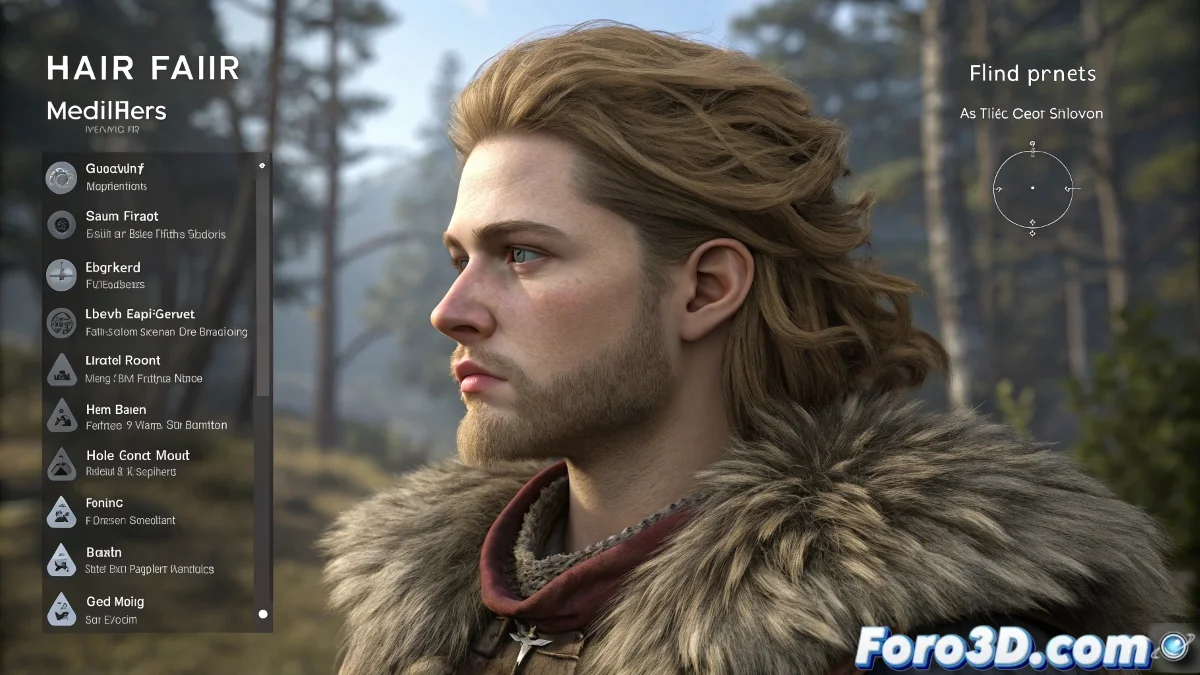
El problema de que el cabello creado con el modificador Hair and Fur en 3ds Max se vea bien en el viewport pero luego quede feo o fuera de contexto en el render es bastante común y suele deberse a diferencias en la configuración del material y la iluminación entre vista previa y render final. En el viewport, el motor gráfico usa una versión simplificada para mostrar rápido, mientras que el render aplica todos los parámetros reales, incluyendo sombras, luces y materiales, que pueden alterar mucho la apariencia del pelo.
Para que el Hair and Fur se vea bien en el render, debes revisar varios puntos:
Material y shaders: El material del pelo en el render debe estar correctamente configurado, a menudo hay que usar el shader Hair and Fur específico o ajustar las propiedades de difusión, brillo y transparencia para que coincidan con lo que ves en el viewport.
Iluminación: En el render, la luz puede afectar mucho la apariencia del cabello. Asegúrate de que las luces estén bien posicionadas y configuradas para no generar sombras duras o sobreexponer el pelo.
Configuración del renderizador: Algunos motores como Arnold, V-Ray o Mental Ray necesitan ajustes específicos para el cabello, como activar la opción de cabello o ajustar el tamaño de los pelos para que no salgan demasiado gruesos o raros.
Antialiasing y subpíxeles: Activa el antialiasing y aumenta la calidad de subpíxeles en el render para evitar que el cabello salga pixelado o con bordes duros.
Prueba con el render de región: Renderiza solo una pequeña parte del cabello para hacer pruebas rápidas y ajustar parámetros sin esperar un render completo.
A veces el Hair and Fur en 3ds Max es un poco caprichoso y puede ser más fácil hacer un render decente con plugins externos como Ornatrix o usando sistemas de pelo de otros motores como V-Ray Hair. Pero para proyectos rápidos y con presupuesto ajustado, dominar este modificador es un must.