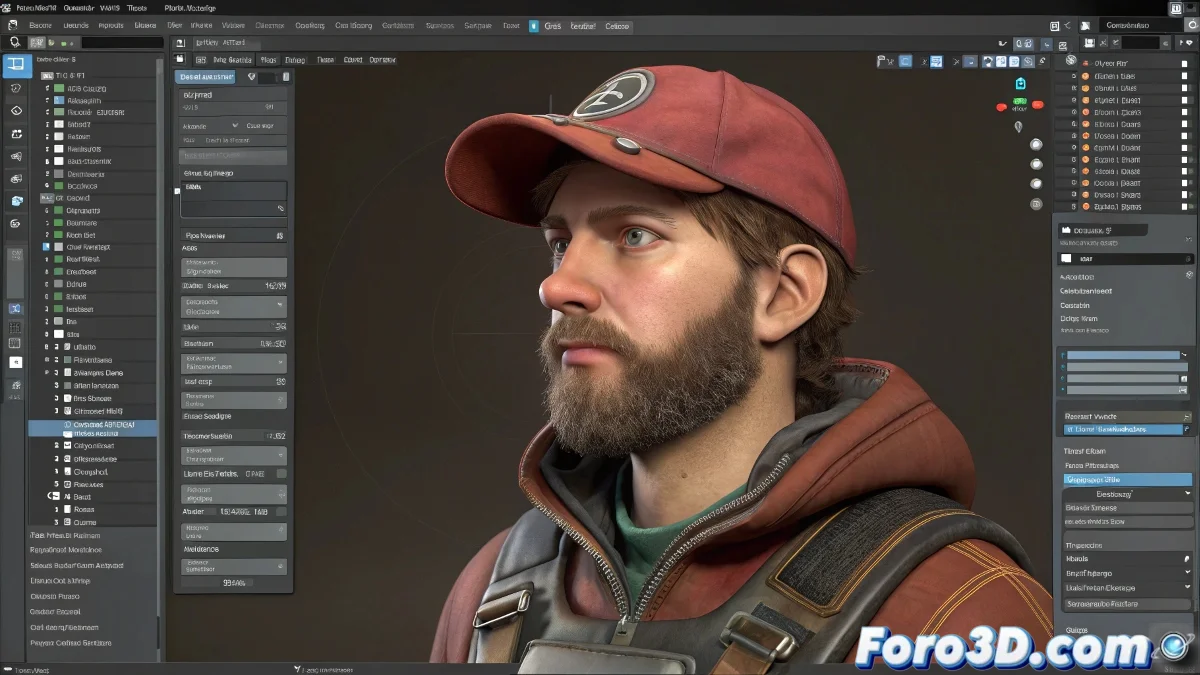
Cuando trabajas con un personaje en 3ds Max o Maya y quieres exportarlo a Unity 3D, lo importante es mantener el rig y todas las animaciones organizadas. Lo habitual es usar el formato
FBX, que permite guardar tanto el modelo con su rig como varias animaciones dentro del mismo archivo. Cada animación se guarda en un rango de fotogramas diferente y Unity las reconoce como clips independientes al importar el FBX.
Cómo hacerlo paso a paso
Termina tu personaje riggeado y todas las animaciones en tu software 3D (3ds Max o Maya).
Define los rangos de fotogramas para cada animación que quieres exportar. Por ejemplo: caminar (0-30), saltar (31-60), correr (61-90).
Ve a
Exportar y selecciona
FBX. Asegúrate de marcar la opción de exportar
Animaciones.
En el panel de Unity, importa el FBX. En el Inspector encontrarás la sección
Animation, donde podrás definir cada clip usando los rangos que configuraste.
Un detalle a tener en cuenta
Es muy importante que el rig esté limpio y que todas las animaciones estén dentro del mismo rig. Si cambias huesos o pivotes entre animaciones, Unity puede interpretarlas mal. Es como preparar una maleta para un viaje: si pones todo en bolsas separadas pero no juntas, luego no caben en el maletero.