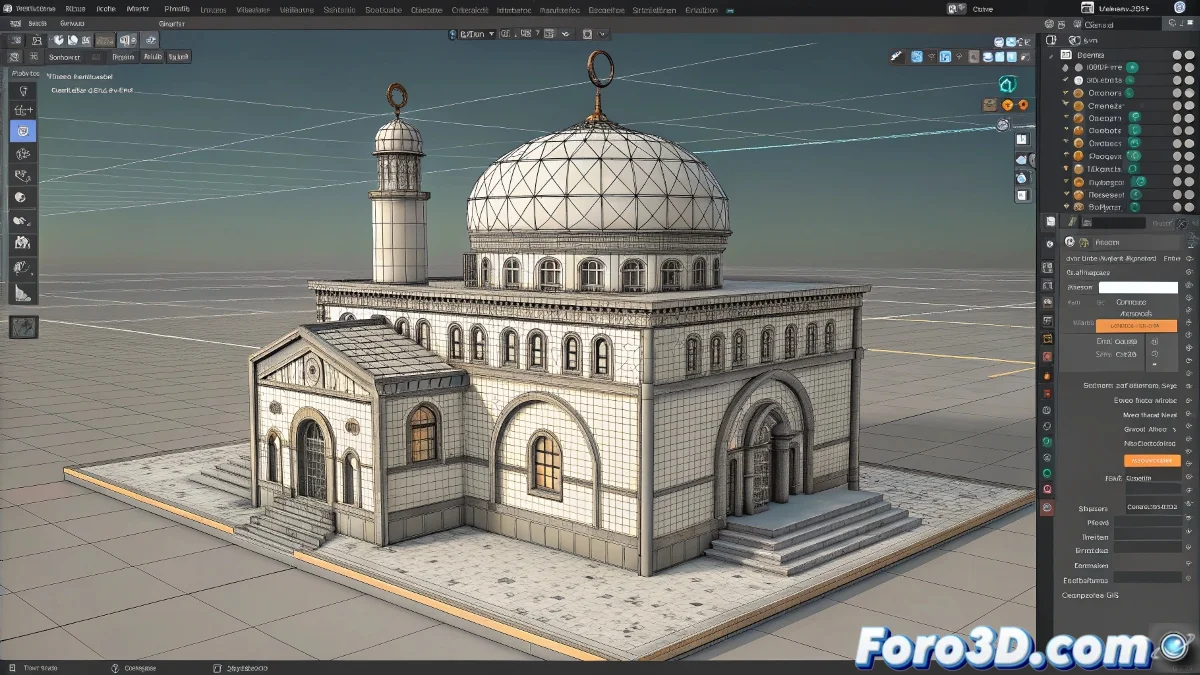
Cuando descargas un proyecto de Cinema 4D y todo aparece como si fuera un solo bloque, normalmente es porque los objetos se han unido en una sola malla o están agrupados sin jerarquía clara. Si están unidos como una única malla editable (polígonos), puedes usar la herramienta
Mesh > Conversion > Polygon Groups to Objects para separarlos automáticamente en objetos individuales, basándose en las islas de polígonos. Esto es perfecto si el archivo viene de otro software o de una exportación FBX mal cocinada.
Consejos para reorganizar la escena después de separar
Una vez separados, cada pieza se convierte en su propio objeto editable. Puedes reorganizarlos en el Object Manager, renombrarlos y, si es necesario, resetearles el eje con
Axis Center (muy útil para tener los pivotes donde toca). Si los objetos estaban solo agrupados pero no unidos (por ejemplo, en un null), bastará con desagruparlos con
Alt+G o sacarlos manualmente del grupo. También asegúrate de que no hay restricciones ni deformadores raros que mantengan las piezas juntas visualmente aunque ya estén separadas.
Cuando el modelo viene más compacto que tus ganas de trabajar
En resumen, usar
Polygon Groups to Objects te ahorra el trabajo de andar seleccionando caras a mano como si fueras un arqueólogo digital. Y recuerda: si el modelo sigue todo pegado después de eso... probablemente es una escultura, no un rig, así que mejor lo mandas al ZBrush a llorar.