Simular cerdas de cepillo que interactúan con un diente en Blender
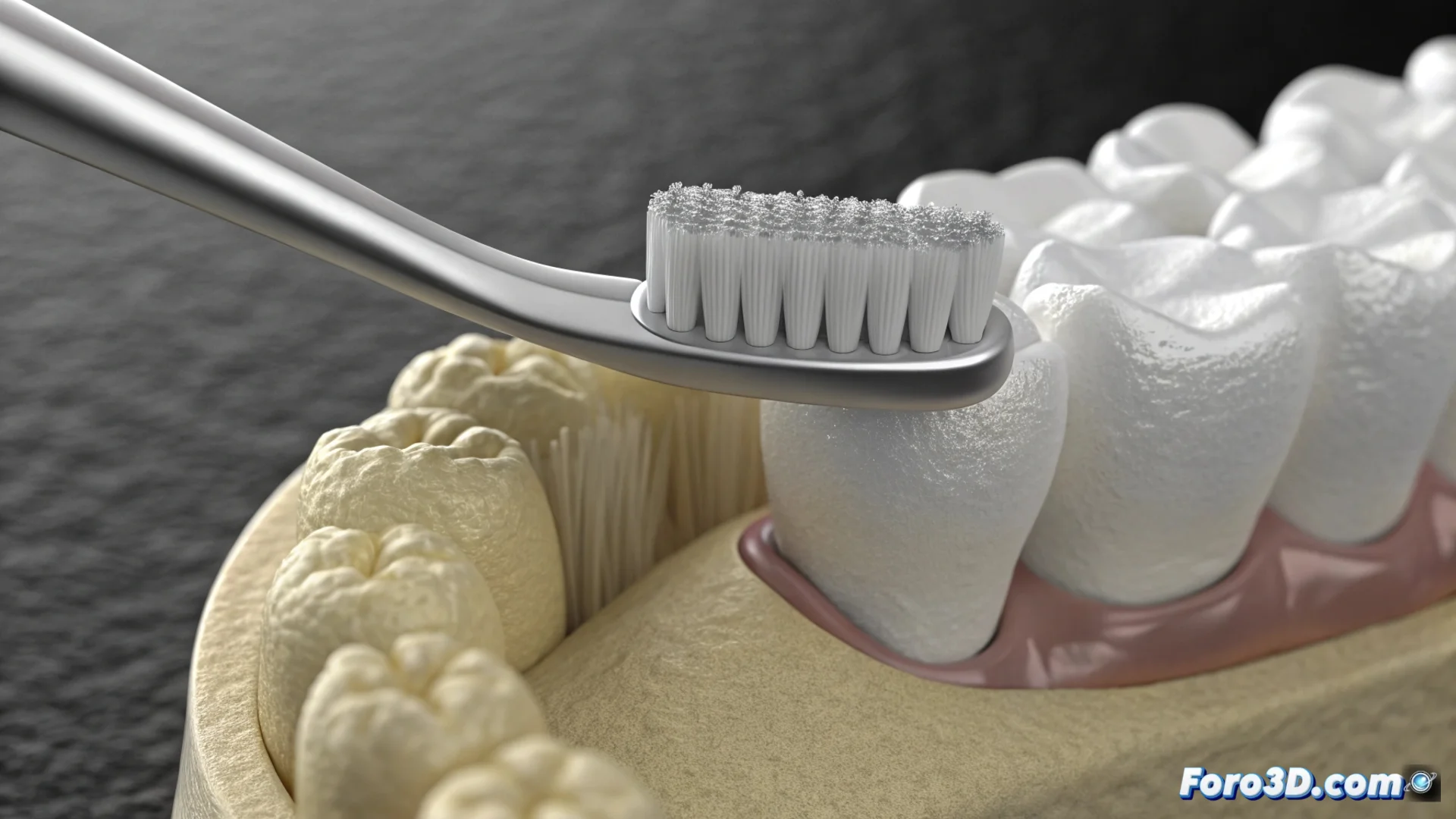
Simular cerdas de cepillo que interactúan con un diente en Blender
Lograr que las cerdas de un cepillo se doblen de forma creíble al rozar una superficie es un efecto visual interesante. En Blender, puedes conseguirlo utilizando el sistema de partículas junto con simulaciones físicas. Este método te permite generar muchas fibras y controlar cómo reaccionan al contacto. 🦷
Configurar el sistema de partículas base
Comienza modelando dos objetos simples: un diente y el mango de un cepillo. En la parte que será el cabezal, añade un emisor de partículas. Dentro de sus propiedades, establece el tipo en Pelo. Desde aquí puedes definir cuántos filamentos generar, su longitud y su grosor para que se asemejen a cerdas auténticas. El siguiente paso crucial es hacer que respondan a fuerzas físicas.
Pasos iniciales clave:- Modelar la geometría básica del diente y el mango del cepillo.
- Añadir un emisor de partículas al cabezal y configurarlo como tipo Pelo.
- Ajustar el número, la longitud y el diámetro de las partículas para imitar cerdas.
La física es lo que da vida a la simulación, haciendo que las cerdas se flexionen y no se comporten como varillas rígidas.
Implementar y ajustar las colisiones físicas
Para que las cerdas no atraviesen el diente, debes activar las colisiones. En la pestaña de física de las partículas, habilita esta opción y selecciona el objeto del diente como colisionador. Esto hará que las partículas se detengan y se deformen al tocar la superficie. Puedes refinar este comportamiento modificando parámetros como la fricción y la amortiguación, que controlan cuánto se deslizan y cómo pierden energía al chocar.
Opciones para perfeccionar la interacción:- Activar colisiones y asignar el diente como objeto colisionador.
- Modificar la fricción para controlar el deslizamiento sobre la superficie.
- Ajustar la amortiguación para definir cómo se frena el movimiento de las cerdas.
Perfeccionar la apariencia y la animación
Para que las cerdas tengan más volumen y no parezcan hilos simples, aplica un modificador Secundarias (Child). Asigna un material con un color adecuado y algo de brillo especular. Finalmente, anima el cepillo moviéndolo sobre el diente con suavidad. La clave reside en probar y modificar los valores de la simulación repetidamente hasta que el movimiento se perciba natural y no haya penetración de geometría. La paciencia es fundamental en este proceso de ajuste. ✅