Windows 11 vincula tu cuenta Microsoft y guarda la clave de BitLocker
Windows 11 vincula tu cuenta Microsoft y guarda la clave de BitLocker
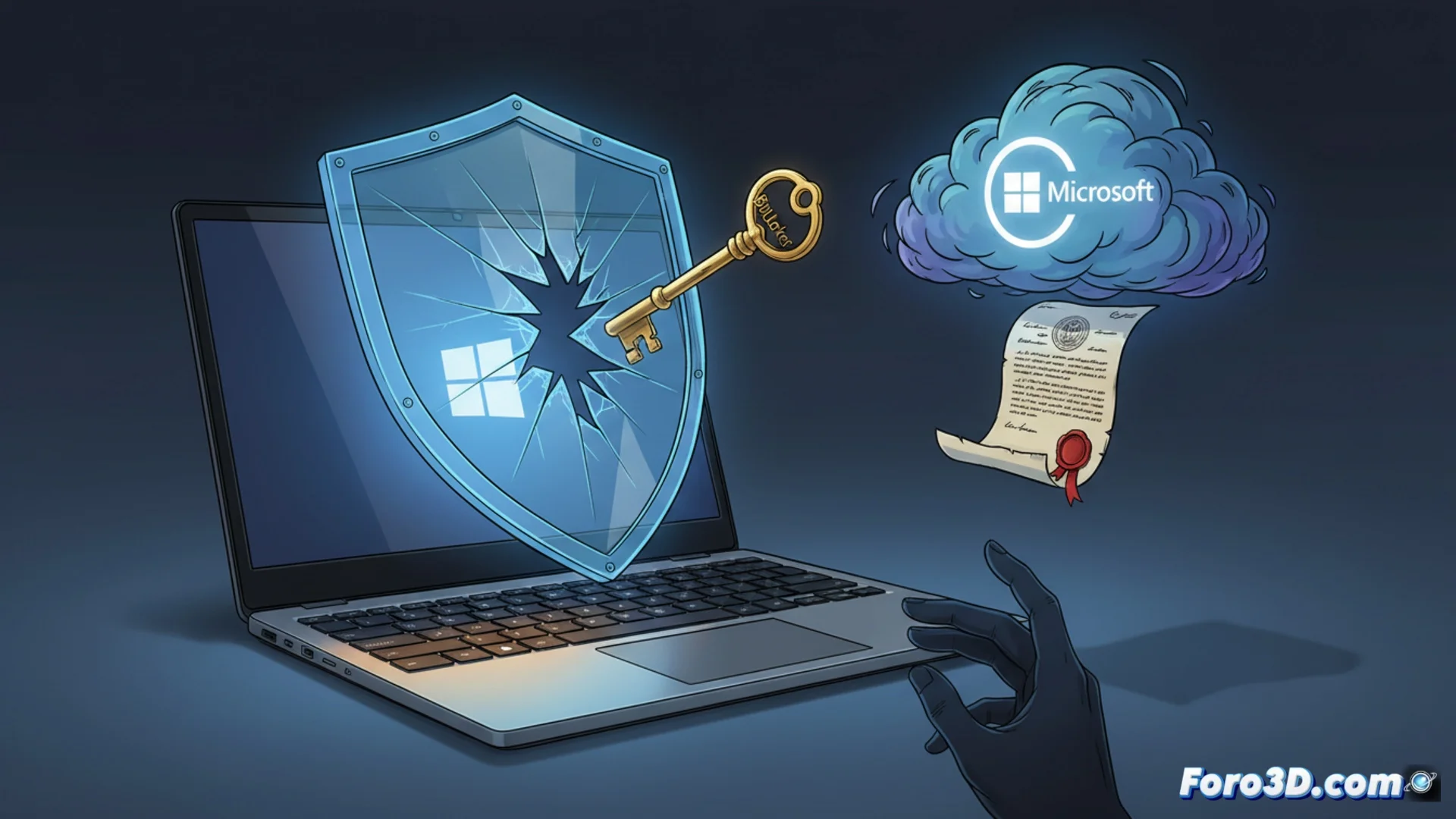
Al configurar un equipo con Windows 11, el sistema te pide que enlaces una cuenta de Microsoft. Este paso, que muchos usuarios completan sin pensar, sincroniza tu dispositivo con los servicios en la nube de la compañía. Una consecuencia inmediata es que una copia de la clave de recuperación de BitLocker se almacena automáticamente en los servidores de Microsoft. 🔐
Microsoft puede entregar las claves de cifrado
La empresa ha declarado que cumple con los requerimientos legales. Si una agencia como el FBI presenta una orden judicial válida, Microsoft facilita las claves de BitLocker que guarda. Esto transforma el cifrado de disco completo, una herramienta pensada para proteger datos, en un sistema con una puerta trasera controlada por el fabricante del sistema operativo. Aunque la capacidad de las autoridades para pedir claves no es novedosa, el proceso automatizado con cuentas en línea lo hace más directo y sistemático. 🏛️
Consecuencias de esta vinculación:- El cifrado BitLocker deja de depender solo del usuario.
- Un tercero (Microsoft) posee un medio para recuperar el acceso a tu disco duro.
- Este tercero debe obedecer las leyes del país donde tiene su sede.
Tu disco duro está a salvo, siempre que Microsoft no reciba un documento oficial con un sello.
Alternativas para mantener el control de tu cifrado
Para usuarios que priorizan la privacidad absoluta, existen caminos para evitar este escenario. La opción más directa es emplear una cuenta local al instalar Windows 11, sin conectar un perfil de Microsoft. Esto permite gestionar las claves de BitLocker de forma manual, sin que se suban a la nube. Otra ruta es usar software de cifrado de código abierto, donde el usuario controla toda la cadena de claves sin depender de un proveedor externo. 🛡️
Recomendaciones clave:- Configura Windows 11 con una cuenta local durante la instalación.
- Gestiona y guarda las claves de recuperación de BitLocker en un lugar seguro que tú controles.
- Considera herramientas de cifrado alternativas y de código abierto para un control total.
El equilibrio entre comodidad y privacidad
La integración profunda de los servicios en la nube en Windows 11 ofrece comodidad, pero a un costo para la privacidad. El cifrado completo del disco ahora introduce un tercero de confianza en la ecuación. En el mundo digital, es raro que la privacidad absoluta y la comodidad total vayan de la mano. Los usuarios deben conocer estas implicaciones para decidir cómo configurar y proteger sus sistemas. ⚖️