


modificador Solidify.
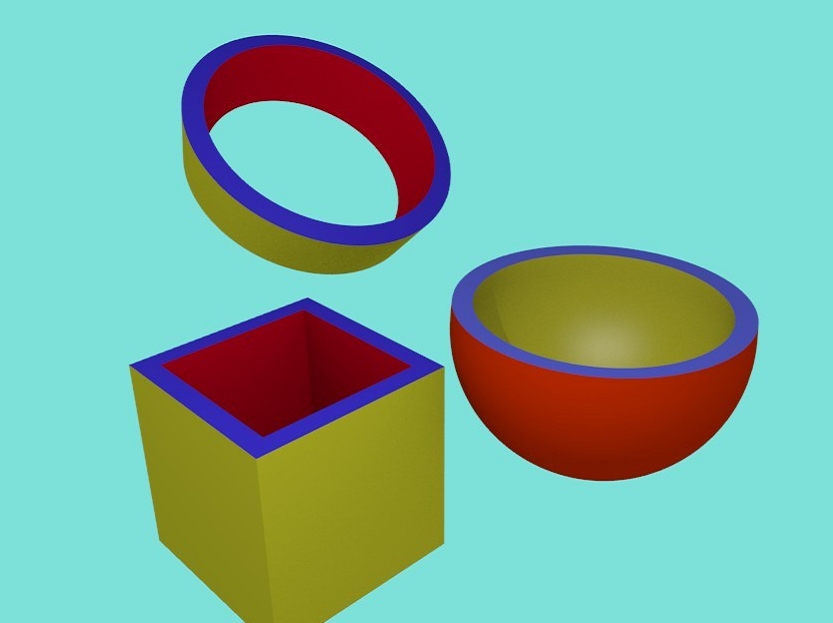
. El modificador Solidify sirve para darle volumen a los objetos.
Partimos de un ejemplo con un simple cilindro.
Le añadimos un modificador de tipo Solidify.
Y nos sale una ventana donde podemos modificar los valores.
Si movemos el valor thickness en valor positivo, el grosor del objeto crece hacia el interior.
Y si lo movemos en valor negativo, el grosor del objeto crece hacia el exterior.
Luego tenemos offset. Con offset sí, por ejemplo, lo ponemos a valor 0.0000 es que la malla quede en el centro y que el crecimiento o solidificación del objeto se reparta tanto hacia el interior como el exterior.
Si desmarcamos la casilla de fill Rim desaparecerá el borde del objeto.
Si ahora creamos tres materiales, tres colores diferentes, por ejemplo.
Y nos vamos al modificador y podemos jugar con las opciones del material index offset.
Para el suavizado de según qué formas, al aplicar el Smooth queda como una mancha. Para dejar los bordes bien marcados debemos aplicar un modificador de tipo Edge Split.
Tenemos una opción llamada Even tchickness con la que según qué modelo podemos ajustar/ nivelar.
También podemos hacer un grupo de vértices y luego utilizarlo en el Solidify.
Para utilizarlo solo hay que buscar el grupo que hemos creado.
Que también podemos utilizar invertido marcando su casilla (invert).
Y si miramos dentro, veremos que es completamente liso.
Tutorial creado por Solimán.
-- IMÁGENES ADJUNTAS --


×
 Lo primero
+ Publicar sobre
Lo primero
+ Publicar sobre
Configuración
Mis mensajes
Contacto
- 🎪 Actividades y Eventos
- 🎭 Animación y Rigging
- 🟦 Blueprint
- 🔬 Ciencia
- 🎬 Cine y TV VFX
- 📸 Fotografía
- 🖥️ Hardware
- 💡 Iluminación
- 🎨 Ilustración y 2D
- 🖨️ Impresoras 3D
- 🧱 Modelado
- 📰 Noticias
- 💥 Partículas y Dinámicas
- 🧩 Plugins
- 🎞️ Postproducción
- 🛠️ Programas General
- 📷 Render y Cámaras
- 🧵 Texturas y Materiales
- 🎮 Videojuegos
Configuración
Mis mensajes
Contacto

 Citar
Citar