


screw.
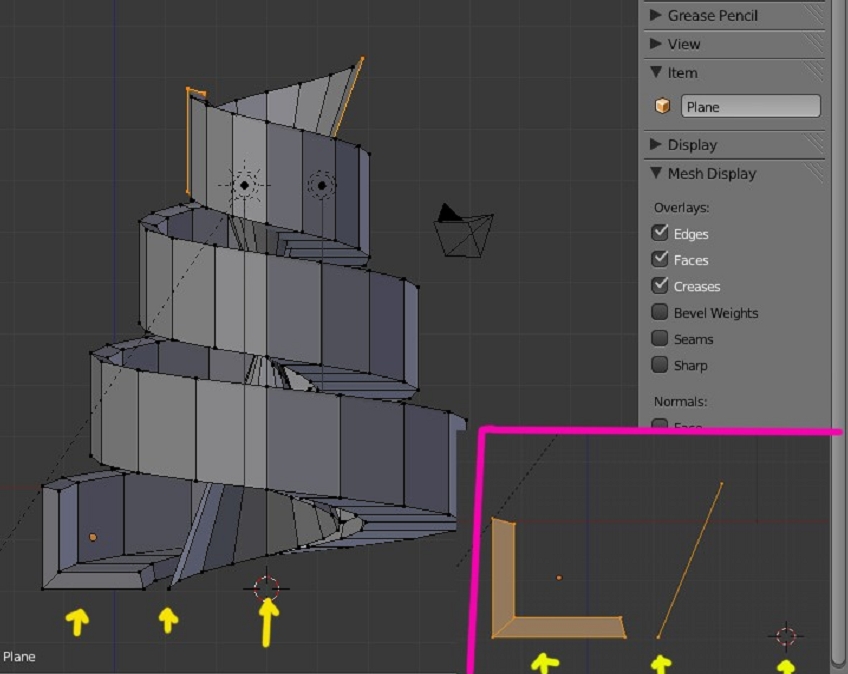
Para crear un muelle, vamos a utilizar la opción screw, el secreto está en la colocación del objeto y del cursor. Como se ve en la imagen de abajo, he creado un círculo (add > Mesh > circle)
Y estando en Edit Mode añadimos un plano también (add > Mesh > plane), al cual le borramos dos de los vértices para dejar unasimple línea.
La posición del cursor será el centro sobre el que giren los vértices, los steps, son las partes que conforman un giro, por lo que a más cantidad, más calidad, los turns son las veces que se realizara. Si el muelle tiene que tener 8 vueltas, pues le colocomas 8 en turns.
Una vez creado el muelle debemos borrar la parte central. Para ello solo hay que seleccionar un vértice de esa pieza y presionar la letra l. Esto hace que se seleccione toda esa parte y luego podemos borrarla con el botón Supr.
Y ya tenemos nuestro muelle, cambiando el modelo inicial, podemos conseguir objetos diversos, un ejemplo es la forma de la imagen inferior.
Tutorial creado por Solimán.
-- IMÁGENES ADJUNTAS --

×
 Lo primero
+ Publicar sobre
Lo primero
+ Publicar sobre
Configuración
Mis mensajes
Contacto
- 🎪 Actividades y Eventos
- 🎭 Animación y Rigging
- 🟦 Blueprint
- 🔬 Ciencia
- 🎬 Cine y TV VFX
- 📸 Fotografía
- 🖥️ Hardware
- 💡 Iluminación
- 🎨 Ilustración y 2D
- 🖨️ Impresoras 3D
- 🧱 Modelado
- 📰 Noticias
- 💥 Partículas y Dinámicas
- 🧩 Plugins
- 🎞️ Postproducción
- 🛠️ Programas General
- 📷 Render y Cámaras
- 🧵 Texturas y Materiales
- 🎮 Videojuegos
Configuración
Mis mensajes
Contacto

 Citar
Citar