


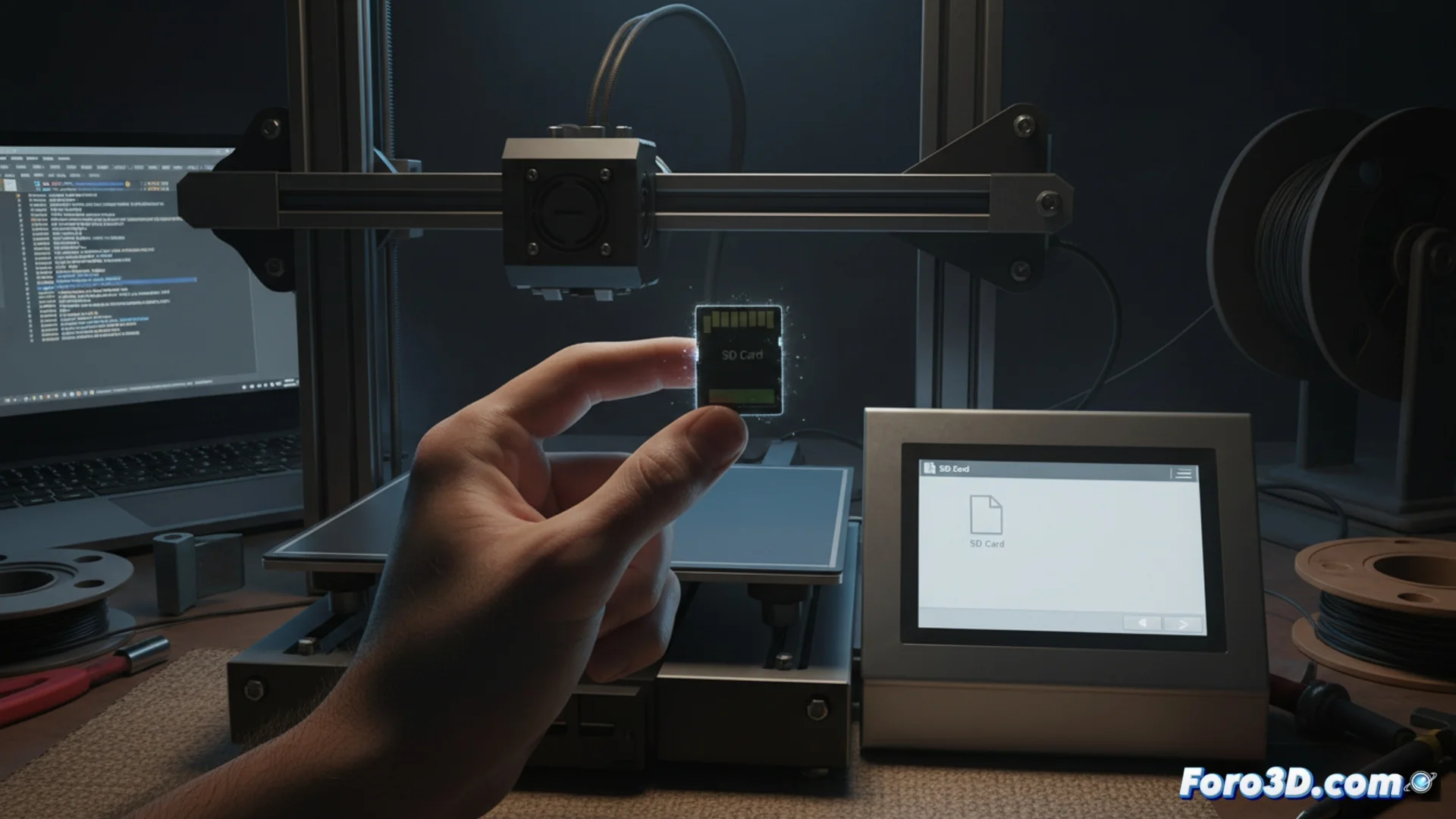
Cuando insertas una tarjeta SD en la impresora 3D, el archivo G-Code puede no aparecer en la pantalla. Esto sucede con frecuencia y tiene soluciones concretas que puedes aplicar de inmediato. El problema suele originarse en un formato incorrecto de la tarjeta o en un nombre de archivo que el firmware no puede interpretar. Revisar estos dos puntos suele resolver la situación sin mayor complicación.
Formatea correctamente la tarjeta de memoria
El primer paso es asegurarte de que la tarjeta SD tiene el sistema de archivos que la impresora espera. Muchos controladores requieren FAT32 y no funcionan bien con exFAT o NTFS. Conecta la tarjeta a tu ordenador, haz una copia de seguridad de los datos importantes y procede a formatear. Usa la herramienta de formateo del sistema operativo y selecciona FAT32 con un tamaño de unidad de asignación estándar, como 4096 bytes. Un formato limpio elimina errores de estructura que impiden leer los archivos.
Usa nombres de archivo simples y cortos
El firmware de muchas impresoras 3D es limitado para procesar nombres de archivo largos o complejos. Para evitar problemas, asigna a tu archivo G-Code un nombre corto, de un máximo de 15 caracteres. Emplea solo letras del alfabeto inglés y números, evita completamente los espacios, acentos y caracteres especiales como /, & o %. Un nombre como pieza_v2.gcode es mucho más seguro que Mi proyecto final - revisión 3 (óptima)!.gcode. Este simple cambio suele hacer que el archivo sea visible al instante.
A veces, el problema no es la tarjeta ni el archivo, sino la prisa por ver el modelo en pantalla. La impresora procesa la lista de archivos, y si el nombre es muy largo, simplemente lo omite. Es como si la máquina decidiera que no merece la pena el esfuerzo de leerlo.

×
 Lo primero
+ Publicar sobre
Lo primero
+ Publicar sobre
Configuración
Mis mensajes
Contacto
- 🎪 Actividades y Eventos
- 🎭 Animación y Rigging
- 🟦 Blueprint
- 🔬 Ciencia
- 🎬 Cine y TV VFX
- 📸 Fotografía
- 🖥️ Hardware
- 💡 Iluminación
- 🎨 Ilustración y 2D
- 🖨️ Impresoras 3D
- 🧱 Modelado
- 📰 Noticias
- 💥 Partículas y Dinámicas
- 🧩 Plugins
- 🎞️ Postproducción
- 🛠️ Programas General
- 📷 Render y Cámaras
- 🧵 Texturas y Materiales
- 🎮 Videojuegos
Configuración
Mis mensajes
Contacto

 Citar
Citar