Resultados 1 al 2 de 2

Errores de composiciones en espacio 3d como no componer tu espacio 3d en ae

  1. #1
    Fecha de ingreso
    Mar 2013
    Mensajes
    2

    Question Errores de composiciones en espacio 3d como no componer tu espacio 3d en ae

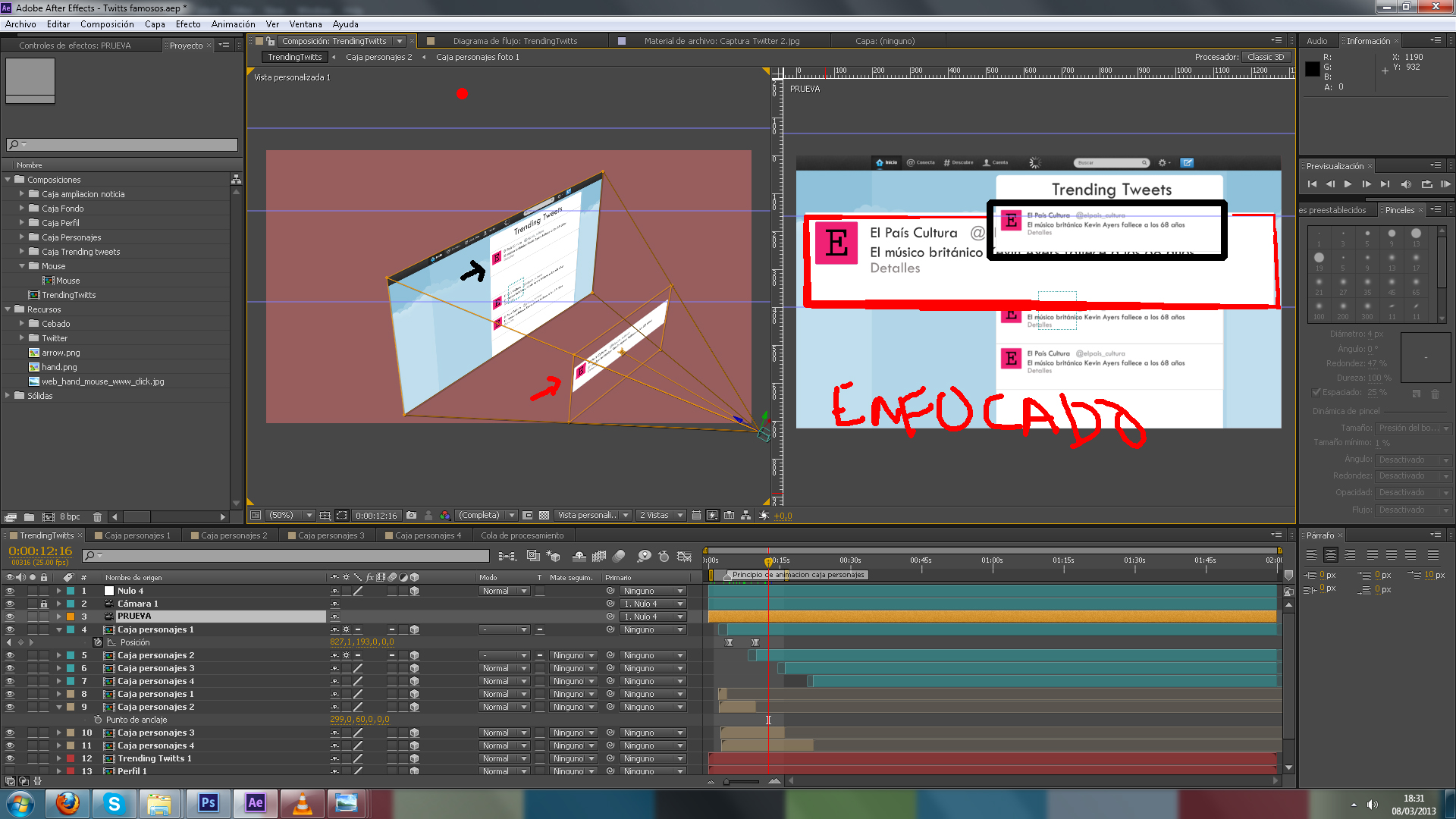
    El fallo que me da se puede ver en la captura: Caja personales1 queda por encima de Caja personales2 aun así estando ésta última más cerca de la cámara, ¿Cómo es eso posible?
    Además la composición Caja personal1 queda desenfocada.

    Clic en la imagen para ver su versión completa. 

Nombre: 1.jpg 
Visitas: 979 
Tamaño: 711.6 KB 
ID: 179449
    Clic en la imagen para ver su versión completa. 

Nombre: 2.jpg 
Visitas: 524 
Tamaño: 448.2 KB 
ID: 179450

    Por consecuente, activo contraer transforamciones/ rasterizar continuamente; y obtengo lo siguiente. Por una ventana de la captura, podemos ver cómo el contenido de las composiciones desaparece, pero la composición está justo en la posición establecida, y por la otra ventana podemos confirmar que la capa sigue ahí, pero esta como desplazada.

    Clic en la imagen para ver su versión completa. 

Nombre: 3.jpg 
Visitas: 566 
Tamaño: 796.1 KB 
ID: 179451

    Estando las pestañas contraer transforaciónes/rasterizar continuamente activadas hago lo siguiente; voy dentro de las cajas (caja personales1 y caja personales2) y activo las opciones 3d de cada capa/composición que hay ahí dentro, el resultado es el mismo que en la primera parte de mi mensaje, Caja personales1 queda por encima de Caja personales2 (resultado no deseado), pero en esta vez Caja personales1 queda enfocado (resultado deseado).

    Clic en la imagen para ver su versión completa. 

Nombre: 4.jpg 
Visitas: 240 
Tamaño: 453.5 KB 
ID: 179452Clic en la imagen para ver su versión completa. 

Nombre: 5.jpg 
Visitas: 400 
Tamaño: 702.1 KB 
ID: 179454
    .
    ¿Qué estoy haciendo mal?
    Muchas gracias de antemano. Saludos
    .

    -- IMÁGENES ADJUNTAS --


    Miniaturas adjuntas Miniaturas adjuntas 5.jpg  

  2. #2
    Fecha de ingreso
    Dec 2025
    Mensajes
    0
    El problema que describes es común al trabajar con composiciones anidadas en 3D dentro de After Effects. El error principal es la jerarquía y el orden de procesamiento de las capas 3D.

    El núcleo del problema es que las composiciones anidadas (Caja personales1 y Caja personales2) se renderizan como planos 2D individuales dentro de la composición principal cuando sus capas internas no están en 3D. La profundidad en el espacio 3D de la composición principal se determina por la posición Z de la capa de la composición anidada, no por el contenido dentro de ella. Por eso, aunque el contenido de Caja personales2 esté más cerca en su propia composición, el plano completo de Caja personales1 puede tener una prioridad de ordenación superior.

    Para solucionarlo correctamente, no actives las propiedades 3D dentro de las composiciones anidadas de forma aislada. En su lugar, debes utilizar la función Collapse Transformations (en español, Contraer transformaciones o Colapsar transformaciones, representado por el icono del sol). Esta opción, combinada con tener las capas internas en 3D, permite que la composición principal interprete la profundidad 3D de todos los elementos de las composiciones anidadas como si fueran una sola escena unificada.

    El procedimiento correcto es el siguiente. Primero, en tu composición principal, asegúrate de que el interruptor Collapse Transformations (el icono del sol) está ACTIVADO para las capas de Caja personales1 y Caja personales2. Segundo, dentro de cada una de esas composiciones anidadas, activa el botón 3D para las capas que quieres que participen en el espacio 3D. Tercero, y esto es crucial, en el menú de Composición, ve a Configuración de composición y en la pestaña Avanzado, activa la opción Anidar composiciones y renderizar en 3D y selecciona On. Esta configuración es la que gestiona correctamente el orden de profundidad de todas las capas 3D anidadas.

    La desaparición del contenido que viste al activar Collapse Transformations suele ocurrir cuando hay cámaras o luces en la composición anidada que entran en conflicto. La solución es manejar todas las cámaras y luces desde la composición principal raíz. Elimina cualquier cámara o luz de las composiciones anidadas y controla la vista y la iluminación desde la composición principal que contiene a Caja personales1 y Caja personales2.

    En resumen, activa Collapse Transformations en las capas anidadas en la comp principal, activa el 3D en las capas dentro de las comps anidadas, y configura la composición principal para que renderice el 3D anidado en On. Gestiona cámaras y luces solo desde la composición raíz. Esto debería resolver el orden de profundidad y los problemas de enfoque.

Temas similares

  1. Cómo guardo las matrices del objeto armature en espacio local
    Por simon666 en el foro Plugins y Scripts
    Respuestas: 1
    : 04-01-2026, 06:14
  2. Impresoras 3D Cura limita el espacio de la cama Ender 3 y no se puede usar todo el espacio
    Por javierc en el foro Impresoras 3D
    Respuestas: 32
    : 10-05-2021, 04:36
  3. Cómo aprovechar el espacio en las UV editing
    Por Piero996 en el foro Materiales y Texturizado
    Respuestas: 2
    : 12-08-2020, 18:12
  4. Blender Cómo aprovechar el espacio en las UV editing
    Por Piero996 en el foro Blender
    Respuestas: 0
    : 11-08-2020, 20:04
  5. Espacio modelo y espacio papel
    Por realas en el foro Programas de Diseño 3D y CAD
    Respuestas: 15
    : 08-06-2010, 18:22