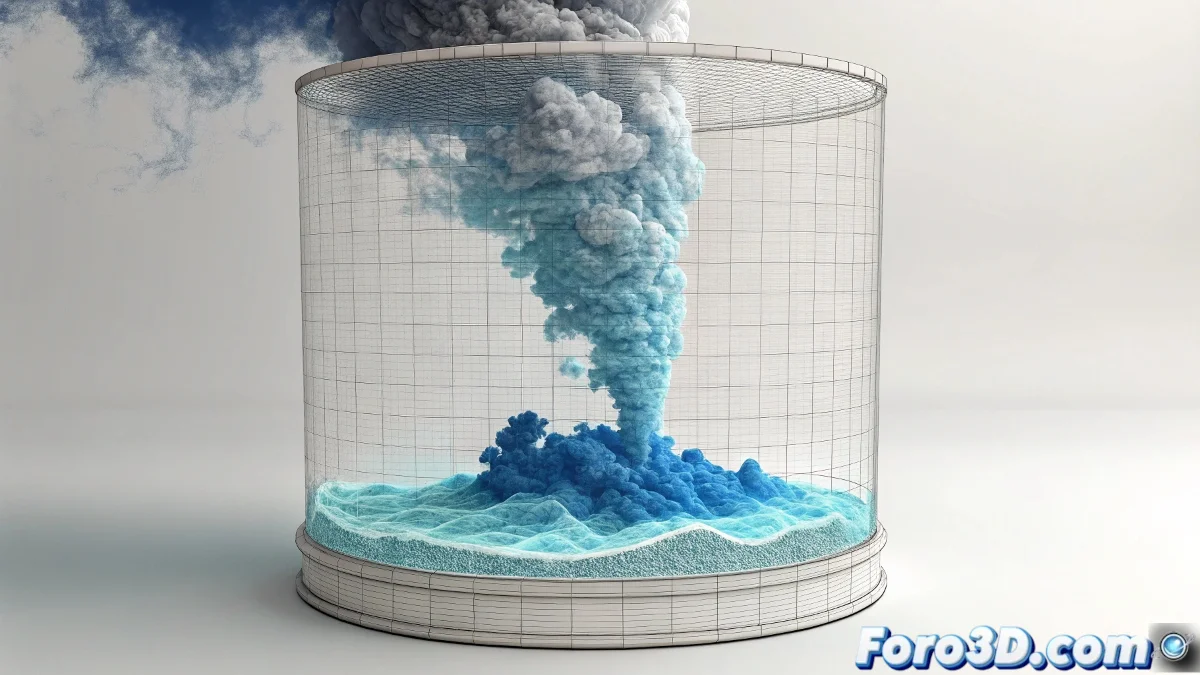
Искусство дыма, меняющего цвет
¡Perfecto que estés usando un contenedor 3D con emisor! Это делает изменение цвета дыма гораздо проще, чем ты думаешь. В Maya дым не имеет фиксированного цвета, а контролируется с помощью так называемых цветовых рамп, которые можно анимировать для создания плавных переходов, таких как тот, который ты ищешь, от синего к белому.
Секрет в том, что цвет дыма — это не единственное свойство, а комбинация того, как он реагирует на освещение, и его собственных значений цвета и непрозрачности. Анимируя эти параметры во времени, ты можешь создать ту магическую трансформацию, которую описываешь.
В Maya цветной дым — как объемный хамелеон: он может плавно трансформироваться со временем
Базовая настройка материала дыма
Сначала нужно найти, где контролируются цвета дыма. В контейнере жидкостей найди раздел Shading, где находятся все опции цвета.
- Открыть атрибуты контейнера: выбери fluid container и нажми Ctrl+A
- Перейти на вкладку Shading: здесь контролируется визуальный вид
- Найти Color: в разделе Color
- Найти Opacity: прямо под Color
Анимация перехода цвета
Чтобы изменить с синего на белый, нужно анимировать Color Input и, возможно, непрозрачность. Maya использует систему рамп, где можно определить, как цвет мапится на дым.
Кликни правой кнопкой мыши на атрибут Selected Color и выбери Set Keyframe. Затем перейди к кадру, где хочешь начать изменение, установи синий цвет, и на конечном кадре установи белый цвет с другим keyframe 😊
- Начальный кадр: синий цвет (R:0, G:0, B:1 примерно)
- Конечный кадр: белый цвет (R:1, G:1, B:1)
- Плавный переход: Maya интерполирует автоматически
- Кривая анимации: настроить для контроля скорости
Метод с Color Ramp (рекомендуется)
Самый профессиональный способ — использовать узел Ramp для цвета. Это дает полный контроль над переходом и проще в настройке.
Создай узел Ramp в Hypershade и подключи его к цвету fluid shader. Затем анимируй позицию цветов на рампе для создания перехода.
- Создать Ramp node: в Hypershade, Create > 2D Textures > Ramp
- Настроить цвета: синий внизу, белый вверху
- Анимировать позицию: keyframe позицию белого цвета
- Подключить к fluid: от ramp.outColor к fluid.color
Простая техника для начинающих
Если предыдущее кажется сложным, есть более прямой метод с использованием только keyframes на базовых значениях цвета.
Просто перейди к кадру, где хочешь начать изменение, установи синий цвет с keyframe, затем перейди к кадру окончания и установи белый цвет с другим keyframe.
- Выбрать fluid container: во вьюпорте или outliner
- Открыть Attribute Editor: Ctrl+A
- Найти Color: на вкладке Shading
- Set Keyframe: правый клик на цвете
Контроль непрозрачности во время изменения
Чтобы эффект был более реалистичным, также анимируй непрозрачность. Белый дым обычно более плотный и непрозрачный, чем цветной дым.
Анимируя Opacity Input вместе с цветом, ты создашь более правдоподобный переход, где дым не только меняет цвет, но и видимую плотность.
- Opacity Input: анимировать от низких значений к высоким
- Opacity ramp: использовать кривую для точного контроля
- Синхронизировать с цветом: те же keyframes или слегка сдвинутые
- Transparency: настроить, если дым становится слишком плотным
Оптимизация рендера с анимированными цветами
Когда анимируешь цвета в жидкостях, рендер может замедлиться. Эти советы помогут сохранить разумные времена рендера.
Используй подходящее разрешение симуляции для твоего шота и рассмотри рендер по слоям, если эффект сложный.
- Resolution: не выше необходимого
- Cache симуляцию: перед настройкой цветов
- Render layers: отделить дым от других элементов
- Preview quality: использовать низкое качество во время тестов
Решение распространенных проблем
Если изменение цвета не работает как ожидается, вот самые частые проблемы и их решения.
Самая распространенная ошибка — забыть установить keyframes или установить их на неправильных параметрах. Всегда проверяй в Graph Editor, что keyframes на месте.
- Цвет не меняется: проверить keyframes в Graph Editor
- Резкий переход: настроить тангенсы кривых анимации
- Рендер отличается от вьюпорта: проверить освещение и шейдеры
- Визуальные артефакты: настроить quality жидкости
Поток работы шаг за шагом
Следуй этому простому процессу для гарантированного успеха. Не пропускай шаги, и все сработает идеально.
Начни с простой симуляции и немногих кадров для тестирования техники перед применением к полной анимации.
- Шаг 1: Симулировать дым без анимации цвета
- Шаг 2: Перейти к кадру начала изменения
- Шаг 3: Установить keyframe с синим цветом
- Шаг 4: Перейти к конечному кадру и установить keyframe с белым цветом
После выполнения этих шагов твой дым выполнит эту магическую трансформацию с синего на белый именно тогда, когда нужно, создав эффект, который наверняка впечатлит в твоем проекте 🌫️