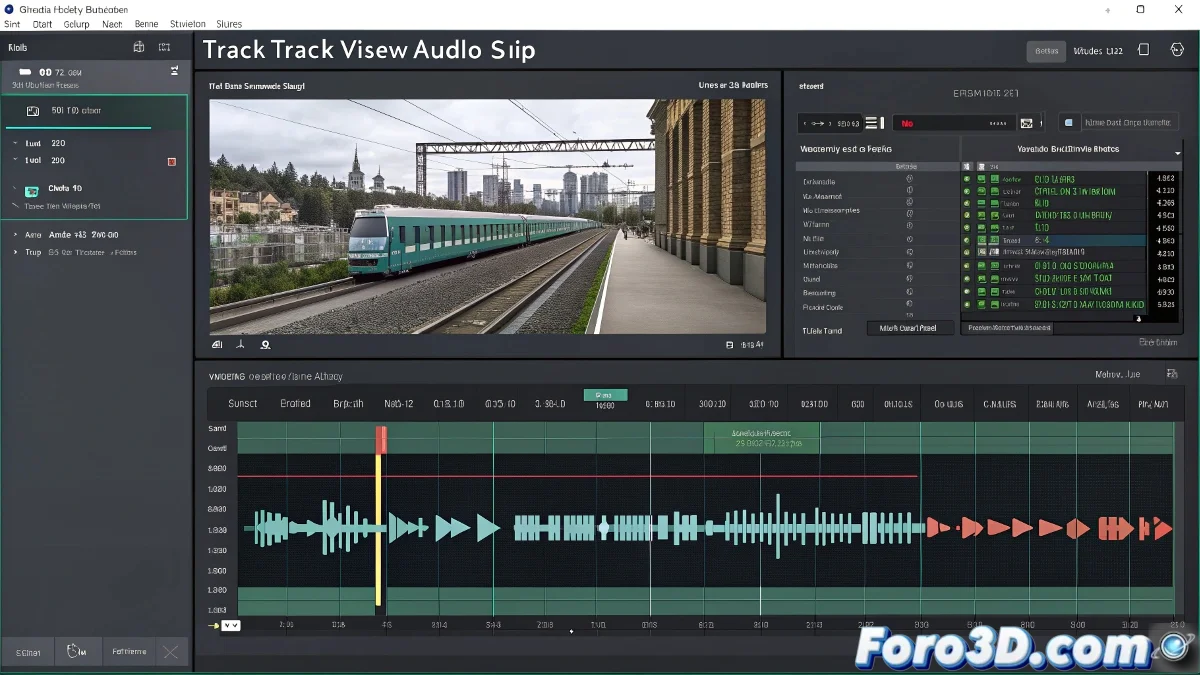
Как воспроизвести аудио в диапазоне кадров
Когда вы вставляете аудиофайл в Track View → Sound, он воспроизводится по всей временной шкале по умолчанию. Если вы хотите, чтобы он звучал только в определённом диапазоне (например, с 50 по 80), вы не можете обрезать его напрямую в 3ds Max, но существуют несколько способов контроля этого 🎧.
Подготовить аудио во внешнем редакторе
Самый эффективный способ — подготовить файл вне 3ds Max в редакторе, таком как Audacity или Adobe Audition. Вырежьте нужный фрагмент (кадры 50–80, преобразованные в секунды в соответствии с вашими FPS) и экспортируйте его как новый WAV-файл. Затем импортируйте его в Track View → Sound.
Использовать опцию Start Time
Другой практичный вариант — использовать настройку Start Time при добавлении файла в Track View. Это позволяет сдвинуть начало звука, чтобы оно совпадало с кадром 50, таким образом регулируя синхронизацию ⏱️.
Разделить на аудиоклипы
Если вам нужен ещё больший контроль, разделите свой файл на несколько фрагментов и загрузите только те, которые соответствуют нужному диапазону. Таким образом вы сможете лучше организовать свои референсные дорожки.
Важная деталь
Помните, что 3ds Max не предназначен для редактирования аудио, а является инструментом анимации. Звук используется только как референс для синхронизации движений. Идеально подготовить дорожку во внешнем редакторе и импортировать только необходимое 🎬.