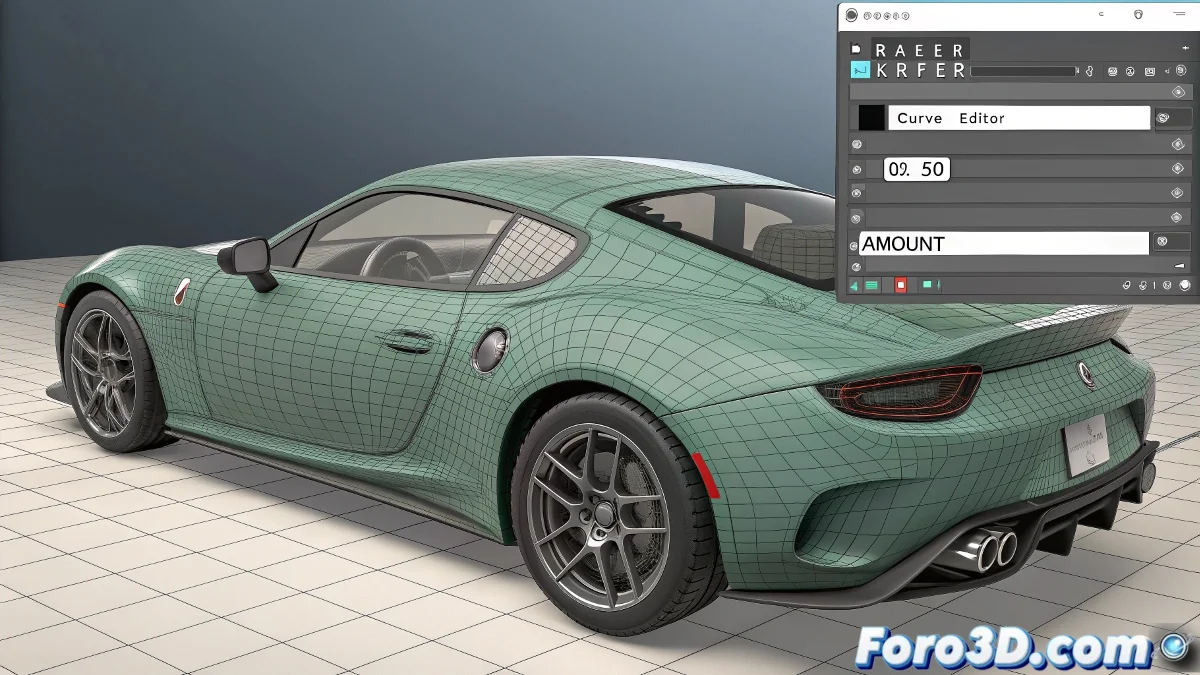
Укрощение непослушных модификаторов в 3ds Max
Устал от того, что твои модификаторы вроде Taper или Twist активируются когда им вздумается? 🎭 Здесь мы раскрываем полный контроль над тем, когда и как они влияют на твои объекты во время анимации.
Пошаговое руководство для идеального контроля
1. Начальная настройка
- Применить свой модификатор (Taper, Bend, Twist и т.д.)
- Установить основной параметр на 0 (Amount, Angle и т.д.)
- Убедиться, что Auto Key изначально отключен
2. Точная анимация в Curve Editor
- Открыть Track View - Curve Editor
- Перейти к объекту > Modifiers > ТвойМодификатор
- Найти параметр, контролирующий эффект (например: Amount)
- Вставить ключевые кадры точно там, где нужно
Хорошо контролируемый модификатор как профессиональный актер: выходит на сцену именно тогда, когда должен, ни раньше, ни позже.
Профессиональные хитрости
Для плавных переходов:
- Использовать кривые Bezier для постепенного ускорения
- Проверить разные типы интерполяции
- Дублировать модификаторы для сложных эффектов
Распространенные ошибки:
- Оставить Auto Key включенным случайно
- Не проверить скрытые кривые в редакторе
- Забыть, что некоторые модификаторы имеют несколько параметров
Ключевой факт: Ты можешь копировать и вставлять диапазоны анимации между разными модификаторами с помощью Curve Editor. Экономь время, когда нужны синхронизированные эффекты! ⏱️
Теперь твои модификаторы больше не будут иметь собственной воли. Ты сможешь заставить объект скрутиться именно в кульминации твоей анимации или постепенно утончаться, как будто из резины. Идеальный тайминг в твоих руках.
Бонусный совет: Для более сложных эффектов сначала анимируй модификатор на dummy-объекте, а затем используй Wire Parameters, чтобы связать его с основными объектами.