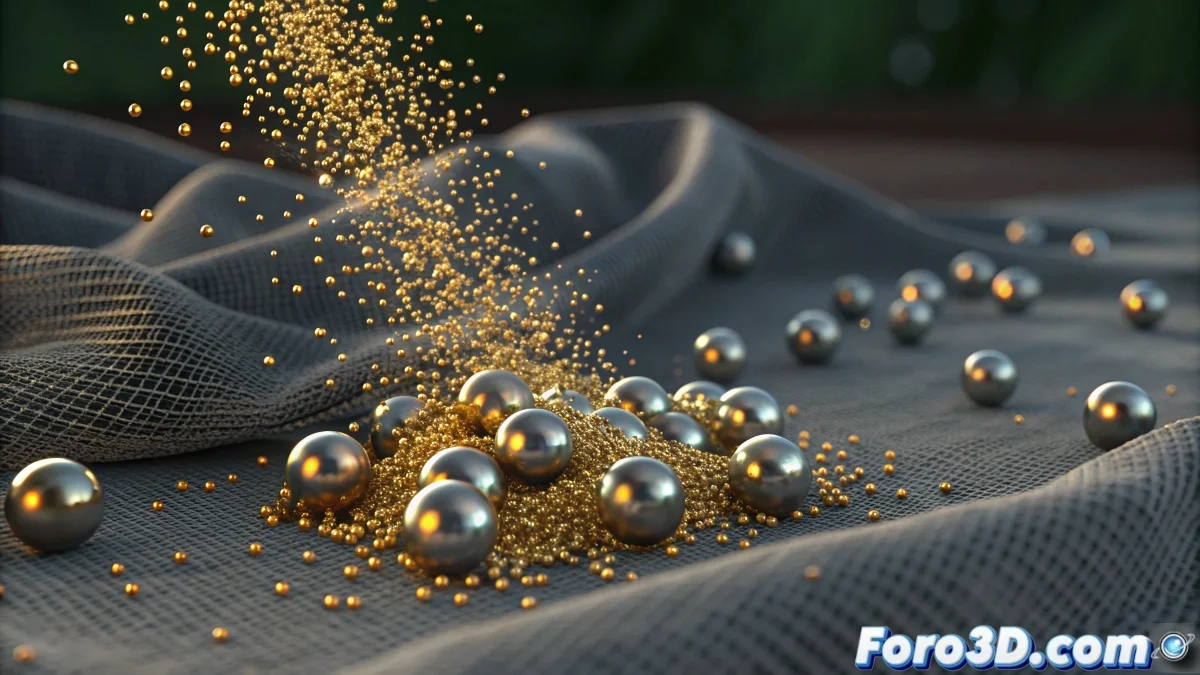
Когда частицы решают быть зрителями вместо актеров
Проблема частиц, которые не деформируют ткань в Blender — это одна из тех головоломок, которая может заставить даже самого терпеливого художника почувствовать искушение сдаться. Разочарование понятно, когда вы видите, что простая сфера, анимированная вручную, действительно производит деформации, но ваши эмиттеры частиц ведут себя как вежливые призраки, которые проходят мимо, не затрагивая ткань. Это поведение указывает на проблему коммуникации между системами физики, которые требуют специальной настройки для взаимодействия.
Вы правильно определили парадокс: Blender может обрабатывать частицы и ткани по отдельности, но чтобы они «общались» друг с другом, требуется явная настройка, которая не интуитивна для большинства пользователей.
Настройка коллизий между частицами и cloth
Первый критически важный шаг — в свойствах коллизий системы cloth. Выберите ткань, перейдите в Physics Properties > Cloth > Collisions и убедитесь, что Particle активировано. Этот переключатель позволяет частицам влиять на ткань, но многие пользователи его пропускают, поскольку по умолчанию он отключен.
Затем в системе частиц перейдите в Physics > Collisions и активируйте Die on Hit или Bounce в зависимости от желаемого поведения. Но самое важное: проверьте, чтобы в Collision Collection была включена ткань. Без этой явной привязки частицы не знают, с какими объектами им коллидировать.
- Collision Particle активировано в свойствах cloth
- Die on Hit или Bounce активировано в частицах
- Collision Collection с включенной тканью
- Quality Steps увеличено для лучшей точности
Идеальная коллизия — как хорошее рукопожатие: обе стороны чувствуют давление и реагируют соответственно
Настройка сил и влияния
Чтобы частицы действительно деформировали ткань, а не просто отскакивали, нужно настроить параметры Force в системе cloth. В Physics Properties > Cloth > Field Weights увеличьте Particle Force до значений от 1.0 до 5.0. Этот параметр контролирует, насколько сильно частицы влияют на ткань — более высокие значения создают более заметные деформации.
Вес частиц также критически важен. В системе частиц настройте Mass на реалистичные значения — для объектов размером с голову Suzanne 5.0–10.0 — хорошая отправная точка. Слишком легкие частицы не будут иметь достаточной инерции для деформации ткани.
- Particle Force от 1.0 до 5.0 в field weights
- Масса частиц от 5.0 до 10.0
- Скорость влияет на силу удара
- Низкий Damping для эффективной передачи энергии
Расширенная настройка с force fields
Если прямые коллизии не дают желаемого эффекта, используйте force fields как посредников. Добавьте Force Field > Turbulence с малым радиусом и умеренной силой. Затем в частицах активируйте Use Field Weights и убедитесь, что они влияют на ткань.
Другая эффективная техника — использовать Force Field > Spherical с Strength отрицательным в точке удара. Это создает эффект «толчок», деформирующий ткань наружу, имитируя удар частиц. Вы можете анимировать силу, чтобы она совпадала с моментом удара.
- Поле Turbulence как усилитель удара
- Поле Spherical с отрицательной силой для деформации
- Анимация force fields, синхронизированная с ударами
- Falloff настроен для радиуса влияния
Оптимизация симуляции
Качество симуляции напрямую влияет на видимость деформаций. В системе cloth увеличьте Quality Steps до 10–15 и Collision Quality до 5–8. Более высокие значения позволяют Blender рассчитывать более точные взаимодействия между частицами и тканью.
Время симуляции также важно. Если ткань слишком жесткая, деформации могут быть незаметными. Временно уменьшите Stiffness и Damping, чтобы сделать ткань более отзывчивой к ударам, затем настройте эти значения для желаемого финального поведения.
- Quality Steps: 10–15 для точности
- Collision Quality: 5–8 для улучшенного обнаружения
- Stiffness уменьшена для большей отзывчивости
- Step Size меньше для стабильности
Альтернативное решение с geometry nodes
Для полного контроля рассмотрите использование Geometry Nodes для управления взаимодействием. Создайте систему, которая обнаруживает близость частиц к ткани и применяет процедурные деформации. Этот метод сложнее, но дает полный контроль над результатом.
Другой подход — использовать Dynamic Paint, чтобы частицы «рисовали» смещение на ткани. Настройте ткань как canvas, а частицы как brushes, затем используйте результат для деформации геометрии.
- Geometry Nodes для процедурного контроля
- Dynamic Paint для нарисованного смещения
- Weight Paint для зон влияния
- Scripting для пользовательских решений
Разрешив эту тайну, вы сможете создавать реалистичные эффекты удара, где каждая частица оставляет свой след на ткани. Потому что в Blender даже самая робкая частица может научиться создавать волны, когда ей правильно объяснят, как общаться с системой cloth 😏
Быстрая настройка для начала
Базовые значения для взаимодействия частицы-ткань:
Cloth: Collision Particle активировано
Cloth: Particle Force 3.0
Partículas: Mass 8.0, Bounce активировано
Collision Collection: Ткань включена
Quality Steps: 12