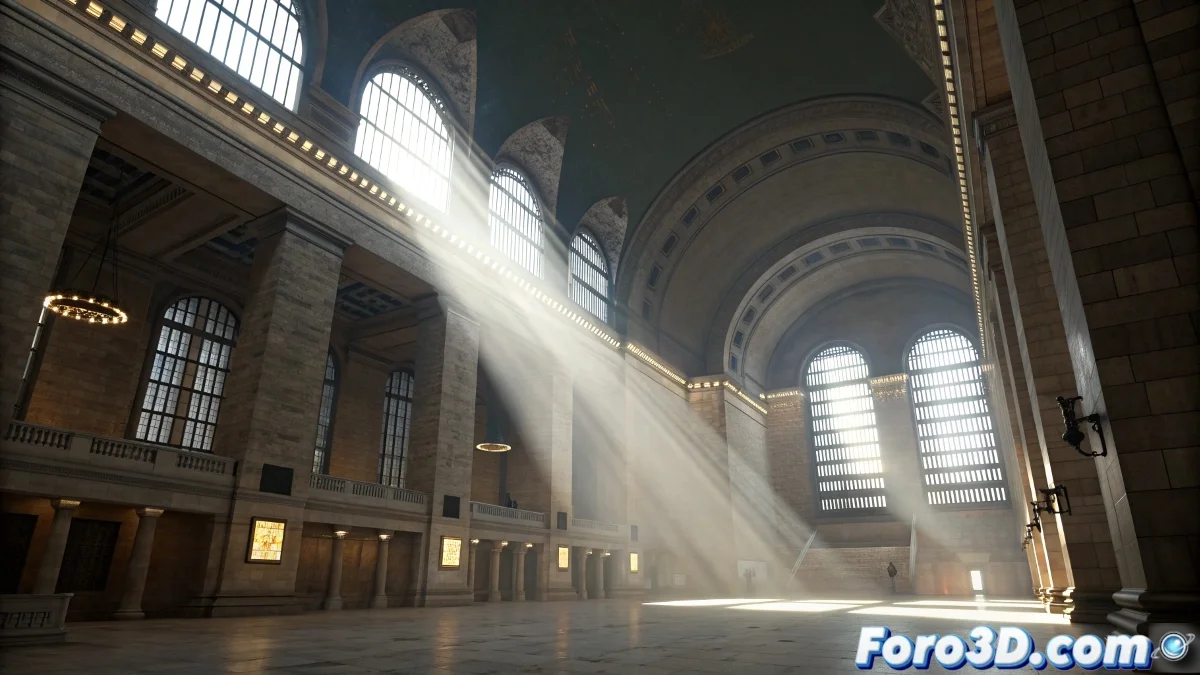
Когда атмосфера решает стать абсолютной тьмой
Проблема атмосферных эффектов, рендерируемых черными с Mental Ray — это одна из тех классических проблем, из-за которых не один художник полностью отказался от объемов. Разочарование понятно, когда вы тщательно настроили свою туман или огонь, только чтобы получить в рендере прямоугольник полной тьмы. Эта проблема обычно имеет несколько причин, которые нужно решать систематически.
Mental Ray обрабатывает атмосферные эффекты иначе, чем рендерер scanline по умолчанию в 3ds Max. Дело не только в добавлении эффекта и рендеринге — требуется специфическая настройка как в материалах, так и в светах и параметрах рендера.
Необходимая настройка светов для атмосферных эффектов
Самая распространенная проблема — в свойствах светов. В Mental Ray света должны иметь специально активированную опцию освещать атмосферные эффекты. Выберите каждый свет в вашей сцене, перейдите в его расширенные свойства и активируйте Atmospheres & Effects > Render Atmospherics. Без этого Mental Ray полностью игнорирует объемы.
Кроме того, убедитесь, что света имеют достаточную интенсивность и дальность для освещения эффектов. Объемы нуждаются в прямом свете, чтобы быть видимыми — слишком слабый свет или с очень короткой дальностью приведет к черным эффектам даже при правильной настройке.
- Активировать Render Atmospherics в каждом свете
- Достаточная световая интенсивность для объемов
- Дальность света, покрывающая всю область эффекта
- Использовать света с реалистичным затуханием для лучшего контроля
Атмосферный эффект без света — как актер на темной сцене: он там, но никто его не видит
Настройка рендера и атмосферных эффектов
В опциях рендера Mental Ray перейдите на вкладку Renderer и убедитесь, что Volumes активирован в разделе Render Algorithms. Эта опция иногда отключена по умолчанию в некоторых конфигурациях, из-за чего Mental Ray полностью игнорирует все объемные эффекты.
Другой критический параметр — Sample Quality для объемов. На вкладке Rendering Features увеличьте Volume Samples до значения от 16 до 64 для лучшего качества. Слишком низкие значения могут привести к артефактам или неполным эффектам.
- Активировать Volumes в Render Algorithms
- Volume Samples от 16 до 64
- Подходящее Raytrace Acceleration для сцены
- Достаточные Memory Limits для вычислений
Материалы и шейдеры для атмосферных эффектов
Mental Ray требует специфических шейдеров для атмосферных эффектов. Вместо стандартных материалов примените Material de Mental Ray с шейдером Parti Volume или Transmat для объемных эффектов. Эти шейдеры оптимизированы для движка Mental Ray и дают гораздо более надежные результаты.
Для эффектов огня и взрывов шейдер Misses Physical Phenomena предлагает расширенные контроли для горения и дыма. Настройте цвета Incandescence и Transparency с картами шума для создания органических и реалистичных эффектов.
- Использовать специфические материалы Mental Ray
- Shader Parti Volume для тумана и дыма
- Misses Physical Phenomena для огня
- Карты шума для органической вариации
Расширенное решение проблем
Если эффекты продолжают появляться черными после проверки всего вышеперечисленного, проблема может быть в настройках экспозиции. Mental Ray с Physical Camera может требовать корректировок в mr Photographic Exposure Control. Увеличьте Exposure Value или перейдите на Logarithmic Exposure Control для лучшего управления высокими контрастами.
Для специфических эффектов тумана убедитесь, что Environment Range в панели Environment покрывает правильное расстояние. Если туман начинается слишком далеко от камеры или заканчивается раньше, чем нужно, он может быть невидимым или полностью черным.
- Настроить mr Photographic Exposure Control
- Проверить Environment Range для тумана
- Протестировать с Logarithmic Exposure Control
- Правильно настроить Near и Far ranges
Освоение этих настроек позволит вам создавать спекотакулярные атмосферы, которые действительно добавят глубину и реализм вашим сценам. Потому что в мире 3D-рендеринга даже самый темный эффект может научиться сиять с правильной настройкой светов и материалов 😏